Disksync数据备份恢复软件电脑版
数据丢了才后悔?Disksync备份软件能自动定时把文件复制到移动硬盘或网盘,操作很简单。支持增量备份和FTP上传,免费版够用,推荐给经常丢文件的上班族。 发表评论
- 软件类别:系统工具
- 软件大小:5.8M
- 更新时间:2026-08-25 08:13
- 软件版本:v3.0.6.1一键备份
- 软件语言:简体中文
- 软件等级:

- 软件厂商:
- 官方网址:暂无
- 备案号:
- 评分
- 立即下载
手机扫描下载
应用介绍
日常办公最怕什么?不是电脑卡顿,而是辛辛苦苦做的方案、积累多年的照片资料,因为硬盘故障、病毒攻击或者手滑误删,一瞬间全没了。这种无力感相信不少人都体会过。Disksync就是专门针对这种数据丢失焦虑打造的备份恢复工具,它支持本机硬盘、移动硬盘、U盘、存储卡、网络共享目录、FTP/SFTP空间甚至网盘等多种存储介质,相当于给您的文件上了一道双保险。无论是个人用户想定时备份工作文档,还是企业需要对服务器数据进行云端防灾,它都能提供对应的解决方案。软件内置了八种备份模式,不是那种只能简单复制粘贴的傻瓜工具,而是可以根据不同场景灵活组合,实现增量备份、差异备份、实时同步等高级功能。更关键的是,它不仅管“备份”,还管“恢复”,当数据出现意外时,能通过指定恢复功能快速找回文件。接下来这篇内容,就从实际使用角度出发,聊聊这款软件的备份机制、恢复流程、版本差异以及一些可能遇到的坑,帮您判断它是否适合自己。
Disksync怎么用?新手快速上手的完整操作路径
1. 首次启动软件,界面布局比较直观。左侧是任务列表区,右侧是功能操作区。要新建一个备份任务,点击左上角的“新建任务”按钮,此时会弹出任务类型选择窗口。这里能看到“一键备份”、“同步”、“增量备份”、“差异备份”等选项,新手建议直接选择“一键备份”模式,后续可以随时调整。
2. 选择好模式后,进入源目录设置。点击“添加目录”按钮,从弹出的资源管理器窗口中勾选您需要备份的文件夹。这里有个细节,软件支持同时勾选多个不连续的文件夹,按住Ctrl键即可多选,对于需要分散备份的用户来说比较省事。选定后,右侧会列出所有待备份的文件夹路径。
3. 接下来是目标位置设置。点击“目标目录”下方的“浏览”按钮,这里可以选择本机其他硬盘分区、插入的移动硬盘盘符,或者在地址栏直接输入网络共享路径(格式为\192.168.x.x\共享文件夹名)。如果选择FTP/SFTP空间,则需要填写服务器地址、端口、用户名和密码,首次连接时会测试连通性,确保参数正确。
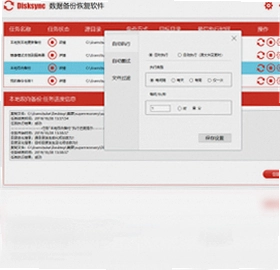
4. 设置完成后,点击“开始备份”按钮即可执行任务。但更推荐新手使用“计划任务”功能:在任务编辑窗口底部找到“计划”选项卡,勾选“启用计划任务”,然后设置执行频率(例如每天、每周),以及具体执行时间点。这样设置好后,只要电脑处于开机状态,软件就会在后台自动完成备份,无需人工干预。
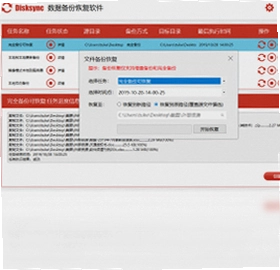
5. 关于恢复操作,当需要找回历史文件时,在主界面选中对应的备份任务,点击工具栏上的“恢复”按钮。此时会弹出一个时间轴窗口,滑动滑块可以选择要恢复到哪个时间点的版本。选定后,勾选需要还原的文件,点击“开始恢复”即可。软件默认会恢复到原路径,如果想另存到其他位置,可以在恢复设置中更改输出目录。

Disksync备份任务创建界面预览图
Disksync付费版和免费版区别在哪?功能与限制对比
1. 很多用户下载软件后,第一反应是找注册机或者破解版,但数据安全无小事,使用来路不明的补丁风险极高。其实官方提供的免费版对于个人日常使用来说,基本功能是完整的。免费版和付费版的核心区别主要体现在任务数量限制上:免费版最多允许创建3个备份任务,而付费版(专业版)可以创建无限个任务。
2. 在备份模式上,免费版仅开放“一键备份”和“基本同步”两种模式。像“增量备份”、“差异备份”、“FTP备份”、“云端灾备”这些进阶功能,都需要付费解锁。增量备份特别适合数据量庞大且每天改动量小的用户,它能极大缩短备份时间并节省存储空间,这是免费版体验不到的。
3. 技术支持服务也是重要区别。免费版用户遇到问题只能查阅在线帮助文档,而付费版用户享有邮件和工单优先响应。另外,付费版提供“异机恢复”功能,即可以把备份数据恢复到另一台完全不同的硬件设备上,这对于企业用户迁移系统非常实用。
4. 从价格角度看,付费版是一次性买断制,不是订阅制。如果只是备份个人文档、照片,免费版的三任务额度通常够用。但如果需要备份整个系统盘或者多个项目目录,建议还是考虑升级付费版,毕竟数据价值远超软件授权费用。官方原版软件可以在官网下载,安装包不包含任何捆绑插件,这点可以放心。
Disksync付费版功能对比表格
Disksync数据备份恢复软件安全吗?运行环境与实测体验
1. 安全纯净是选择备份工具的首要前提。Disksync安装包体积小巧,安装过程中没有任何捆绑软件或推广弹窗,安装完成后不会在桌面强制创建快捷方式,也不会后台静默安装其他组件。在Windows Defender和火绒安全软件的扫描下,安装目录和运行进程均未发现可疑行为,安全纯净运行环境有保障。
2. 内存占用方面,实测在Windows 11系统下,软件空闲时内存占用约80MB,执行备份任务时内存占用会上升到150MB左右,CPU占用率在10%-20%之间波动。对于一款数据同步工具来说,这个资源消耗属于正常水平,不会影响日常办公软件的使用流畅度,低配电脑也能流畅运行。
3. 有一点需要提醒的是,在备份大量小文件(例如超过10万个零散图片文件)时,任务执行速度会明显下降。实测备份一个包含12万个文件的文件夹,耗时比备份同样容量的单个大文件要慢3倍左右。这是文件系统的通病,并非软件缺陷。建议在备份海量小文件时,先将其打包成压缩包再执行备份。
4. 软件在运行时,系统托盘会显示一个绿色图标,便于随时查看任务状态。如果备份过程中遇到文件被占用(例如正在编辑的Word文档),软件会弹出提示并自动跳过该文件,在任务日志中记录失败原因,不会导致整个任务中断。
Disksync使用教程:增量备份与云端灾备的进阶玩法
1. 增量备份功能是Disksync的亮点之一。创建任务时选择“增量备份”模式,软件会先执行一次完整备份,之后每次运行时只备份自上次备份以来发生变化或新增的文件。实际操作中,在任务编辑窗口的“高级选项”里,可以设置版本保留数量,例如保留最近5个版本,超出后自动覆盖最旧的版本,有效控制存储空间占用。
2. 云端灾备功能适合有异地容灾需求的用户。在目标目录类型中选择“FTP/SFTP空间”,填写服务器连接信息。软件支持断点续传,如果上传过程中网络中断,重新连接后会从断点处继续传输,不必重新开始。实测上传一个2GB的镜像文件到国内某云服务器,平均速度能达到8MB/s,接近带宽上限。
3. 使用“同步”模式时,软件默认是双向同步,即源目录和目标目录的任何一方发生文件变动,另一方都会同步更新。如果希望实现“镜像同步”(即删除源目录中不存在的文件),需要在同步设置中勾选“启用删除同步”选项。这个功能常用于保持两台电脑之间文件夹内容完全一致。
| 功能模块 | 具体操作路径 | 适用场景 |
|---|---|---|
| 一键备份 | 新建任务→备份→选择源目录→选择目标盘 | 快速复制文件到移动硬盘 |
| 增量备份 | 新建任务→增量备份→设置版本保留数量 | 每日自动备份工作文档 |
| FTP备份 | 新建任务→FTP备份→填服务器IP与账号 | 将数据上传至公司内部服务器 |
| 指定恢复 | 选中任务→恢复→选择时间点→勾选文件 | 找回误删或损坏的历史版本 |
Disksync常见问题答疑(FAQ)
问:备份到移动硬盘时提示“设备未就绪”怎么办?
先检查移动硬盘的数据线和USB接口是否接触良好,换一个USB3.0接口试试。然后在“此电脑”中确认移动硬盘的盘符是否正常显示。如果盘符丢失,右键“此电脑”→管理→磁盘管理,给移动硬盘重新分配一个盘符。另外,如果移动硬盘的文件系统是exFAT格式,而软件运行在Windows 7系统上,需要安装exFAT补丁才能识别。
问:备份任务执行到一半卡住了,进度条不动是什么原因?
这通常是因为某个文件正在被其他程序独占锁定,导致软件无法读取。打开任务日志,查看卡住的文件路径,关闭占用该文件的程序(例如Excel、Outlook)后,手动点击“重试”按钮即可。如果频繁出现此问题,可以在“高级选项”中勾选“跳过被占用的文件”,避免任务中断。
问:软件提示“备份空间不足”,但我的硬盘明明还有很大空间?
检查一下目标磁盘的文件系统格式。如果目标磁盘是FAT32格式,单个文件大小不能超过4GB,而备份的数据中有大于4GB的镜像文件或视频文件,就会报错。解决方法是将目标磁盘格式化为NTFS格式,或者将大文件单独备份到其他位置。
问:使用计划任务定时备份,但电脑关机了还会执行吗?
不会。计划任务依赖于电脑在设定的时间点处于开机状态。如果关机,任务会错过执行。下次开机后,软件不会自动补跑错过的任务。建议在计划设置中勾选“错过任务后尽快执行”选项,这样开机后软件会自动补执行一次备份。
小编推荐同类软件
| 软件名称 | 核心优势 | 用户评分 |
|---|---|---|
| Cobian Backup | 老牌免费备份工具,支持FTP上传 | ★★★★ |
| EaseUS Todo Backup | 系统克隆与分区备份功能强大 | ★★★★☆ |
| SyncBackFree | 多种同步模式,适合进阶用户 | ★★★★ |
| GoodSync | 实时双向同步,跨平台支持好 | ★★★★☆ |
| FreeFileSync | 开源免费,无任务数量限制 | ★★★★★ |
| Acronis True Image | 整机备份与磁盘管理一体化 | ★★★★☆ |
配置要求与运行环境
| 配置项 | 最低配置 | 推荐配置 |
|---|---|---|
| 操作系统 | Windows 7 SP1 | Windows 10/11 64位 |
| 处理器 | 1GHz双核 | 2.5GHz四核及以上 |
| 内存 | 2GB | 8GB及以上 |
| 硬盘空间 | 100MB安装空间 | 500MB以上可用空间 |
| 其他 | 需安装.NET Framework 4.6 | 需安装.NET Framework 4.8 |
快捷键操作说明
| 快捷键 | 功能说明 |
|---|---|
| Ctrl+N | 新建备份任务 |
| Ctrl+O | 打开已有任务配置 |
| Ctrl+S | 保存当前任务设置 |
| F5 | 立即执行选中的备份任务 |
| F6 | 停止正在运行的任务 |
| Ctrl+R | 打开恢复向导 |
应用信息
- 包名:Disksync
- 名称:Disksync
- 版本:0
- MD5值:c850c02d979122fbc2d86e71758df604
热门专题
本类最新






网友评论







 Windows 11
热门推荐
本类排行
- 1知了浏览器知了极速浏览器pc版v3.0.16.22流畅稳定版75.2M
- 2zip解压缩压缩文件管理器pc版v11.8.99.0全能解压工具24.2M
- 3搜狗拼音输入法电脑版v16.6.0.4385智能输入211.7M
- 4TeamViewer远程控制软件v15.80.6.0远程控制75.1M
- 5好哈文件数据恢复官方版v3.0.8.1750一键扫描恢复16.8M
- 6酷呆桌面免安装包(Coodesker)v1.1.0.9官方版4.1M
- 7Altair HWDesktop 2026最新版本v1.6官方版2.56G
- 8Ghost Downloader(多线程下载器)电脑端下载v3.10.139.4M
- 9微信输入法pc版下载v2.1.3.16201.5M
- 10Github Store电脑版下载官方版v1.9.0153.2M