AS SSD Benchmark固态硬盘测速工具
想确认固态硬盘有没有跑满速,用ASSSDBenchmark测一下心里就有数了。ASSSDBenchmark下载后直接看4K读写和对齐状态,装机验机都挺方便。 发表评论
- 软件类别:系统工具
- 软件大小:261KB
- 更新时间:2026-09-13 10:04
- 软件版本:v2.0.7316.34247硬盘读写测速
- 软件语言:简体中文
- 软件等级:

- 软件厂商:
- 官方网址:暂无
- 备案号:
- 评分
- 立即下载
手机扫描下载
应用介绍
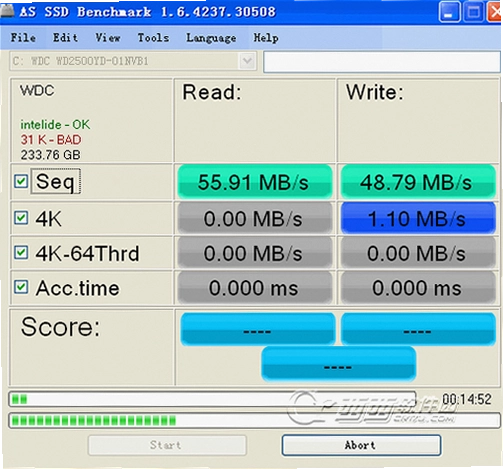
如果你刚给老电脑换上一块固态硬盘,开机速度却没想象中那么快,或者玩游戏加载地图时依然要等半天,那大概率是硬盘没有跑在正常状态。AS SSD Benchmark下载后就能帮你把这块盘的真实水平测出来,它不像那些花哨的跑分软件只给一个看不懂的分数,而是直接告诉你连续读写、4K随机读写以及响应时间的具体数值。很多人装完系统就觉得万事大吉,其实AHCI模式有没有开、4K有没有对齐、SATA接口是不是接在了第三方芯片组上,这些细节都会让一块好盘性能打折。这个工具最实在的地方在于,它把硬盘当前的工作状态用最直白的方式摊开给你看,不需要你懂太多底层原理,点一下开始就能看到结果。
市面上测硬盘的软件不少,但AS SSD Benchmark算是比较老牌且专注的一个。它体积小,打开就能用,不用安装一堆运行库,当然XP系统除外,那个年代的老机器需要先装.NET Framework 2.0才能跑起来。对于还在用Windows7甚至XP折腾老硬件的用户来说,这一点需要留意。测完之后它会给出一个综合得分,这个分数在圈子里讨论得比较多,有人拿来对比不同品牌固态的优劣,也有人单纯想确认自己买的盘有没有翻车。不过得分这东西受平台影响很大,同一块盘插在Intel和AMD平台上跑出来的数字可能差不少,所以别太纠结绝对数值,重点看4K读写和访问时间这两项更实在。
另外它还能顺手检查4K对齐状态,如果显示BAD,那就说明分区时没有对齐,对固态硬盘的寿命和性能都有影响,这时候重新分区对齐一下往往能带来可感知的提升。整个软件界面干净,没有广告弹窗,也没有捆绑安装,这在同类工具里算是比较难得的。
AS SSD Benchmark测试结果里的参数到底该怎么看
1.打开软件后主界面会列出当前电脑上所有的物理硬盘,左上角下拉框可以切换要测试的目标盘。选中之后下方会显示硬盘型号、固件版本、接口类型以及是否开启AHCI。
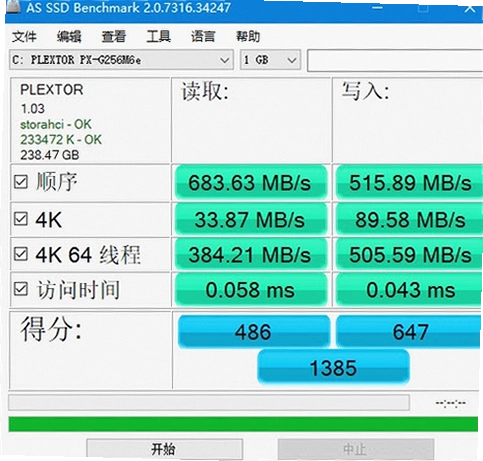
2.点击左侧的Start按钮,软件会依次进行Seq、4K、4K-64Thrd和Acc time四项测试。Seq代表连续读写,反映大文件拷贝速度;4K代表随机读写,这个数值对日常使用流畅度影响最大;4K-64Thrd模拟多队列深度下的随机性能;Acc time则是平均访问时间,数值越小越好。
3.测试完成后右侧会显示读写速度,单位是MB/s,下方Score区域给出综合得分。一般来说SATA接口的固态硬盘连续读取在500MB/s左右算正常,NVMe固态则能跑到2000MB/s以上。4K读取如果低于20MB/s,日常打开软件就会感觉拖沓。
4.切换到Tools选项卡可以查看4K对齐状态和系统信息。如果显示为OK,说明对齐没问题;显示BAD则建议重新分区。这里还能看到硬盘的固件版本和序列号,方便核对是否买到翻新盘。
需要提醒的是,测试过程中硬盘会处于高负载状态,如果同时还在下载文件或者运行大型软件,结果会偏低。建议关闭其他程序后再测,并且每次测试之间间隔一两分钟让硬盘缓一缓。另外不同容量、不同缓存的固态硬盘成绩差异明显,无缓存的入门盘在持续写入测试中后期掉速是正常现象,不用因此觉得盘有问题。
AS SSD Benchmark得分多少算正常水平
1.SATA接口固态硬盘:连续读取通常在450-550MB/s之间,连续写入根据容量不同在300-500MB/s浮动。4K读取一般在25-40MB/s,4K写入在60-100MB/s。综合得分在800-1200分左右属于正常范围。
2.NVMe固态硬盘:连续读取普遍在1500-3500MB/s,高端型号能到5000MB/s以上。4K读取在40-70MB/s,4K写入在150-250MB/s。综合得分跨度较大,从2000分到6000分都有,主要看主控和闪存类型。
3.如果得分明显低于上述区间,先检查接口是否插错。有些主板上的M.2接口走的是SATA通道而非PCIe通道,速度会被限制在550MB/s以内。其次确认BIOS里是否开启了AHCI模式,IDE模式下性能会大打折扣。
4.还有一种情况是硬盘接近满容量,固态硬盘在剩余空间不足10%时写入性能会显著下降,这是正常现象。清理一些文件腾出空间后再测,分数往往会回升。

网上有人晒出几千分的成绩,那多半是NVMe固态或者组了RAID阵列。普通用户拿自己的SATA盘去对比没有意义,同类型之间比才有参考价值。另外这个软件对CPU性能也有一定依赖,老平台跑出来的分数会偏低一些,不必过于在意。
AS SSD Benchmark测试会不会损伤硬盘寿命
1.一次完整的AS SSD Benchmark测试写入量大约在几个GB到十几个GB之间,具体取决于硬盘容量和测试项目。对于一块正常的固态硬盘来说,这个写入量微不足道。
2.以一块500GB的TLC固态为例,总写入寿命通常在300TBW以上。就算每天跑一次完整测试,一年下来也就写入几TB,远达不到消耗寿命的程度。
3.但要注意不要频繁连续测试,尤其是写入测试会对闪存颗粒产生一定压力。测完一次看看结果就行,没必要反复跑分追求所谓的最好成绩。
4.二手硬盘或者已经用了很多年的老固态,建议先看看健康状态再决定要不要跑写入测试。可以用CrystalDiskInfo查一下通电时间和写入总量,心里有个底。
这个软件本身不修改硬盘任何数据,只在测试过程中写入临时文件并在结束后删除。所以正常使用不用担心,它不会像某些暴力测试工具那样往盘里狂写数据。真正伤盘的是长期高温、供电不稳以及频繁断电,跟跑一次测试关系不大。
AS SSD Benchmark实操:从下载到看懂结果完整流程
下面以一块SATA接口的固态硬盘为例,走一遍完整流程。先在站内搜索AS SSD Benchmark下载,找到压缩包解压后直接双击exe文件就能运行,不需要安装。如果是XP系统,记得先装好.NET Framework 2.0,否则会提示缺少组件。
| 操作步骤 | 具体位置 | 注意事项 |
|---|---|---|
| 选择目标硬盘 | 左上角下拉菜单 | 确认选中的是要测的盘,别选成U盘 |
| 开始测试 | 左侧Start按钮 | 测试期间不要操作电脑 |
| 查看4K对齐 | Tools选项卡 | 显示BAD需要重新分区 |
| 对比得分 | 右侧Score区域 | 同类型硬盘之间对比才有意义 |
| 复制结果 | 菜单栏Edit→Copy | 可以粘贴到文本里保存 |
整个测试过程大概需要几分钟,取决于硬盘容量和速度。测试结束后建议截图保存,方便以后对比。如果换了数据线或者改了BIOS设置,可以再跑一次看看有没有变化。这个工具在Windows10和Windows11上也能正常运行,但界面缩放可能有点模糊,右键属性里设置一下兼容性就好。
同类硬盘检测工具里,下面这几款也经常被用到,各有侧重:
| 软件名称 | 评分 | 简单说明 |
|---|---|---|
| CrystalDiskMark | ★★★★★ | 界面直观,测试项丰富 |
| CrystalDiskInfo | ★★★★★ | 查看硬盘健康状态 |
| ATTO Disk Benchmark | ★★★★☆ | 测试不同大小文件传输速度 |
| HD Tune | ★★★★☆ | 老牌工具,功能全面 |
| TxBENCH | ★★★★☆ | 支持自定义测试参数 |
| Blackmagic Disk Speed Test | ★★★☆☆ | 视频剪辑用户常用 |
运行AS SSD Benchmark需要什么电脑配置
这个软件本身对硬件要求很低,毕竟它主要工作是读写硬盘而不是渲染画面。不过为了让测试结果准确,还是建议在相对干净的系统环境下运行。
| 硬件项目 | 最低配置 | 推荐配置 |
|---|---|---|
| CPU | 双核1.6GHz | 四核2.0GHz以上 |
| 内存 | 1GB | 4GB及以上 |
| 显卡 | 集成显卡 | 无特殊要求 |
| 硬盘空间 | 50MB可用空间 | 100MB以上 |
| 操作系统 | Windows XP SP3 | Windows 7/10/11 |
| 运行环境 | XP需.NET Framework 2.0 | Win7以上无需额外组件 |
需要说明的是,虽然软件能在很老的机器上跑起来,但测试结果会受限于CPU性能和内存带宽。尤其是4K随机读写测试,老平台的成绩会明显偏低。如果你只是想看看硬盘有没有正常工作,那没问题;如果要做严谨的性能对比,建议在配置相近的平台上进行。
AS SSD Benchmark常用快捷键与操作技巧
这个软件没有特别复杂的快捷键组合,主要靠鼠标操作。不过了解几个菜单项的位置能省不少时间。
| 操作 | 对应功能 |
|---|---|
| Ctrl+C | 复制当前测试结果到剪贴板 |
| Ctrl+S | 保存测试结果截图 |
| F5 | 刷新硬盘列表 |
| F1 | 打开帮助文档 |
实际上大多数用户只用得到开始按钮和结果查看,快捷键用得不多。菜单栏里的Language选项可以切换语言,不过这个软件原生只有英文和德文,网上有汉化版但版本参差不齐,建议还是用原版,几个英文单词看几次就记住了。
关于AS SSD Benchmark的常见疑问
为什么测出来的分数比网上别人晒的低很多?
先确认硬盘类型是否一致。SATA固态和NVMe固态的分数本来就不在同一个量级,拿SATA盘去比NVMe盘的分数没有意义。同类型硬盘之间,还要看CPU平台、驱动版本以及硬盘剩余空间。另外测试时后台有没有其他程序在读写硬盘也很关键,建议关掉下载软件和杀毒软件的实时监控再测。
这个软件在Windows11上界面显示不全怎么办?
右键exe文件选择属性,在兼容性选项卡里勾选“替代高DPI缩放行为”,缩放执行选择“系统”或“系统增强”。如果还是模糊,可以把屏幕分辨率临时调低再打开软件。这个问题在4K显示器上比较常见,属于老软件对新系统适配不够完善,不影响实际测试功能。
测试到一半卡住了是怎么回事?
可能是硬盘出现了坏块或者主控进入了垃圾回收状态。先等几分钟看看会不会恢复,如果一直卡住就强制关闭软件,然后检查硬盘健康状态。另外有些老固态在写入测试后期掉速严重,看起来像卡住实际上还在慢慢写入,耐心等一等。如果每次都在同一个位置卡住,那这块盘可能确实有问题了。
软件打开后提示缺少.NET Framework怎么办?
这是XP系统才会遇到的情况。Windows7及以上版本系统自带.NET Framework,不需要额外安装。如果用的是XP,去微软官网下载.NET Framework 2.0安装包,装完重启一下就能正常打开。注意不要装成4.0版本,AS SSD Benchmark只认2.0。
为什么4K对齐显示BAD但硬盘用着也没感觉慢?
没对齐的情况下固态硬盘的读写操作会变成跨扇区访问,短期内可能感觉不明显,但长期使用会影响寿命和持续性能。尤其是做大量小文件读写时,差距会逐渐体现出来。建议用分区工具重新对齐一下,操作不复杂,网上有很多教程可以参考。对齐之后再跑一次测试,4K成绩通常会有提升。
这个软件占内存大吗?老电脑跑得动吗?
软件本身占用内存很小,运行时大概几十MB。但测试过程中硬盘读写会占用系统资源,如果电脑内存只有1GB而且还在用机械硬盘当系统盘,操作起来会有点卡。这种情况下建议只跑4K读取测试,不要跑完整的写入测试,否则等待时间会比较长。另外这个软件没有后台常驻进程,测完关掉就行,不会拖慢系统。
应用信息
- 包名:AS SSD Benchmark
- 名称:AS SSD Benchmark
- 版本:0
- MD5值:6ce42c4feddac8262ad67f37bd0c0dd1
热门专题
本类最新


网友评论







 Windows 11
热门推荐
本类排行
- 1Wise Registry Cleaner注册表清理工具v10.3.5安全清理4.3M
- 2QQ五笔输入法QQ五笔v2.4.629.400纯净打字20.0M
- 3易流锁屏屏幕锁定工具v1.0正式版锁屏防护533KB
- 4全能工具电脑设置助手v1.0.0.0系统设置优化2.6M
- 5Wise Disk Cleaner磁盘垃圾清理工具v10.6.2.797正式版6.6M
- 6好名声起名软件好名声五行生辰八字起名v4.2经典起名筛选7.2M
- 7ADSL超频奇兵ADSL加速器v7.1.2.8网络优化工具418KB
- 8意唯桌面便签URNotes桌面便签纸v1.5.9.0桌面提醒便签6.8M
- 9C盘AI清理大师最新版V1.0.0正式版166M
- 10小番茄定时关机电脑版下载v1.0.2.6 定时关机工具27.0M