BgInfo桌面系统信息墙纸工具
想随时看到电脑IP和内存占用?BgInfo下载后把信息直接印在壁纸上,开机就能瞄一眼。BgInfo下载安装包很小,配置一次管很久,省得来回翻系统属性。 发表评论
- 软件类别:系统工具
- 软件大小:961KB
- 更新时间:2026-09-13 16:46
- 软件版本:v4.21.0.0系统信息墙纸
- 软件语言:简体中文
- 软件等级:

- 软件厂商:
- 官方网址:https://docs.microsoft.com/en-us/sysinte
- 备案号:
- 评分
- 立即下载
手机扫描下载
应用介绍
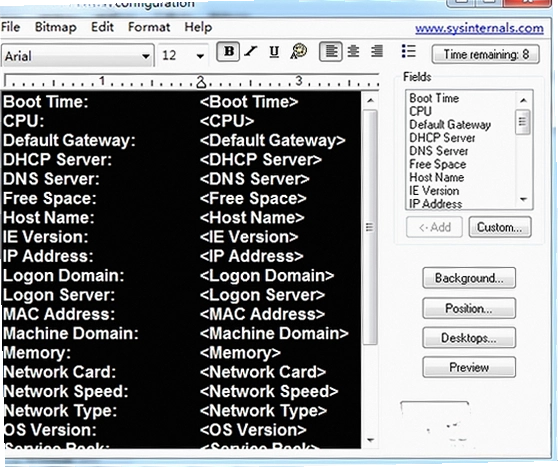
每次重装完系统或者帮同事看电脑,第一件事就是翻系统属性、查IP、看内存占用,来回点好几层窗口确实挺烦的。BgInfo下载之后这个问题就变得很简单了,它能把当前机器的硬件参数、网络配置、系统版本这些零散信息直接铺在桌面壁纸上,开机就能看见,不用再一层层点进去找。对于经常要记录设备信息、管理多台电脑的人来说,这种把信息前置到桌面的做法省了不少重复操作。
软件体积很小,运行后不会常驻托盘,也不拖开机速度。它的工作方式很直接:读一遍系统WMI接口的数据,按你设定的布局画到壁纸图片上,然后替换当前壁纸。下次开机如果不重新运行,壁纸还是上次生成的那张,信息不会自动刷新。这个点后面会细说。
bginfo.exe运行后桌面图标怎么找不到了
1.双击bginfo.exe之后,很多人第一反应是去任务栏或者托盘找图标,结果发现什么都没有,以为软件没打开或者闪退了。实际上BgInfo默认行为就是“配置完即退出”,它不是一个常驻进程。你打开主界面,调整好要显示的项目、字体、位置,点Apply或者OK,它把壁纸生成完就结束进程了。
2.如果你希望每次开机自动更新壁纸上的信息,需要把bginfo.exe的快捷方式放进启动文件夹,并且在快捷方式属性里加上参数。具体路径是:按Win+R输入shell:startup回车,把快捷方式拖进去。然后右键快捷方式→属性→目标栏末尾加一个空格,再输入/timer:0。这个参数的意思是启动后不弹配置界面,直接按上次保存的bgi配置文件生成壁纸。
3.还有一种情况是运行了但壁纸没变化,可能是被安全软件拦截了壁纸修改权限。BgInfo需要写入注册表的壁纸路径并调用系统API刷新桌面,部分安全软件会把这种行为判定为风险操作。遇到这种情况先看安全软件日志,把bginfo.exe加入信任区再试。
bginfo壁纸不允许更改是什么原因
1.公司电脑或者学校机房经常遇到这个问题,运行完BgInfo提示壁纸写入失败,或者壁纸短暂变了一下又弹回原来的企业统一壁纸。这通常是因为组策略里锁定了桌面壁纸,普通用户权限改不了。
2.判断方法很简单:右键桌面→个性化,如果壁纸选项是灰的,旁边有个小锁图标或者提示“某些设置由你的组织管理”,那就是被策略限制了。这种情况下BgInfo本身没有问题,是系统权限层面的拦截。
3.能做的操作有限。如果是自己的电脑,检查一下是不是装了壁纸软件或者桌面整理工具,它们有时候会抢占壁纸控制权,先把这类软件退出再运行BgInfo。如果是公司电脑,建议直接找IT管理员沟通,因为绕过组策略限制既麻烦也不合规。
bginfo连接数据库怎么配置
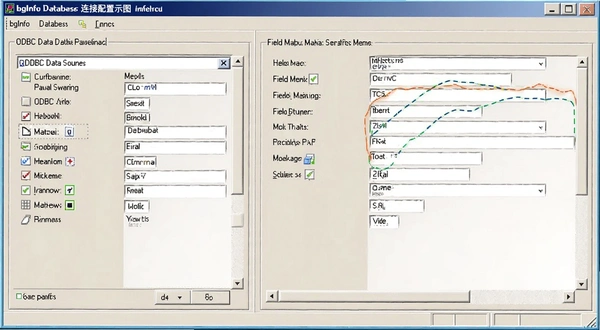
1.BgInfo支持从数据库读取信息来显示,这个功能在大型机房或者资产管理系统里比较实用。配置入口在主界面菜单栏:点击Database→点Connect,然后选择ODBC数据源。前提是你系统里已经配好了对应的ODBC连接。
2.连接成功之后,在字段选择界面会多出一个数据库分类,里面列出你SQL查询返回的列名。你可以像勾选系统信息一样勾选这些数据库字段,它们会和CPU、内存这些本地信息一起显示在壁纸上。
3.实际操作中要注意,数据库连接字符串里的账号密码是明文保存在bgi配置文件里的。如果配置文件放在共享目录或者多人使用的机器上,存在信息泄露风险。建议给数据库连接单独开一个只读账号,限制访问范围。
BgInfo基础操作与配置参数对照表
下面这张表整理了日常使用中改得比较多的几个设置项,方便快速定位。
| 配置项 | 操作路径 | 使用说明 |
|---|---|---|
| 显示字段选择 | 主界面→勾选左侧字段列表 | 取消不需要的项可减少壁纸占用空间 |
| 字体与颜色 | 点击Font按钮→选择字体、字号、颜色 | 浅色壁纸建议用深色字,反之亦然 |
| 壁纸位置 | Position下拉菜单→选左上/居中/右下等 | 信息块默认在左上角,可拖动预览图调整 |
| 保存配置文件 | File→Save As→存为.bgi文件 | 下次用命令行加载这个文件即可复用设置 |
| 静默运行 | 命令行加/timer:0参数 | 配合启动文件夹实现开机自动刷新壁纸 |
表格里这几个操作覆盖了大部分日常配置需求。多台机器批量部署的时候,把调好的bgi文件和命令行参数一起打包,比每台机器手动点一遍效率高很多。
同类桌面信息展示工具备选参考
| 软件名称 | 评分 | 简要说明 |
|---|---|---|
| 桌面信息看板 | ★★★☆☆ | 国产小工具,支持自定义监控项 |
| Rainmeter | ★★★★★ | 老牌桌面定制,信息皮肤丰富 |
| Conky | ★★★★☆ | Linux平台常见,Windows需配合插件 |
| 系统信息查询器 | ★★★☆☆ | 轻量读取硬件参数,不带壁纸功能 |
| AIDA64 | ★★★★★ | 硬件检测全面,可输出报告到桌面 |
运行环境与硬件占用说明
BgInfo本身对硬件要求不高,但生成壁纸时会短暂占用一些资源。下面两张表分别列了最低和推荐配置,实际体验中内存和CPU影响不大,主要看壁纸分辨率。
| 项目 | 最低配置 | 推荐配置 |
|---|---|---|
| CPU | 1GHz双核 | 2GHz四核及以上 |
| 内存 | 512MB可用 | 2GB可用 |
| 显卡 | 支持1024×768 | 支持1920×1080及以上 |
| 硬盘 | 2MB可用空间 | 10MB可用空间 |
| 系统 | WindowsXP及以上 | Windows10/11 |
BgInfo常用快捷键与命令行参数
软件界面本身没有太多快捷键,主要操作靠鼠标完成。但命令行参数在日常使用中很关键,整理在下面。
| 参数 | 作用 | 使用场景 |
|---|---|---|
| /timer:0 | 静默运行不弹窗 | 开机自动更新壁纸 |
| /popup | 显示配置窗口 | 手动调整时使用 |
| /all | 显示所有字段 | 快速查看完整信息 |
| /log | 输出日志文件 | 排查壁纸生成失败原因 |
| /rtf | 输出RTF格式文本 | 导出信息做资产记录 |
用户答疑专区
BgInfo会不会拖慢开机速度
把它放进启动文件夹之后,开机时会执行一次壁纸生成。实测在机械硬盘老机器上大概多出1到2秒,固态硬盘基本感觉不到。如果你设置了很复杂的字段或者数据库连接超时,那等待时间会明显变长。建议数据库连接加一个短超时,别让它卡在启动阶段。
为什么生成的壁纸文字很模糊
多半是字体渲染方式的问题。BgInfo默认用系统GDI绘制文字,在高分屏上如果缩放比例不是100%,字会发虚。解决办法是在配置界面把字体换成点阵字体或者调大字号,也可以试试勾选“UseOEMFont”选项。另外壁纸图片本身的分辨率要和你屏幕匹配,否则拉伸也会糊。
多显示器环境下壁纸只显示在主屏
这是BgInfo的一个已知短板。它生成的是单张壁纸图片,Windows在多屏模式下如果选择“填充”或者“适应”,信息只会出现在主显示器上。副屏要么是黑屏要么是拉伸的同一张图。目前没有内置的多屏分别配置功能,需要借助第三方壁纸管理工具把生成的图片分别设到不同显示器。
杀毒软件报毒是怎么回事
BgInfo修改壁纸和读取系统信息的行为,和某些恶意软件的特征有重叠,所以偶尔会被误报。从Sysinternals官网下载的版本是安全的,如果被拦截,把bginfo.exe加入白名单即可。注意不要从不明来源的下载站获取,有些二次打包的版本确实夹带了东西。
配置文件.bgi可以跨电脑通用吗
大部分字段设置可以通用,但涉及数据库连接、特定路径、自定义字体的部分需要根据目标机器调整。字体如果目标机器没装,会自动回退到默认字体,排版可能乱掉。建议批量部署前先在样机上跑一遍,确认字体和布局没问题再推广。
BgInfo这个工具定位很清晰,就是解决“不想点好几层看系统信息”这个具体问题。它不花哨,也不常驻内存,配置一次能用很久。对于运维、IT支持、经常需要记录设备参数的人来说,BgInfo下载之后花十分钟配好,后面省下的时间很划算。如果只是偶尔看一下系统信息,用Win+Pause或者系统自带命令也够了,没必要专门装它。工具好不好用,还是看场景对不对。
应用信息
- 包名:BgInfo
- 名称:BgInfo
- 版本:0
- MD5值:426b039697af835b6df98648f11cf928
热门专题
本类最新






网友评论







 Windows 10
热门推荐
本类排行
- 1vivo手机助手安卓资源管理工具v2.2.4.10资源管理版45.0M
- 2VMware Workstation虚拟机软件PC多系统运行工具v10.0.4.53926虚拟机多开491.1M
- 3金舟图片压缩软件金舟压缩宝v3.5.5.0批量压缩工具80.4M
- 4逗逗游戏伙伴二次元AI桌宠PC版v0.5.8.2桌面互动伴侣109.0M
- 5全能王C盘清理全能王c盘清理大师v2.0.0.9系统盘瘦身工具3.9M
- 6Startup Delayer启动延迟工具v3.0.0.365启动项管理5.6M
- 7iCare Data Recovery数据恢复工具v4.0.0.0文件找回工具3.3M
- 8VMware Workstation PlayerVMware Playerv16.1.2.8432虚拟机运行215.3M
- 9Molili Claw当贝龙虾部署平台v1.1.1.0电脑版28.6M
- 10谷歌拼音输入法Google拼音v2.7.25.128 智能联想输入15.7M