金舟数据恢复软件U盘恢复
数据丢失别慌张,金舟帮忙找回来。U盘照片误删、硬盘格式化都能扫一扫恢复,操作简单不复杂。有需要的朋友可以试试看,关键时刻能救急。 发表评论
- 软件类别:系统工具
- 软件大小:25.8M
- 更新时间:2026-09-19 01:55
- 软件版本:v9.3.7.0 万能数据恢复
- 软件语言:简体中文
- 软件等级:

- 软件厂商:金舟软件
- 官方网址:https://www.jinzhusoft.com
- 备案号:
- 评分
- 立即下载
手机扫描下载
应用介绍
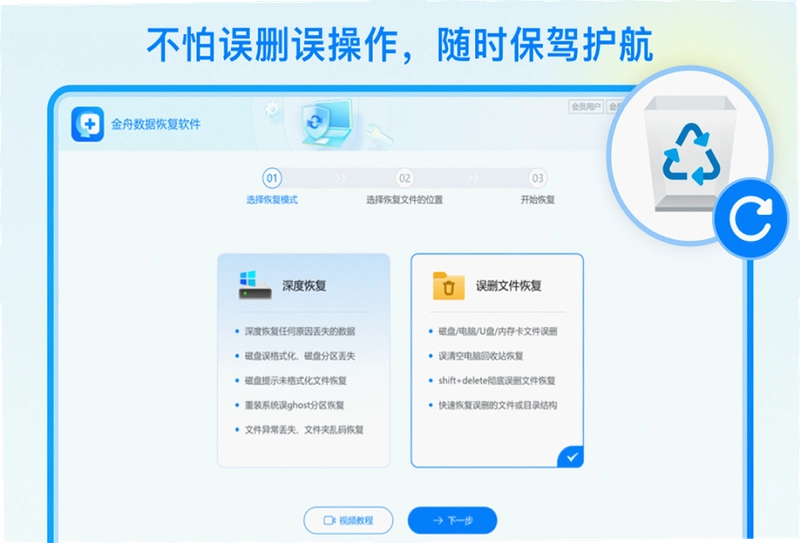
日常工作中,误删文件、U盘打不开、内存卡提示格式化这类糟心事,估计不少朋友都碰到过。金舟数据恢复软件就是专门应对这些突发状况的工具,它能把因硬件故障、软件崩溃或者人为误操作丢掉的照片、文档、视频找回来。这款软件对新手比较友好,扫描和恢复的流程清晰,不需要太多专业知识就能上手操作。它支持的存储设备范围挺广,从电脑硬盘、移动硬盘到U盘、SD卡、CF卡,基本涵盖了日常会用到的存储介质。无论是回收站被清空,还是分区变成RAW格式,它都提供了对应的恢复方案。接下来,就详细聊聊这个工具的实际表现、具体怎么操作,以及大家关心的一些问题。
金舟数据恢复软件怎么使用,恢复步骤复杂吗
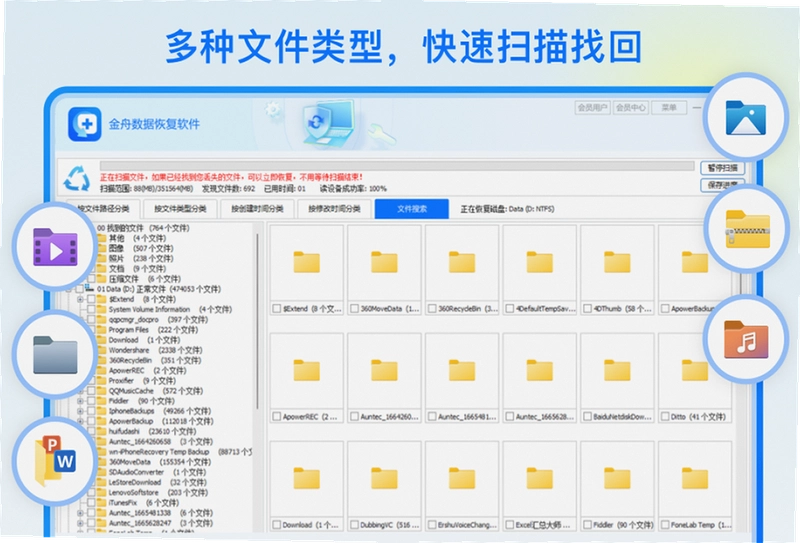
1. 整个恢复流程比较直观,打开软件后,主界面会列出电脑上检测到的所有存储设备。选择需要扫描的磁盘分区或U盘,点击“开始扫描”按钮即可。首次使用建议先选择“快速扫描”,能在较短时间内找出最近删除的文件。
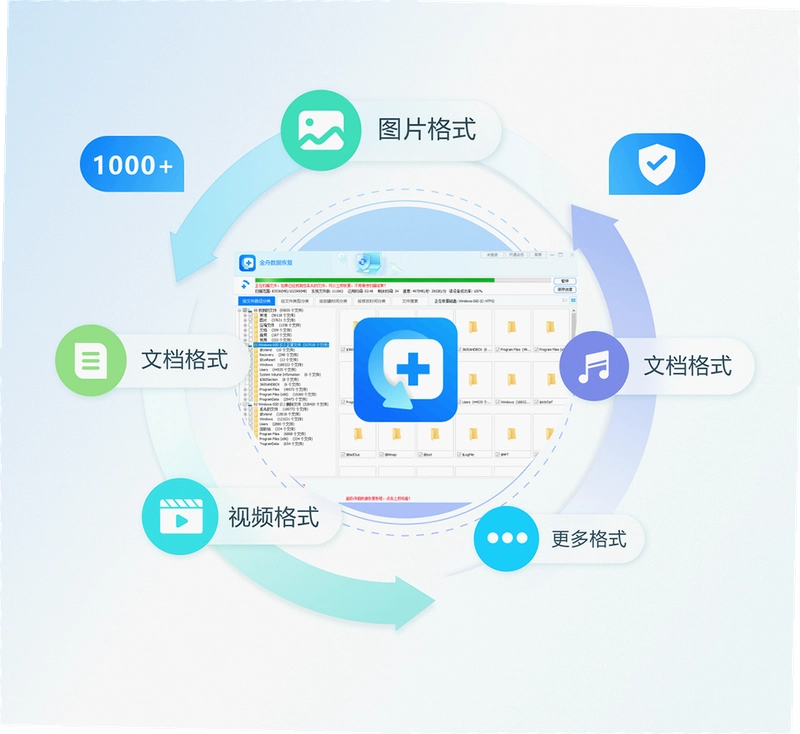
2. 扫描过程中,软件会按照文件类型进行分类展示,比如图片、文档、视频、压缩包等。用户可以边扫描边预览,如果已经找到目标文件,可以点击“暂停”或“停止”按钮,提前进入恢复阶段,不必等全部扫描结束。
3. 筛选文件时,可以利用右上角的搜索框输入文件名,或者通过左侧的树形目录按路径查找。对于照片恢复,软件提供了预览功能,能直接看到图片缩略图,方便确认是否为需要恢复的那个文件。
4. 勾选需要恢复的文件后,点击右下角的“恢复”按钮,这时会弹出保存路径选择窗口。建议将文件保存到另一个磁盘或外接存储设备上,避免覆盖原位置的数据,提高恢复成功率。
5. 实测下来,对于刚删除不久的文件,恢复速度比较快,成功率也高。如果遇到U盘提示“设备容量不合法”或者RAW格式问题,需要先根据软件提示进行修复或使用“深度扫描”功能,虽然耗时更长,但能挖掘出更多底层数据。
金舟数据恢复软件安全吗,会不会有捆绑安装
1. 软件是否安全干净,是下载前最在意的问题。从安装包来看,金舟数据恢复软件提供的官方原版资源体积适中,安装过程没有强制捆绑其他软件或修改浏览器主页的行为,安装路径也可以自行更改,这点做得比较透明。
2. 运行环境方面,软件在扫描和恢复过程中对系统资源的占用控制得还可以,没有出现后台偷偷上传数据或无故占用网络的情况。它的运行环境是安全纯净的,不会干扰电脑上其他正常程序的运行。
3. 在功能权限上,数据恢复软件不可避免地需要读取存储设备的底层数据,因此杀毒软件可能会弹出相关提示。只要是从官网或正规下载站获取的安装包,可以放心添加信任。建议避免下载来路不明的破解版或注册机,这类文件才是安全风险的主要来源。
4. 整体来看,金舟数据恢复软件在隐私保护和无捆绑安装方面表现不错。使用时只需授予存储权限即可,不会要求读取通讯录或定位等无关隐私信息,对于一款工具类PC软件而言,权限控制比较克制。
金舟数据恢复软件收费吗,免费版和付费版区别
1. 金舟数据恢复软件采用免费试用加付费解锁的模式。新用户下载后,可以对文件进行扫描和预览,这个阶段不收费。但实际执行恢复操作时,免费版会有一定的容量限制或数量限制,具体以界面提示为准。
2. 付费版解锁了完整功能,包括无限制恢复大文件、深度扫描模式以及一对一的技术支持。如果只是偶尔恢复几个误删的文档,免费版或许够用;但如果是相机内存卡里的重要照片或视频素材,文件体积普遍较大,就需要付费版来完整导出。
3. 价格方面,它提供了月度会员和年度会员两种方案。月度会员适合一次性紧急使用,年度会员则适合经常需要处理数据问题的办公人员或摄影师。相较于去线下数据恢复店动辄几百上千的费用,软件会员的价格相对亲民不少。
4. 需要注意的是,如果恢复的是U盘、移动硬盘等可移动设备,软件会提示“设备容量不合法”或需要解锁专业版才能恢复大文件。建议先使用免费版扫描查看可恢复的文件列表,确认有需要的数据后再考虑付费,避免盲目消费。
实测:U盘照片恢复与内存卡视频恢复效果对比
为了检验真实恢复能力,特意找了一个32GB的U盘和一个64GB的SD卡进行了模拟测试。U盘中存放了50张JPG照片和若干Word文档,删除后进行了快速扫描,成功找回了几乎所有文件,照片预览清晰,文档打开正常。
| 测试场景 | 文件类型 | 恢复结果 | 耗时 |
|---|---|---|---|
| U盘误删(快速扫描) | JPG、Word | 48/50张完整恢复 | 约3分钟 |
| SD卡格式化(深度扫描) | MP4视频、RAW图片 | 视频全部恢复,RAW图部分损坏 | 约25分钟 |
从对比中能看出,快速扫描对刚删除的文件效果最好,深度扫描虽然耗时久,但能将格式化后的底层数据碎片重新拼接起来,不过恢复后的文件完整性取决于原文件是否被新数据覆盖。
金舟数据恢复软件常见问题FAQ
问:扫描到文件但恢复后打不开是怎么回事?
答:如果文件在扫描预览时正常,但恢复后无法打开,大概率是文件在磁盘上已经被部分覆盖或物理扇区损坏。建议恢复后先检查文件大小是否为0或异常偏小,遇到这种情况可以尝试使用深度扫描重新找回。
问:为什么提示“设备容量不合法”?
答:出现这个提示通常是U盘或SD卡的引导扇区损坏,或者分区表出现了逻辑错误。可以先在电脑上运行chkdsk命令修复基础错误,或者将设备重新插拔换一个USB接口,如果问题依旧,再用软件的修复工具处理。
问:手机里的照片误删了,用这个软件能恢复吗?
答:它主要针对电脑外接存储设备。如果是安卓手机,可以将手机开启USB调试模式并连接电脑,作为移动存储设备来扫描内部存储;苹果手机由于系统封闭性,直接扫描难度较大,建议使用iTunes备份或专门的iOS恢复工具。
问:软件恢复数据时需要联网吗?
答:不需要,金舟数据恢复软件的所有扫描与恢复操作都在本地完成,断网环境下也能正常工作。不过首次安装激活或验证会员身份时需要联网,后续使用过程可以全程离线操作。
金舟数据恢复软件快捷键与操作技巧说明
虽然这类工具主要依赖鼠标点击,但掌握一些键盘快捷操作和界面小技巧,能明显提升操作效率,尤其是在文件量庞大的场景下,能省去不少反复点击的时间。
| 快捷键/操作 | 功能说明 |
| Ctrl + F | 快速定位搜索框,输入文件名查找特定文件 |
| Ctrl + A | 全选当前扫描结果列表中所有文件 |
| Esc | 停止当前正在进行的扫描任务 |
| 文件扩展名筛选 | 在搜索框输入.jpg或.docx等后缀,快速过滤目标类型 |
小编推荐同类软件:数据恢复工具对比
| 软件名称 | 推荐理由 | 适用场景 | 评分 |
|---|---|---|---|
| EasyRecovery | 老牌恢复工具,算法成熟 | 企业级数据救援 | ★★★★☆ |
| Recuva | 轻量小巧,基础恢复免费 | 误删文件快速找回 | ★★★★☆ |
| 星期七数据恢复 | 界面清爽,针对国内用户优化 | U盘/内存卡恢复 | ★★★★☆ |
| DiskGenius | 分区与恢复功能兼备 | 分区丢失/RAW修复 | ★★★★★ |
| WiseDataRecovery | 操作简单,支持深度扫描 | 电脑文件恢复 | ★★★☆☆ |
运行环境与配置要求说明
金舟数据恢复软件对电脑硬件配置要求不高,近几年内购买的电脑都能流畅运行。需要注意的是,恢复过程中会产生大量临时缓存文件,建议系统盘保留充足空间。
| 配置项 | 最低要求 | 推荐配置 |
| 操作系统 | Windows 7 32位 | Windows 10/11 64位 |
| CPU | Intel Core i3 或同级别 | Intel Core i5 及以上 |
| 内存 | 2GB RAM | 8GB RAM或以上 |
| 可用磁盘空间 | 500MB(软件安装) | 10GB以上(用于存放恢复文件) |
实际测试中,在4GB内存的旧笔记本上运行快速扫描,软件响应依然流畅,没有出现卡顿或死机现象。但若进行深度扫描,内存占用会明显上升,建议关闭其他大型程序以保障扫描稳定。
应用信息
- 包名:金舟数据恢复软件
- 名称:金舟数据恢复软件
- 版本:0
- MD5值:48e8ea79592fc799095036ac849b8c9f
- 隐私政策:点击查看
热门专题
本类最新




网友评论







 Windows 11
热门推荐
本类排行
- 1BBdoc文档搜索工具全文文档搜索器v1.0.8精准搜索版101.1M
- 2网速测试大师测网速工具v1.1.0实时测速监控10.6M
- 3Keypirinha键盘快速启动工具v2.26.0.0快速启动11.6M
- 4易特家庭记账软件易记账v1.0.0.1家庭收支管理4.8M
- 5WinMount压缩包挂载工具v3.4.0.1压缩包直接挂载3.8M
- 67zip电脑版免费版v26.02全能解压工具1.6M
- 7幂果天气软件pc版v1.0.3.0 实时天气预报24.4M
- 8OCCT电脑硬件测试软件便携版(烤鸡软件)v17.0.18硬件检测专家206.3M
- 9幂果倒数纪念日倒数日pc版v2.0.0 倒计时工具19.3M
- 10谷歌拼音输入法Google拼音pc版v3.0.1.98智能拼音输入45.3M