PassMark PerformanceTest电脑性能测试
想知道电脑到底哪里拖后腿?PassMarkPerformanceTest跑一遍就清楚了。PassMarkPerformanceTest电脑版下载后直接跑分对比,升级硬件不花冤枉钱。 发表评论
- 软件类别:系统工具
- 软件大小:51.3M
- 更新时间:2026-09-19 01:38
- 软件版本:v9.0.1031.0电脑跑分测试
- 软件语言:英文
- 软件等级:

- 软件厂商:
- 官方网址:https://www.passmark.com
- 备案号:
- 评分
- 立即下载
手机扫描下载

应用介绍
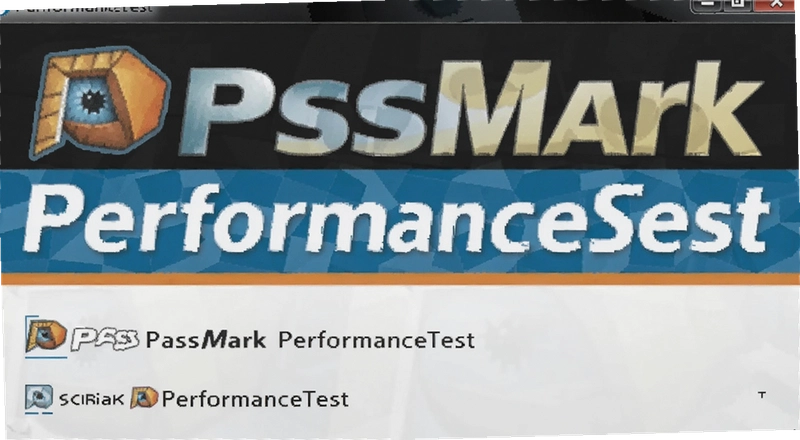
电脑用久了总觉得卡顿,想升级硬件又怕花了钱没效果?很多人遇到过这种情况:新买的固态硬盘装上去,开机是快了几秒,但跑大型软件该卡还是卡。PassMark PerformanceTest就是帮你解决这个问题的工具它把CPU、显卡、内存、硬盘的每一项性能单独拉出来打分,让你清楚知道瓶颈到底在哪个部件上。比如你玩游戏的帧数上不去,到底是显卡拖后腿还是CPU算不过来?跑一遍测试,对比一下各项得分,心里就有底了。这个软件内置了22种独立测试项目,分成六大类,从浮点运算到3D图形,从磁盘读写到内存速度,覆盖得比较全面。而且它自带四个基准电脑的标准测试数据,你可以直接拿自己的成绩跟这些参照机型比,看看电脑是否达到了应有的水准。对于打算升级硬件或者买二手电脑的人来说,这个参照功能很实用。
PassMark PerformanceTest跑分结果怎么看才不白跑
1.很多人跑完分就盯着那个总分看,其实总分参考价值有限,真正有用的是分项得分。点击主界面左侧的「CPU」→「Integer Math」和「Floating Point Math」,这两项反映的是处理器在日常办公和科学计算中的表现。如果你的整数运算得分明显低于同型号CPU的平均水平,那可能是后台程序占用了太多资源,或者散热有问题导致降频。
2.再看「Memory」→「Memory Read/Write/Latency」,内存延迟这一项对游戏帧数影响很大。DDR4 3200MHz和DDR5 6000MHz在读写速度上差距明显,但如果你只是日常办公,这个差距感知不强。所以别盲目追求高频内存,先看自己的使用场景。
3.磁盘测试部分,点击「Disk」→「Sequential Read」和「Random Seek」,顺序读写反映大文件拷贝速度,随机寻道反映系统响应快慢。很多人换了NVMe固态但感觉提升不大,往往是随机读写性能没上去,这时候可以检查一下固态是否插在了正确的M.2插槽上。
4.3D图形测试里,「DirectX 9」和「DirectX 12」的得分要分开看。老游戏吃DX9性能,新游戏吃DX12性能。如果你主要玩老游戏,DX12得分再高也没太大意义。
5.最后记得点击「Baseline」→「Manage Baselines」,把自己的成绩保存下来。下次升级硬件后再跑一次,直接对比两次的分项得分,升级效果一目了然,比凭感觉判断靠谱得多。
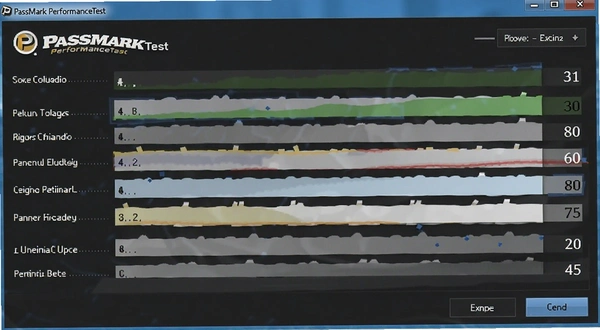
用PassMark PerformanceTest对比不同电脑靠不靠谱
1.软件自带的四个基准电脑数据是官方预设的参照机型,涵盖从入门到高端的配置。你可以在「Baseline」下拉菜单里选择不同的参照机型,然后点击「Run All Tests」开始对比测试。测试完成后,每一项得分旁边会显示百分比,告诉你比参照机型强多少或者弱多少。
2.不过要注意,基准数据是官方在特定环境下测出来的,你的实际得分受驱动版本、后台程序、电源模式影响很大。比如同样一台笔记本,插电和用电池跑出来的分数能差20%以上。所以对比的时候先确保电源模式设为「高性能」,关闭不必要的后台程序。
3.注册版本可以到作者官网下载更多Baseline数据,涵盖一些热门品牌整机和DIY配置。如果你打算买某款二手笔记本,可以先去官网找找有没有相近配置的基准数据,跑个分对比一下,避免买到性能缩水的机器。
4.这个软件的对比逻辑是相对值而非绝对值,也就是说它告诉你「比参照机型快多少」,而不是「具体快了多少毫秒」。对于普通用户来说,这种相对比较更直观,不需要理解底层技术参数。

PassMark PerformanceTest实操:从安装到出报告的完整流程
下面以一次完整的性能测试为例,说明具体操作路径。整个过程大约需要10-15分钟,建议在电脑空闲时进行。
| 步骤 | 操作路径 | 注意事项 |
| ①准备 | 关闭浏览器、聊天软件等后台程序→右下角电源模式设为「高性能」 | 后台程序会抢占CPU和内存资源,影响得分准确性 |
| ②启动 | 双击桌面图标打开软件→主界面点击「Run All Tests」按钮 | 首次运行会提示关闭其他程序,点击「OK」继续 |
| ③测试中 | 软件依次执行CPU、2D、3D、内存、磁盘测试,进度条显示当前项目 | 测试期间不要操作鼠标键盘,避免干扰 |
| ④查看结果 | 测试结束后点击「Results」标签页→选择「Summary」查看总分 | 总分下方有各分项得分,点击分项可查看详细数据 |
| ⑤对比 | 点击「Baseline」下拉菜单→选择参照机型→点击「Compare」 | 百分比数值为正表示强于参照机型,为负表示弱于参照机型 |
| ⑥保存报告 | 点击「File」→「Save Results」→选择保存位置和格式 | 支持保存为HTML、文本或图片格式,方便分享 |
整个流程操作门槛不高,界面是英文的,但按钮布局比较直观。如果英文看着吃力,可以对照上面的步骤操作。测试完成后生成的报告可以保存下来,作为以后升级硬件的对比依据。
市面上还有哪些电脑性能测试工具值得一试
跑PassMark PerformanceTest需要什么配置
这个软件本身对硬件要求不高,但为了测试结果准确,建议在相对干净的系统中运行。
| 项目 | 最低配置 | 推荐配置 |
| 操作系统 | Windows XP及以上 | Windows 10/11 64位 |
| CPU | 1GHz单核处理器 | 双核2GHz以上 |
| 内存 | 512MB | 4GB及以上 |
| 显卡 | 支持DirectX 9 | 支持DirectX 12独立显卡 |
| 硬盘空间 | 100MB可用空间 | 500MB以上可用空间 |
如果只是想看看CPU和内存得分,老电脑也能跑。但3D图形测试部分需要显卡支持对应的DirectX版本,太老的集成显卡可能无法完成全部测试项目。另外磁盘测试会频繁读写硬盘,建议不要在系统盘空间紧张的情况下跑完整测试。

PassMark PerformanceTest常用快捷键一览
| 快捷键 | 功能说明 |
| F1 | 打开帮助文档 |
| F5 | 刷新当前测试结果 |
| Ctrl+R | 开始运行全部测试 |
| Ctrl+S | 保存当前测试结果 |
| Ctrl+P | 打印测试报告 |
| Ctrl+C | 复制选中的测试结果 |
软件本身没有太多复杂的快捷键操作,主要靠鼠标点击菜单完成各项功能。以上是实际使用中比较常用的几个,记不住也没关系,菜单里都有对应选项。
关于PassMark PerformanceTest你可能想问的几件事
跑分的时候电脑风扇狂转,这正常吗?
正常。CPU和3D测试会让处理器和显卡满载运行,发热量自然上升,风扇转速加快是散热系统在正常工作。如果风扇声音特别大或者测试中途电脑自动关机,那可能是散热有问题,建议清理一下灰尘或者检查硅脂是否干涸。测试期间CPU温度到80-90度属于常见范围,不用太担心。
这个软件测试一次要多久?能不能只测某一项?
完整跑一遍全部22项测试大约需要10-15分钟。如果只想测某一项,可以在主界面左侧树形菜单里单独选中某个测试项目,然后点击「Run」按钮只跑这一项。比如你刚换了内存,只想看看内存得分变化,就单独跑内存测试,几十秒就出结果。
为什么我的得分比网上别人的同款电脑低很多?
先检查几个地方:电源模式是不是「高性能」、后台有没有杀毒软件在扫描、内存有没有开XMP。另外不同版本的驱动对3D得分影响很大,建议更新到显卡官网的最新驱动。还有一个容易被忽略的点测试时笔记本是否插着电源,用电池跑分通常会低不少。
软件占内存大不大?老电脑能跑吗?
软件本身安装包50MB左右,运行时内存占用在200-300MB之间,不算轻量但也说不上臃肿。不过测试过程中会调用系统资源,所以建议在4GB内存以上的电脑上运行。2GB内存的老机器跑起来会比较吃力,尤其是3D测试部分可能卡顿甚至无响应。另外这个软件没有中文界面,对英文不熟悉的用户需要对照教程操作,上手有一定门槛。
测试结果里的分数越高越好吗?有没有参考标准?
分数当然越高越好,但更重要的是看分项是否均衡。比如一台电脑CPU得分很高但磁盘得分很低,说明处理器性能过剩而硬盘拖了后腿,这时候升级固态硬盘比换CPU更有效。软件自带的基准对比功能就是帮你判断各项性能是否均衡的,不要只盯着总分看。

应用信息
- 包名:PassMark PerformanceTest
- 名称:PassMark PerformanceTest
- 版本:0
- MD5值:7c95f3868e518dbe1f29a41faf75d0ef
热门专题
 硬盘读写测速软件合集
本聚合页面专注于硬盘读写测速与检测工具,为需要评估存储性能、监测硬盘健康状态的用户提供一站式资源合集。无论您使用的是固态硬盘还是机械硬盘,都可以在这里找到适合的测速软件与检测工具。合集涵盖CrystalDiskMark、ASSSDBenchmark、HDDScan、CrystalDiskInfo等热门工具,以及鲁大师、驱动精灵等综合型软件中的硬盘测试模块,满足装机验机、性能对比、故障排查、日常维护等多种使用场景。这类硬盘测速软件通常对系统要求不高,





 拷机软件大全
拷机软件大全专题聚合了电脑硬件检测与压力测试领域的常用工具,覆盖CPU、显卡、内存、硬盘、电源等核心部件的烤机与性能评估。适用设备以Windows台式机与笔记本为主,部分工具如GlinX手机版可适配安卓设备。资源类型包括综合检测工具箱(AIDA64)、CPU烤机工具(Prime95、Linx)、电源测试工具(OCCT)、显卡测试工具(3DMark、GPU-Z)、硬盘测速工具(CrystalDiskMark、ASSSDBenchmark)以及整机性能测试(PassMarkPerformanceTe



 内存检测工具大全
内存检测工具大全是一个聚合硬件检测、性能测试与系统监控工具的下载资源合集页,面向需要排查电脑或手机硬件状态、评估整机性能、监测硬盘健康与内存占用的用户。本合集覆盖AIDA64硬件检测工具箱、GPU-Z显卡检测工具电脑版、aida64手机最新版、鲁大师系列(无线数据线、AI评测、官方版、游戏助手)、3DMark显卡性能测试工具、CrystalDiskInfo硬盘检测、CrystalDiskMark硬盘测速、ASSSDBenchmark固态硬盘测速、HDTune硬盘检测、Pas




本类最新





网友评论







 Windows 10
热门推荐
本类排行
- 1SpeedyFoxFirefox缓存清理加速工具v2.0.23.128浏览器优化版676KB
- 2Avant Browser奥游浏览器电脑多窗口上网工具v12.5.0.0多标签浏览111.1M
- 3永赞数据恢复软件永赞恢复大师v10.0.2.0格式化恢复4.0M
- 4Internet Explorer 8IE8浏览器v8.0.6001.18702经典版16.1M
- 5VC++2008运行库Visual C++ 2008可再发行组件包v9.0.30729运行库组件3.9M
- 6VC++2010运行库微软常用运行库v10.0.30319运行组件包4.8M
- 7小智ToDo小智待办清单v3.2.4.26日程提醒工具76.5M
- 8Ashampoo WinOptimizer 2026中文激活版v28.00.20最新版23.6M
- 9Github Store电脑版下载官方版v1.9.0153.2M
- 10ChatLab聊天记录分析工具电脑版v0.21.181.9M