谷歌拼音输入法Google拼音
谷歌拼音输入法打字选词挺准的,用久了它会记住你的习惯。谷歌拼音输入法下载安装包不大,办公打字够用了。 发表评论
- 软件类别:系统工具
- 软件大小:15.7M
- 更新时间:2026-09-18 05:11
- 软件版本:v2.7.25.128 智能联想输入
- 软件语言:简体中文
- 软件等级:

- 软件厂商:
- 官方网址:暂无
- 备案号:
- 评分
- 立即下载
手机扫描下载
应用介绍
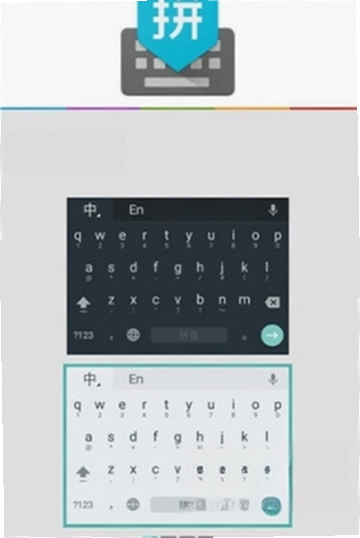
如果你还在用系统自带的老式输入法,每次打字都要在一堆候选词里翻好几页才能找到想要的词,那确实挺折磨人的。谷歌拼音输入法这款老牌PC端打字工具,核心优势在于它的智能组词和动态词频调整机制。很多用户日常需要处理大量文档、聊天消息或者代码注释,普通输入法遇到专业术语、网络新词就容易卡壳,而它依托互联网词汇库,能在你输入过程中主动学习你的用词习惯,把高频词自动往前排。举个例子,你连续三天输入了某个项目代号,第四天只需要敲首字母,它就能准确识别出来。这种体验上的差异,只有真正长时间用过的人才能体会到。对于每天需要处理大量文字工作的办公人群来说,减少选词翻页次数,就等于直接节省了时间成本。
谷歌拼音输入法下载安装后怎么调整候选词数量
1.右键点击任务栏右下角的输入法状态图标,在弹出的菜单中选择“属性设置”。
2.进入设置窗口后,找到“按键”或者“外观”选项卡,里面有一个“每页候选词个数”的滑动条或者下拉框。
3.根据你的屏幕尺寸和视觉习惯,把数值调整到7到9之间比较合适。调得太少会增加翻页频率,调得太多则容易遮挡视线。
4.设置完成后点击确定,无需重启电脑,当前输入状态就会立即生效。
谷歌拼音法下载后词库同步功能靠谱吗
1.词库同步是这款软件比较有特色的一个功能点。登录谷歌账号之后,系统会把你在本地积累的用户词库上传到云端。
2.如果你在公司电脑和家里电脑上都安装了这款输入法,并且登录了同一个账号,那么两边词库会保持同步更新。
3.不过实测发现,同步过程偶尔会出现延迟,尤其是新添加的自定义短语,可能需要等待几分钟才能在另一台设备上看到。
4.另外需要留意的是,部分企业内网环境可能会限制外部连接,导致同步功能无法正常使用,这种情况下只能手动导出词库文件进行迁移。
谷歌拼音输入法基础操作与原创测评
下面这张表整理了日常使用中比较实用的几个操作路径和对应效果,方便新用户快速上手。
| 操作场景 | 操作路径 | 实际效果 |
|---|---|---|
| 快速输入英文 | 按Shift键切换中英文 | 无需点击图标,直接键盘操作 |
| 删除自造词 | 光标移到候选词上按Delete | 误造词可快速清理 |
| 打开手写输入 | 属性设置→扩展功能→手写 | 遇到生僻字不用切换其他工具 |
| 调整模糊音 | 属性设置→模糊音→勾选对应选项 | 南方口音用户打字更顺手 |
从实际体验来看,这款输入法在词库记忆方面确实有一套。用了大概一周左右,它就能比较准确地预测我接下来要打的词组。不过界面风格相对朴素,和现在一些主打皮肤换装的输入法相比,视觉上确实不够花哨。但如果你追求的是打字效率和准确性,这些外观上的东西其实影响不大。
市面上PC端输入法选择不少,下面整理了几款真实存在的同类软件供参考对比。
| 软件名称 | 评分 | 简要说明 |
|---|---|---|
| 搜狗输入法 | ★★★★★ | 词库丰富皮肤多 |
| 微软拼音 | ★★★★☆ | 系统自带干净简洁 |
| QQ输入法 | ★★★★☆ | 轻量无广告干扰 |
| 华宇拼音 | ★★★☆☆ | 老牌稳定兼容好 |
| 小鸿鼠输入法 | ★★★☆☆ | 小众特色功能 |
谷歌拼音 标准版PC运行需要什么配置
作为一款轻量级工具软件,它对硬件的要求并不高,下面列出最低和推荐两档配置供参考。
| 硬件项目 | 最低配置 | 推荐配置 |
|---|---|---|
| CPU | 1GHz主频 | 双核2GHz及以上 |
| 内存 | 512MB | 2GB及以上 |
| 硬盘空间 | 200MB可用 | 500MB可用 |
| 显卡 | 集成显卡 | 独立显卡 |
| 操作系统 | Windows XP及以上 | Windows 7/10/11 |
需要说明的是,虽然官方标称支持XP,但在实际使用中,较新的Windows10和Windows11系统上运行更加稳定。如果你还在用很老的机器,安装前建议先确认一下系统版本。
谷歌拼音输入法常用快捷键有哪些
熟练使用快捷键能明显提升输入效率,下面整理了几个日常高频操作。
| 快捷键组合 | 功能说明 |
|---|---|
| Ctrl+Shift | 切换不同输入法 |
| Shift | 临时切换中英文 |
| Ctrl+空格 | 开启或关闭输入法 |
| PageUp/PageDown | 候选词翻页 |
| 数字键1-9 | 直接选择对应候选词 |
这些快捷键在属性设置里面都可以根据个人习惯进行修改。如果你之前用的是其他输入法,可能需要花一两天时间适应一下键位布局。
谷歌拼音输入法用户答疑专区
为什么有时候输入法会突然卡住没反应?
这种情况通常发生在系统内存占用比较高的时候。这款输入法本身占用资源不大,但如果你同时开了很多大型软件,切换输入法时可能会有一两秒的延迟。实测在4GB内存的老机器上,长时间不重启的话,输入法进程占用会慢慢涨到80MB左右。建议定期重启一下电脑,或者在任务管理器里手动结束进程再重新调用。
谷歌拼音输入法支持自定义短语吗?怎么设置?
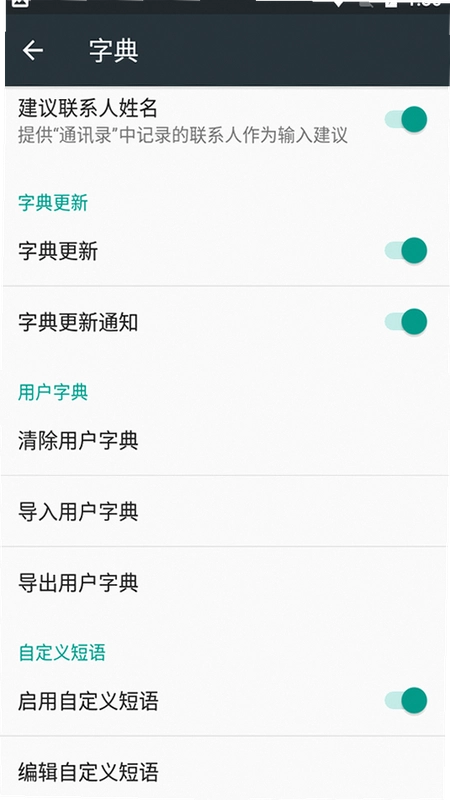
支持的。右键点击状态栏图标→属性设置→词典→自定义短语。在这里你可以添加常用的邮箱地址、电话号码或者固定回复话术。设置好之后,输入对应的缩写就能直接打出完整内容。不过要注意,自定义短语的导入导出功能藏得比较深,在同一个设置页面的底部才能找到。
安装之后发现候选框字体太小怎么办?
这个需要在属性设置的外观选项卡里调整。找到“候选词字体大小”这一项,默认可能是12号字,你可以手动改成16或者18。另外显示位置也可以设置成跟随光标或者固定在窗口底部。有些高分屏笔记本用户反馈默认字体确实偏小,调整之后会舒服很多。
这款输入法有没有广告弹窗或者捆绑安装?
从实际安装体验来看,安装包比较干净,没有发现强制捆绑其他软件的情况。安装过程中会有一个设置默认搜索的选项,如果你不需要可以取消勾选。日常使用中也没有遇到弹窗广告。不过需要提醒的是,由于软件版本较老,部分新版的浏览器或者办公软件里,输入法候选框偶尔会出现定位偏移的问题,这算是一个比较明显的短板。
总的来说,谷歌拼音输入法适合那些追求打字效率、不折腾皮肤和花哨功能的用户。它的词库学习能力和智能组词表现在日常办公场景下足够可靠。如果你受够了某些输入法频繁弹窗和强制更新,不妨试试这款干净的老牌工具。谷歌拼音 标准版在各大软件站都能找到,下载前注意核对文件大小和数字签名,避免安装到被修改过的版本。
应用信息
- 包名:谷歌拼音 标准版
- 名称:谷歌拼音 标准版
- 版本:0
- MD5值:8cb727cea58a127ae955460ccc165a15
热门专题
本类最新




网友评论







 Windows 11
热门推荐
本类排行
- 1vivo手机助手安卓资源管理工具v2.2.4.10资源管理版45.0M
- 2VMware Workstation虚拟机软件PC多系统运行工具v10.0.4.53926虚拟机多开491.1M
- 3金舟图片压缩软件金舟压缩宝v3.5.5.0批量压缩工具80.4M
- 4逗逗游戏伙伴二次元AI桌宠PC版v0.5.8.2桌面互动伴侣109.0M
- 5全能王C盘清理全能王c盘清理大师v2.0.0.9系统盘瘦身工具3.9M
- 6Startup Delayer启动延迟工具v3.0.0.365启动项管理5.6M
- 7iCare Data Recovery数据恢复工具v4.0.0.0文件找回工具3.3M
- 8VMware Workstation PlayerVMware Playerv16.1.2.8432虚拟机运行215.3M
- 9Molili Claw当贝龙虾部署平台v1.1.1.0电脑版28.6M
- 10谷歌拼音输入法Google拼音v2.7.25.128 智能联想输入15.7M