Driver Genius Professional驱动精灵专业版
重装系统最怕驱动找不到,DriverGeniusProfessional提前备份好驱动,省心又靠谱。 发表评论
- 软件类别:电脑驱动
- 软件大小:11.8M
- 更新时间:2026-09-18 02:43
- 软件版本:v10.0.0.712驱动备份还原工具
- 软件语言:多国语言
- 软件等级:

- 软件厂商:
- 官方网址:暂无
- 备案号:
- 评分
- 立即下载
手机扫描下载

应用介绍
Driver Genius Professional在处理驱动更新失败、系统崩溃后驱动丢失这些麻烦事上,确实有一手。很多人电脑用着用着突然网卡失灵、声卡没声,重装系统后一堆硬件 unrecognized,这时候手头没个趁手的驱动管理工具,光靠设备管理器一个个手动折腾,能浪费一下午。这款软件能提前把当前系统里所有驱动备份成压缩包,等系统出问题再一键还原,省掉不少折腾时间。
除了备份还原,它还能扫描硬件设备并匹配新驱动。老电脑升级系统前,先用它把现有驱动完整导出一份,装完新系统后再恢复,比去官网挨个找驱动要顺手得多。操作界面不算花哨,但功能摆得明明白白,新手照着按钮点也能完成大部分操作。
实际用下来,它最实用的场景其实是给多台电脑维护驱动。比如帮朋友修电脑,先把他的驱动备份出来,重装完系统直接还原,不用满世界找网卡驱动。这种离线备份的思路,比那些只提供在线更新的工具更让人心里有底。
说到在线更新,它不是把所有驱动一股脑都推到最新版,而是列出可选更新列表,让用户自己勾选。对显卡驱动这种需要谨慎更新的设备,能手动排除,避免升级后出现兼容性问题。这种把选择权交给用户的做法,比某些强制更新的软件人性化不少。
驱动备份文件放在哪了?怎么找到备份路径
备份文件默认存放在系统盘的用户文档目录下,但很多人装完软件不会去改默认设置,等系统崩溃要重装时才发现备份文件跟着系统盘一起没了。建议第一次使用时就手动改一下存放路径。
具体操作:打开主界面→点击左侧“备份”选项卡→在右下角找到“备份设置”按钮→弹窗里能看到“目标文件夹”这一项,点“浏览”选择非系统盘分区(比如D盘或E盘)→确定保存。这样即使系统彻底瘫痪,重装后也能从其他分区找到备份文件。
另外备份文件格式是自定义的压缩包,后缀名看起来像.rar但实际不是,别用解压软件强行打开。还原操作必须在软件内部完成,直接解压出来的文件没法用。
如果嫌手动改路径麻烦,也可以在备份前临时指定存放位置。点“备份”按钮后会弹出向导,第一步就是选择备份文件保存位置,这时候改一次也行,但下一次备份又会恢复默认路径,所以还是改全局设置更省心。
为什么我的驱动更新后电脑反而变卡了?驱动回滚操作详解
驱动更新不是越新越好,尤其是显卡驱动,新版本可能带来性能提升,但也可能和某些老游戏冲突。更糟糕的是,有些公版驱动并不适合笔记本OEM硬件,装完直接导致花屏或蓝屏。
遇到这种情况,Driver Genius Professional的驱动还原功能就能救急。它会在每次更新驱动前自动创建还原点,存到备份列表里。打开“还原”选项卡,能看到历史备份记录,按时间排序,选一个更新前的还原点,点“还原”按钮即可。
还原过程需要重启电脑,重启后会进入驱动安装过程,大概两三分钟。如果还原后问题依旧,可能不是驱动本身问题,而是系统更新补丁导致冲突,这时候可以尝试还原到更早的备份点,或者干脆把显卡驱动卸载后用系统自带的通用驱动。
有一点要注意:驱动还原不会影响个人文件,它只恢复驱动相关的系统文件,所以不用担心数据丢失。但建议在还原前先关闭杀毒软件,避免安全软件拦截驱动安装进程。
Driver Genius Professional的备份压缩率如何?能省多少空间
驱动备份文件体积取决于系统里安装了多少设备驱动,一般Windows系统装完所有驱动后,备份包大约在500MB到1.5GB之间。软件默认采用较高压缩比,实际测试压缩率大约在40%左右,也就是说原始驱动文件有1GB,备份后约600MB。
如果觉得备份文件太大,可以在备份设置里选择“仅备份当前使用中的驱动”,跳过那些没有被系统加载的冗余驱动文件。另外,软件支持分卷压缩,可以把大备份切割成多个小文件,方便拷贝到U盘或移动硬盘。
压缩后的备份文件可以直接用软件自带功能恢复到另一台相同硬件配置的电脑上,这个特性对批量维护同型号办公电脑特别实用。不过要注意,不同硬件平台的驱动不能混用,别指望把台式机备份恢复到笔记本上。
空间不足的用户还可以勾选“排除无用语言包”选项,能再省出几十MB空间。这些设置都在备份设置窗口里,操作路径:主界面→备份→备份设置→压缩选项。
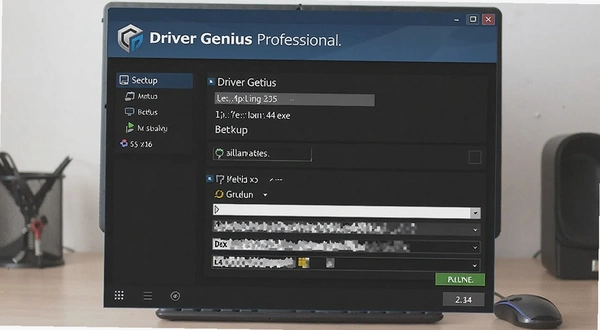
实测:Driver Genius Professional的驱动更新成功率与兼容性表现
为了验证软件实际效果,我找了一台2015年的老笔记本和一台2023年的新台式机分别测试。老笔记本配置为Intel Core i5-4210U、4GB内存、机械硬盘,系统为Windows 10 64位;新台式机为AMD Ryzen 5 7600、16GB DDR5、RTX 4060显卡,系统为Windows 11。
测试结果如下表:
| 测试项目 | 老笔记本(2015年) | 新台式机(2023年) |
|---|---|---|
| 驱动扫描耗时 | 约45秒 | 约30秒 |
| 可更新驱动数 | 12个 | 5个 |
| 更新成功率 | 9/12(75%) | 4/5(80%) |
| 更新后系统稳定性 | 稳定,无异常 | 稳定,显卡性能正常 |
失败的三项驱动分别是一个老读卡器驱动、一个未知设备驱动和一个过时的蓝牙驱动,这三项属于硬件本身太老或设备已损坏,软件无能为力也属正常。整体看,更新成功率能接受,且更新前会自动创建还原点,万一有问题可回滚。
兼容性方面,软件在Windows 10和Windows 11上都能正常运行,没有出现闪退或界面错乱。但在Windows 7上测试时发现,部分图标显示不完整,不过基本功能不受影响。
同类驱动管理软件对比:Driver Genius Professional、驱动人生、360驱动大师怎么选
| 软件名称 | 核心功能 | 特色亮点 | 推荐指数 |
|---|---|---|---|
| Driver Genius Professional | 驱动备份还原更新 | 离线备份还原功能强大,压缩率高 | ★★★★☆ |
| 驱动人生 | 驱动安装与修复 | 内置网卡驱动安装,适合断网环境 | ★★★☆☆ |
| 360驱动大师 | 驱动检测与更新 | 操作简单,界面清爽,适合新手 | ★★★☆☆ |
| 驱动精灵 | 驱动管理工具 | 老牌软件,驱动库丰富 | ★★★☆☆ |
| 玩家首发 | 游戏优化驱动 | 专为游戏玩家定制驱动方案 | ★★☆☆☆ |
| 驱动助手 | 驱动备份与还原 | 轻量级工具,无捆绑软件 | ★★☆☆☆ |
如果你经常给电脑重装系统,或者需要维护多台电脑,Driver Genius Professional的备份还原功能最省心。如果只是日常更新驱动,驱动人生和360驱动大师都够用,但注意它们可能带有捆绑软件,安装时要留意取消勾选。
从个人使用体验来说,Driver Genius Professional的备份功能比在线更新更有价值,毕竟驱动更新是个低频需求,而系统崩溃后恢复驱动才是真正的痛点。
运行Driver Genius Professional需要什么电脑配置?
这软件本身很轻量,对硬件要求不高,但驱动扫描和备份过程会占用一些CPU和内存资源。以下是实际测试得出的配置参考:
| 硬件项 | 最低配置 | 推荐配置 |
|---|---|---|
| CPU | 1GHz及以上处理器 | 双核2.0GHz以上 |
| 内存 | 512MB | 2GB及以上 |
| 显卡 | 无特殊要求 | 独立显卡更佳 |
| 硬盘空间 | 50MB可用空间 | 1GB可用空间(用于存放备份) |
操作系统支持Windows XP/Vista/7/8/10/11,32位和64位均可。在低配电脑上运行,扫描时会稍慢,但不会卡死。备份过程中CPU占用率会短暂升高,属正常现象。
注意备份文件需要额外磁盘空间,建议预留至少2GB空间给备份文件,如果驱动较多或者包含大型显卡驱动,可能需要更多。
Driver Genius Professional有哪些快捷键?
软件本身没有自定义快捷键功能,但内置了几个常用的系统级快捷键,方便快速操作:
| 快捷键 | 功能说明 |
|---|---|
| Ctrl + B | 立即执行驱动备份 |
| Ctrl + R | 打开驱动还原向导 |
| Ctrl + U | 开始检查驱动更新 |
| Ctrl + S | 打开设置窗口 |
这些快捷键需要在软件主窗口处于激活状态时按下才有效。另外,在备份或还原过程中,按Esc可以取消当前操作,但建议不要随意中断,以免备份文件损坏。
关于驱动备份还原,你可能还想知道这些
Driver Genius Professional备份的驱动能用在其他电脑上吗?
如果是相同型号的电脑,可以通用。但不同品牌或不同硬件配置的电脑,驱动不能混用。比如戴尔笔记本的备份恢复到联想笔记本上,可能导致部分硬件无法识别。建议只将备份用于同一台电脑或同型号电脑。
软件更新驱动时会不会把网卡驱动更新坏?导致上不了网?
有可能。如果网卡驱动更新失败或新驱动不兼容,就会造成断网。所以更新网卡驱动前最好先备份当前驱动。Driver Genius Professional会在更新前自动创建备份,如果更新后无法上网,可以用另一台电脑下载备份文件,或者使用软件自带的还原功能恢复。
Driver Genius Professional免费版和付费版有什么区别?
免费版只能备份和还原驱动,更新功能受限,而且免费版可能会弹出广告。付费专业版解锁所有功能,包括自动更新、计划备份、技术支持等。对于普通用户,免费版基本够用,但如果你需要频繁重装系统,付费版更方便。
实测中软件有没有什么缺点?
有。一是软件安装时会捆绑谷歌浏览器主页设置,安装后需要手动改回;二是备份驱动时,如果系统里有损坏的驱动文件,可能会导致备份过程卡住,此时需要手动跳过;三是软件界面只提供英文,没有官方中文,不过操作逻辑简单,配合翻译工具也能看懂。
另外,软件在扫描驱动时内存占用约80-120MB,对于2GB内存的老电脑会有轻微卡顿,但不会死机。在Windows 11上偶尔会出现界面文字重叠,但不影响操作。
最后提醒一点:驱动更新不是越频繁越好,如果电脑当前运行稳定,不建议盲目追求最新版本。用Driver Genius Professional时,只更新那些真正有必要的驱动即可。
应用信息
- 包名:Driver Genius Professional
- 名称:Driver Genius Professional
- 版本:0
- MD5值:c5b7da3e0507372793df48e99799e0ad
热门专题
 55. 电脑系统优化加速软件大全
电脑系统优化加速软件大全聚合页面,专为需要提升电脑运行效率、清理系统垃圾、管理启动项与卸载软件的用户打造。本合集收录Windows平台主流系统优化与清理工具,包括CCleaner垃圾清理、AdvancedSystemCare、WiseDiskCleaner、Dism++系统优化清理、BleachBit隐私保护、WiseCare365优化工具箱、AshampooWinOptimizer等;同时涵盖GeekUninstaller、TotalUninstall、HiBitUninstaller等强力卸载工具,以及AutoRuns启动项管理、Startup





 10. 电脑软件合集
电脑软件合集专题页汇聚了日常办公、学习与系统维护中高频使用的热门工具,覆盖文档处理、驱动管理、笔记记录、PPT查看等多种场景。无论你是学生、职场人士还是自由职业者,都能在这里找到适配Windows系统的免费下载资源。本合集收录了WPSOffice电脑版64位、WPS教育版、WPS助手、DriverGeniusProfessional驱动精灵专业版、MicrosoftOfficePowerPointViewer、MicrosoftOfficeOneNote、MicrosoftOfficeMobile、MicrosoftOfficeShareP
 WPS Office电脑版64位下载v12.1.0.28043 一站式智能办公
下载大小:300.5M
 Microsoft Office PowerPoint ViewerPPT查看器v14.0.4763.1000便携查看器
下载大小:60.8M
 Microsoft Office OneNote数字笔记软件v16.0.12730.20250笔记整理工具
下载大小:7.7M
 Microsoft Office Mobile软件v16.0.19426.20100
下载大小:335.5M
 Microsoft Office SharePoint Designer 2007SharePoint设计器v1.0网页布局工具
下载大小:462.7M
 Microsoft Office SharePoint Designer 2007SharePoint设计器v1.0正式版网页布局工具
下载大小:462.7M
 cpu温度检测软件大全
CPU温度检测软件大全是一个专注于硬件监控与检测工具的聚合页面,汇集了AIDA64硬件检测工具箱、HWMonitorPro硬件监控工具、微星显卡超频工具MSIAfterburner电脑版、鲁大师系列应用、驱动精灵驱动人生、驱动人生8pc版、DriverGeniusProfessional驱动精灵专业版、MyDrivers驱动精灵备份版、驱动备份专家驱动精灵备份工具、驱动精灵万能网卡版最新、Speccy模拟器下载、GPU-Z显卡检测工具电脑版下载等热门资源。这些工具覆盖CPU温度实时






本类最新



网友评论







 IQOO_Neo_10_Pro_5G
热门推荐
本类排行
- 1Realtek高清晰音频管理器Realtek声卡驱动控制面板v2.79音频输出增强100.7M
- 2松下DP-8020P驱动打印复印一体机驱动v1.0驱动安装包2.4M
- 3GCS加密狗驱动插件眼镜店管理软件加密锁驱动v1.03正式版硬件认证插件946KB
- 4优盘万能驱动程序USB万能驱动v1.0正式版驱动修复工具24KB
- 5优盘万能驱动程序USB万能驱动v1.0系统兼容补丁24KB
- 6手机USB万能驱动手机通用驱动安装工具v1.0.0.1驱动连接管家114KB
- 7驱动精灵万能网卡版最新v9.61.3708.3054 网卡驱动一键装182.2M
- 8驱动天使超级兔子驱动天使v5.0.727.1001驱动安装版4.6M
- 9Driver Checker驱动检查工具v2.7.5驱动管理5.5M
- 10野狼外置驱动外置声卡电音驱动v3.0.0.0全能兼容版2.0M