Microsoft Office PowerPoint ViewerPPT查看器
经常收到PPT又不想装完整Office?MicrosoftOfficePowerPointViewer下载一个,双击就能看,加密文件也能打开,打印排版都不乱。 发表评论
- 软件类别:办公软件
- 软件大小:60.8M
- 更新时间:2026-09-13 12:32
- 软件版本:v14.0.4763.1000便携查看器
- 软件语言:简体中文
- 软件等级:

- 软件厂商:
- 官方网址:暂无
- 备案号:
- 评分
- 立即下载
手机扫描下载
应用介绍
手头拿到一份客户发来的PPT文件,偏偏自己电脑上没装Office,或者装的是WPS但排版全乱了。这种时候硬着头皮去装个完整版Office,少说也要折腾十几分钟,还得占掉几个G的硬盘。Microsoft Office PowerPoint Viewer就是专门用来解决这种尴尬场景的它只做一件事,把PPT原原本本显示出来,不给你编辑功能,也不给你弹广告。
很多做行政、销售或者经常对接外部文件的朋友,电脑里其实不需要完整的Office套件。你只是要看一眼对方发来的演示文稿,确认一下内容有没有问题,或者打印出来给领导过目。这个查看器打开速度比完整版快不少,双击文件基本秒开,老电脑上也不怎么卡。
它支持从PowerPoint 97开始的所有版本文件,包括那些设置了密码的演示文稿。你不需要密码就能打开查看,但不能修改里面的内容。打印功能也保留了,字体、排版、动画的静态效果都能正常呈现,不会出现文字错位或者图片丢失的情况。
这个查看器到底怎么用才顺手
1.安装完成后,右键点击任意PPT文件,选择“打开方式”,找到Microsoft Office PowerPoint Viewer,勾选“始终使用此应用打开.ppt文件”。这样以后双击PPT就直接用查看器打开了,不用每次去选。
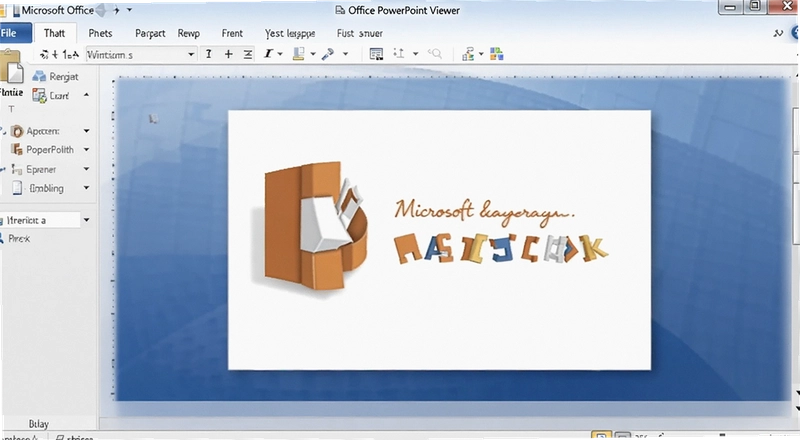
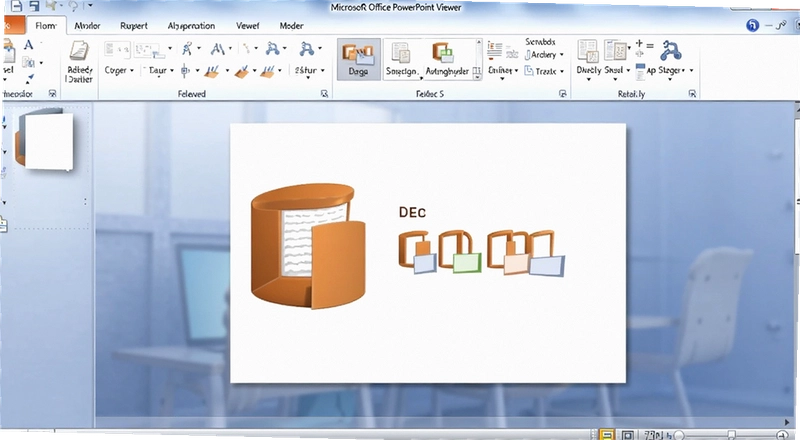
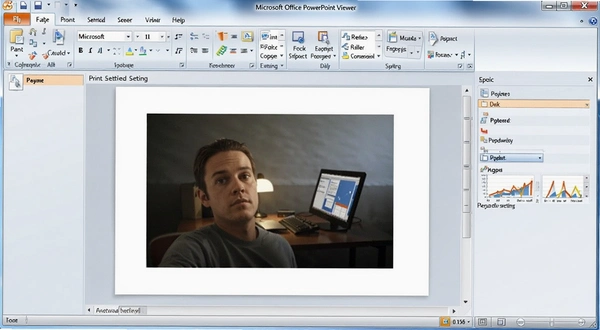
2.打开演示文稿后,界面非常简洁,上方只有文件、打印、复制、查找这几个按钮。按键盘上的Page Down或者方向键右键,就能翻到下一页。想快速跳到某页,直接按Ctrl+G输入页码。
3.如果需要打印,点击左上角“打印”按钮,在弹出的窗口里选择打印机和打印范围。注意这里不能调整幻灯片的大小和方向,打印出来的效果和你在屏幕上看到的一致。
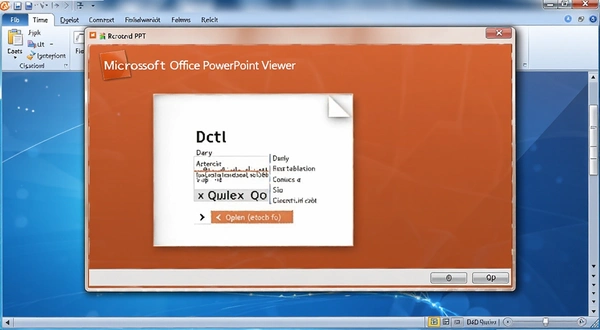
4.查看加密文件时,软件会弹出一个密码输入框。如果你不知道密码,可以点击“只读”按钮直接查看内容,但打印和复制功能会被限制。
和完整版PowerPoint相比,这个查看器缺少了编辑、动画预览、幻灯片放映录制等功能。但它的优势在于轻量,安装包只有几十兆,安装过程不到一分钟。对于只是偶尔需要看PPT的用户来说,装这个比装完整版省心太多。
遇到打不开的文件是不是就没办法了
1.有些PPT文件用了较新的格式,比如.pptx,查看器2007之后的版本才能支持。如果你手头的是14.0.4763.1000这个版本,打开.pptx文件一般没问题。但如果文件里嵌入了视频或者复杂的SmartArt图形,查看器可能无法完整显示,会提示“部分内容无法显示”。
2.如果双击文件后查看器没有反应,先检查文件是不是被其他程序占用了。比如你之前用WPS打开过这个文件,后台进程还没退出,查看器就会卡住。这时候去任务管理器里结束掉WPS进程,再重新打开就行。
3.有些从网上下载的PPT模板,里面带了宏或者外部链接,查看器出于安全考虑会直接拦截。你可以在打开文件时按住Shift键,跳过自动宏执行,这样就能正常查看了。
实测下来,这个查看器在Windows 7和Windows 10上都能正常运行。不过在Windows 11上,偶尔会出现字体渲染偏细的问题,尤其是宋体显示的时候。如果你对打印精度要求很高,建议还是在完整版Office里操作。
查看PPT时怎么快速定位到关键内容
1.打开演示文稿后,按Ctrl+F调出查找框,输入关键词,软件会自动高亮所有匹配的文字。按回车键可以逐个跳转到下一个匹配位置。这个功能在几十页的PPT里找特定数据特别管用。
2.如果你只想看某几页,可以在左侧的幻灯片缩略图面板里,按住Ctrl键多选,然后右键选择“打印所选幻灯片”。不过查看器里没有“隐藏幻灯片”的选项,所有页面都会显示出来。
3.想复制PPT里的文字?查看器允许你选中文本然后Ctrl+C。但图片和图表不能复制,只能截图。这个限制在需要引用数据的时候会有点麻烦,你得手动把数字敲出来。
另外,查看器没有“最近打开文件”列表,每次都得重新去文件夹里找。如果你经常要看同一批文件,建议在桌面上建个快捷方式,或者把文件固定到任务栏的跳转列表里。
实操向专题:查看器基础操作与打印设置
下面这张表整理了日常使用中最常碰到的操作路径和对应效果,方便你快速上手。
| 操作场景 | 具体步骤 | 注意事项 |
|---|---|---|
| 打开加密文件 | 点击文件→打开→选择文件→输入密码或点“只读” | 只读模式下无法打印和复制 |
| 打印指定页面 | Ctrl+P→在“打印范围”输入页码→确定 | 不支持调整幻灯片方向 |
| 快速翻页 | Page Down/Page Up或方向键 | 按Home键回到第一页 |
| 查找文字 | Ctrl+F→输入关键词→回车跳转 | 只能查找当前页内容 |
| 复制文本 | 选中文字→Ctrl+C | 图片和图表无法复制 |
打印的时候有个小技巧:如果你只想打印某一页,不用去设置里翻,直接翻到那一页,按Ctrl+P,在打印范围里选“当前幻灯片”就行。另外查看器默认是黑白打印,如果PPT本身是彩色的,记得在打印机属性里把颜色改成彩色,不然打出来全是灰的。
还有一个容易被忽略的功能:查看器可以同时打开多个PPT文件。你可以在开始菜单里多次启动查看器,然后把不同的文件拖进去。不过每个窗口是独立的,不能像浏览器那样合并成标签页。
同类软件推荐板块
| 软件名称 | 评分 | 一句话介绍 |
|---|---|---|
| 微软Office | ★★★★★ | 完整办公套件,功能全面但体积大 |
| WPS Office | ★★★★☆ | 国产办公软件,兼容性好带云功能 |
| LibreOffice | ★★★★☆ | 开源免费,支持多平台文档格式 |
| PPT看图工具 | ★★★☆☆ | 轻量级PPT预览工具,仅支持查看 |
| Adobe Acrobat Reader | ★★★★☆ | PDF阅读器,也可查看部分PPT转档 |
| Sumatra PDF | ★★★☆☆ | 极简PDF阅读器,启动速度快 |
硬件配置要求板块
| 硬件项目 | 最低配置 | 推荐配置 |
|---|---|---|
| CPU | Intel Pentium 3 500MHz | Intel Core i3 或更高 |
| 内存 | 256MB | 1GB 及以上 |
| 显卡 | 支持 800×600 分辨率 | 支持 1024×768 及以上 |
| 硬盘存储 | 100MB 可用空间 | 500MB 可用空间 |
| 操作系统 | Windows XP SP3 | Windows 7/8/10 |
快捷键说明板块
| 快捷键 | 功能说明 |
|---|---|
| Ctrl+O | 打开演示文稿 |
| Ctrl+P | 打印当前演示文稿 |
| Ctrl+F | 查找文字 |
| Ctrl+C | 复制选中文本 |
| Page Down | 下一页 |
| Page Up | 上一页 |
| Home | 回到第一页 |
| End | 跳转最后一页 |
| Ctrl+G | 跳转到指定页码 |
用户答疑专区
问:为什么打开某些PPT文件后,里面的图片显示不出来?
答:这种情况多半是PPT里用了EMF或者WMF矢量图,查看器对这类格式的支持不完整。另外如果图片是链接到外部文件的,而源文件被移动或删除了,也会显示空白。你可以试试用完整版PowerPoint打开,或者让发件人把图片嵌入到文件里再发一次。
问:这个查看器占内存大不大?老电脑能跑吗?
答:实测在Windows 7系统上,打开一个20页的PPT,内存占用大概在80MB左右。比起完整版Office动辄几百兆的占用,这个算很轻量了。但如果你打开的是那种带大量高清图片的PPT,内存会飙到200MB以上,老电脑可能会卡顿。建议一次只开一个文件。
问:查看器能不能把PPT另存为PDF?
答:不能。这个查看器没有导出功能,只能查看和打印。如果你需要转PDF,得用完整版PowerPoint或者WPS的“输出为PDF”功能。有些人会装个虚拟打印机,在查看器里打印的时候选择“Microsoft Print to PDF”,这样也能转,但排版可能会有点偏差。
问:安装的时候提示缺少字体组件,怎么办?
答:查看器安装包里其实自带了几个常用字体,但如果你系统里的字体库被精简过,或者之前装过绿色版Office清理不干净,就会报这个错。去控制面板的字体设置里,把缺失的字体补上就行。实在不行就重装一下系统字体库,或者换个完整版的查看器安装包。
问:为什么有的PPT打开后提示“无法读取大纲”?
答:这个提示通常出现在文件损坏或者用了非标准格式保存的PPT上。你可以试试在完整版PowerPoint里用“打开并修复”功能先修复一下,然后再用查看器打开。另外,如果PPT是从Mac版PowerPoint保存的,偶尔也会出现兼容性问题。
最后说个实在的短板:这个查看器对高版本PPTX里的一些新特效,比如3D模型和变形切换,是完全不支持的,打开后只会显示静态的占位图。如果你经常要查看这类新格式的演示文稿,还是建议装个WPS或者完整版Office。
应用信息
- 包名:Microsoft Office PowerPoint Viewer
- 名称:Microsoft Office PowerPoint Viewer
- 版本:0
- MD5值:0d230ac8a9b31fd454bbe6068d5ce834
热门专题
 文档管理软件大全
文档管理软件大全专题聚合了当前主流且热门的文档处理与协作工具下载资源,涵盖WPSOffice电脑版64位、WPSOffice最新版本、WPS教育版、WPS国际版、MicrosoftOfficePowerPointViewer、OfficePower!TypingTrainerforMicrosoftWord、语雀手机版、腾讯文档云端协作办公套件、腾讯文档app免费下载手机版、腾讯文档在线协作文档pc版、金山文档WPS共享协作版、金山文档官方免费版、石墨文档协同办公套件、石墨文档在线协作文档等。本页面面








本类最新


网友评论







 Windows 10
热门推荐
本类排行
- 1Autodesk AutoCAD LT2026中文破解版v2026.1.1 64位版2.98G
- 2AutoCAD Electrical 2026中文激活版windows64位版本4.26G
- 3boardmix博思白板电脑版v1.7.12最新版95.3M
- 4autodesk autocad 2021精简中文版R.47.0.0 珊瑚海版本316.6M
- 5Autodesk AutoCAD2020中文免费版(附激活教程)Q.47.0.0 破解版1.54G
- 6Adobe Camera Raw 18 中文版下载v18.2.1 免费版1.69G
- 7超易电子档案管理系统超易档案管理v3.3.8免安装档案管理16.1M
- 8Adobe InDesign免费下载2026免激活直装版v20.5.0.48 中文版本1.48G
- 9Adobe Acrobat Pro DC 2024可激活版本v2024.005.20421破解版1.57G
- 10追风送货单打印软件追风送货单打印系统v3.1.0.1单据打印工具10.3M