Dism++系统优化清理工具
Dism++系统工具,清理C盘和封装系统镜像都靠它,操作直观不折腾。懂点系统知识的朋友可以试试。 发表评论
- 软件类别:系统工具
- 软件大小:3.5M
- 更新时间:2026-09-12 18:52
- 软件版本:v10.1.1001.10正式版
- 软件语言:中文
- 软件等级:

- 软件厂商:
- 官方网址:暂无
- 备案号:
- 评分
- 立即下载
手机扫描下载
应用介绍
Dism++很多玩系统的人应该不陌生,它就是那个能把Windows镜像文件随意拆解、打包、压缩的小钢炮。但如果你只把它当个Dism命令行的高级皮肤,那可就小看它了。实际用起来,你会发现它更像一个藏在工具箱里的瑞士军刀从清理C盘空间到给离线系统打补丁,从修复引导到转换镜像格式,几乎每个折腾系统的场景它都能插上一脚。
普通用户最头疼的“C盘又红了”问题,在它这里也就是勾选几个选项的事。它不像某些管家软件那样后台偷偷扫描,所有操作都是你主动触发,干不干、干什么、干到什么程度,全由你说了算。这种掌控感,是用那些一键优化软件完全体会不到的。
当然,它的本事远不止清理。这篇文章不打算罗列功能清单,就从一个日常使用者的角度,聊聊那些真正能派上用场的操作场景,以及一些你在别处可能没听过的细节。
怎么用Dism++给系统盘做一次深度清理?
很多人用Dism++就是冲着清理去的,但打开界面一看,一堆按钮又不知道该点哪个。其实流程不复杂,跟着走一遍就能记住。
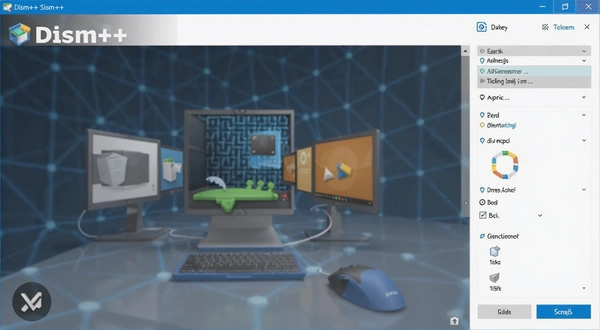
1.打开软件,默认会进入“信息”页,先别管那一堆系统信息。点击左侧菜单栏的“空间回收”,这才是清理的主战场。
2.在清理列表里,把“临时文件”、“更新清理”、“系统日志”这几类都勾上。首次清理时,“更新清理”往往能扫出几个GB的旧补丁残留,效果非常明显。
3.点击“扫描”按钮,等它转完圈,会列出具体能释放多少空间。
4.确认无误后,点击“清理”按钮。这时候会弹个警告,说清理后无法还原,直接点“确定”就行。
这里有个小提示:清理“系统日志”可能会让事件查看器里的记录清空,如果你正在排查蓝屏代码,最好先把日志导出来备份,否则清理完就找不回来了。另外,清理过程建议关闭其他正在运行的程序,避免个别文件被占用导致清理失败。
Dism++处理ESD镜像到底比传统工具强在哪?
ESD这种压缩格式,微软官方用来推送系统更新的,压缩率确实高,但就是不好处理。Win10/11的官方镜像里,那个install.esd文件,想解压出来用,传统工具往往束手无策,或者速度慢得让人抓狂。
Dism++因为直接调用了底层的API,而不是简单调用Dism.exe,所以处理ESD文件跟处理WIM文件一样顺手。你可以把install.esd里的系统版本直接转为WIM格式,然后再用Dism++的“释放镜像”功能,把系统安装到任意分区或VHD虚拟磁盘里。这个过程完全是离线操作,不需要重启,也不用进PE环境。
还有一点,Dism++可以把一个包含多个版本的系统镜像(比如家庭版、专业版、企业版)拆分成独立的WIM文件,或者把多个分卷合并到一起。用命令行做这些事,参数复杂不说,记不住还得查文档,但图形界面下点几下鼠标就完成了,这确实是它存在的核心价值。
另外,镜像里的系统版本信息、安装日期、注册所有者这些字段,在Dism++里都能直接修改。虽然平时用不上,但如果你在做封装系统,这些功能就非常实用了。
| 功能点 | 操作路径 | 适用场景 |
|---|---|---|
| ESD转WIM | 文件→格式转换→ESD转WIM | 需修改镜像内容时 |
| 镜像分卷拆分 | 文件→映像→导出映像 | 提取特定版本单独使用 |
| 离线补丁集成 | 程序包→添加 | 封装系统时打补丁 |
系统引导坏了,Dism++能修复吗?
不少人遇到过开机直接蓝屏或者提示找不到操作系统的情况,第一反应就是重装系统。其实很多时候只是引导文件损坏了,用Dism++的“恢复功能”就能救回来。
具体操作:在左侧菜单点“恢复功能”,然后选择“引导修复”。软件会自动扫描系统分区和EFI分区,检测引导配置是否正确。如果发现异常,它会尝试重建引导文件。这个过程不需要命令行输入bootrec命令,适合不熟悉命令行的用户。
不过得实话实说,引导修复不是万能的。如果硬盘分区表本身坏了,或者系统文件损坏严重,这个功能也无能为力。但至少,在决定重装系统前,花两分钟试一下这个功能,没准就能省下好几个小时的重新配置时间。另外,如果你的电脑是双系统(比如Windows+Linux),用这个工具修复引导可能会把Linux的启动项弄丢,操作前最好先了解清楚自己的引导环境。
Dism++和市面上其他系统优化软件有什么本质区别?
用过几款优化软件后,你会发现Dism++的思路跟它们完全不同。大多数优化软件都是“黑盒”操作,点一下“一键优化”,它后台改了什么你根本不知道,出了问题也只能干瞪眼。
Dism++则是把底层工具的逻辑搬到了图形界面上。比如“Appx管理”功能,能直接卸载Windows自带的那些用不上的UWP应用(比如Xbox、地图、人脉)。但它在操作前会明确列出每个应用的名称和包名,让你知道自己在删什么。这感觉就像是从“坐副驾”变成了“自己握方向盘”。
另外,Dism++对系统文件的修改是通过API级别进行的,所以它的操作相对更精准。例如在“更新管理”里,可以单独删除某个有问题的补丁,而不是像某些工具那样要么全留要么全清。这种精细度,在遇到系统更新后出现奇怪Bug时,能派上大用场。
当然,这也意味着它不适合完全不懂系统的小白。如果你不清楚“系统还原”和“系统更新”的区别,贸然操作还是有一定风险的。所以,它更适合那些愿意花点时间了解系统运作原理的人。
类似的系统维护工具,还有哪些值得一试?
| 软件名称 | 核心功能简介 | 推荐指数 |
|---|---|---|
| NTLite | 镜像定制与组件移除 | ★★★★☆ |
| MSMG Toolkit | 镜像精简与功能启用 | ★★★★☆ |
| WiseCare365 | 垃圾清理与系统优化 | ★★★☆☆ |
| CCleaner | 垃圾清理与注册表修复 | ★★★☆☆ |
| IObit Unlocker | 解除文件占用与强制删除 | ★★★☆☆ |
| Windows 10 Manager | 系统设置与网络优化 | ★★★★☆ |
运行Dism++对电脑硬件有什么要求?
Dism++本身是个轻量级工具,对配置的要求低到可以忽略。但因为它要处理镜像文件,所以实际消耗取决于你拿它干什么。
| 硬件项 | 最低配置 | 推荐配置 |
|---|---|---|
| CPU | 单核1GHz | 双核2GHz及以上 |
| 内存 | 1GB | 4GB及以上 |
| 显卡 | 无特殊要求 | 无特殊要求 |
| 硬盘存储 | 50MB可用空间 | SSD,且处理镜像时需预留镜像文件2倍大小空间 |
如果你的电脑能正常跑Windows系统,那运行Dism++就毫无压力。唯一可能拖慢速度的场景,是在机械硬盘上转换大体积的WIM/ESD镜像,那时候CPU和硬盘会成为瓶颈。
Dism++有哪些好用的快捷键?
这个软件主要靠鼠标操作,但有几个快捷键能提升效率。不过说实话,它的快捷键不多,也没法自定义。
| 快捷键 | 功能说明 |
|---|---|
| Ctrl+Shift+S | 快速打开“空间回收”扫描 |
| Ctrl+Shift+R | 打开“恢复功能”菜单 |
| Ctrl+Shift+I | 打开“映像”菜单下的导出功能 |
实际操作中,多数人还是习惯用鼠标点选菜单。快捷键更适合那些需要反复测试镜像的“装机员”,能省下一点点找菜单的时间。
用户常问的几个问题,集中解答一下
问题:Dism++清理系统更新文件,会不会导致以后无法卸载补丁?
有这个可能。当你勾选了“更新清理”并执行后,系统会删除旧的补丁安装记录,这意味着你无法再通过“控制面板→卸载程序→查看已安装的更新”来卸载那些已经被清理的补丁。所以,如果你最近安装了新补丁,并且系统运行正常,清理前最好先观望一两周,确认没有兼容性问题再动手。
问题:用Dism++释放镜像安装的系统,和用官方工具安装的有区别吗?
本质上没有区别,因为Dism++调用的也是系统的原生API,释放出来的系统文件和官方镜像完全一致。但有一点需要注意:释放镜像前,你需要手动准备引导文件。在Dism++里选择“引导修复”可以解决这个问题。如果忘记修复引导,重启后会无法进入系统。
问题:Dism++的“CompactOS”压缩功能靠谱吗?会不会影响性能?
这个功能适合硬盘空间特别紧张的设备,原理是压缩系统文件,减少占用空间。开启后,日常使用中系统会自动解压运行所需文件,理论上会带来微弱的性能损耗。在机械硬盘上,这种损耗感知不强;但在老旧的SSD上,可能会略微影响读写速度。如果硬盘空间还够用,不建议开启。
问题:为什么我下载的Dism++打开后提示“无法在此电脑上运行”?
这通常是系统版本过旧导致的。Dism++官方支持Windows 7及以上版本,但Windows 7需要安装特定补丁才能完整支持。另外,如果你下载的是64位版本,却想在32位系统上运行,也会报错。建议先确认系统位数,然后从官网或可信渠道下载对应架构的版本。
问题:Dism++可以清理Windows.old文件夹吗?
可以。在“空间回收”里勾选“以前的Windows安装文件”,扫描后就能清理掉Windows.old。但需要明白一点:一旦清理,你就无法回退到上一个系统版本了。所以,如果你还在测试新系统,或者有重要文件在旧系统里没备份,千万别急着清理。
实操向专题:用Dism++封装一个精简版Windows镜像
这里说一个比单纯清理更进阶的玩法:封装属于自己的系统镜像。适合那些不爱用第三方Ghost系统,想自己动手折腾的人。
准备工具:一个原版ISO镜像,一台能联网的电脑,Dism++。
第一步,挂载ISO,找到其中的install.wim或install.esd文件。如果是ESD,先用Dism++转换成WIM。
第二步,在Dism++里点击“文件→挂载镜像”,选择一个空文件夹作为挂载目录。等待挂载完成。
第三步,进入挂载后的目录,你就可以像操作普通文件夹一样,删除不想要的系统应用(比如OneDrive、Cortana),或者提前放入自己需要的软件静默安装包。
第四步,点击“程序包→添加”,把下载好的系统补丁(.msu文件)加进去。Dism++会离线集成这些补丁,无需进入系统。
第五步,点击“恢复功能→CompactOS”,可以决定是否启用压缩。如果打算装到老旧电脑上,可以开启。
第六步,全部弄完,点击“文件→保存镜像”,卸载挂载。
最后,用这个修改过的WIM文件替换ISO里的原文件,重新打包成ISO,一个专属的系统安装盘就做好了。整个过程不需要进入PE,也不用敲命令,比传统方式省事不少。
当然,封装系统需要一定的耐心,而且过程中如果操作不当,可能导致镜像无法引导。建议首次尝试时,不要做太多精简,先按默认设置走一遍流程,熟悉后再慢慢添加自己的需求。在封装前,最好用虚拟机测试一下生成的镜像,确认没问题再在实机安装。
总的来说,Dism++是一个适合静下心来研究的工具。它的每个功能都对应着明确的系统管理需求,没有多余的花哨东西。你不需要把它所有功能都摸透,只要针对自己的痛点,学会那两三个功能,就能解决不少实际问题。
应用信息
- 包名:Dism++
- 名称:Dism++
- 版本:0
- MD5值:86d3f8a73a01fbb6bb985dc9a939fe15
热门专题
 花瓣测速正版
本聚合页面专注于网络测速与系统优化工具合集,收录花瓣测速正版、华为花瓣测速官方版、网速管家极速版测速网、网速测试大师等主流测速应用,同时整合CCleaner垃圾清理、AVG杀毒软件、AdvancedSystemCare、WiseCare365等系统维护工具,以及陨石大战MeteorBlitz电脑版、伊森:陨石猎人等游戏资源。适用于安卓手机、Windows电脑等设备,面向需要检测网速、清理垃圾、防护病毒及休闲娱乐的用户群体。该合集能满足用户一站式下载需求,无









 常用工具软件大全
常用工具软件大全专题页面,专为需要系统优化、清理维护、驱动管理及硬件检测的用户打造。本合集覆盖Windows电脑与安卓设备,聚合了WPSOffice电脑版64位、CCleaner垃圾清理、Dism++系统优化清理工具、鲁大师AI评测、驱动精灵专业版、GeekUninstaller极客卸载、WiseCare365、AdvancedSystemCare等热门工具。无论你是想清理系统垃圾、备份驱动、卸载顽固软件,还是进行硬件跑分与日常办公,这里都能找到对应的下载资源。针对用户常问






 让手机更流畅
手机用久了变卡、发热、耗电快,是很多安卓用户的共同困扰。这个聚合页面专门收录能让手机更流畅的各类工具,包括清浊高级版免费下载、sd女佣专业版2026(SDMaid)、黑阀官方正版下载(黑阈)、腾讯手机管家下载安装、360手机卫士极速版安卓版、360手机卫士安卓版、猎豹清理大师国际版app、猎豹清理大师官方正版2026、猎豹清理大师2026vip破解版最新版、百度手机卫士号码标记申诉平台、鲁大师无线数据线鲁大师云盘、鲁大师AI评测app官方






本类最新





网友评论







 Windows 10
热门推荐
本类排行
- 1Easy Notes易记事v5.0.0.33桌面便签版6.1M
- 2存钱罐赚钱助手v2.0.1.0综合赚钱工具8.0M
- 37-Zip免费解压电脑端64位下载v26.2.0.0高压缩比解压1.3M
- 4百度输入法电脑版下载v6.1.13.13智能输入134.0M
- 5NovaBench显卡性能跑分工具电脑版下载v4.0.8.0 电脑跑分评测102.7M
- 6WinRAR解压软件电脑版下载v7.23.0压缩管理工具3.8M
- 7IOTA埃欧塔币价格行情走势APP官方版v6.163.0最新版392.8M
- 8EmEditor文本编辑器电脑版下载v20.6.0.0轻快编辑20.6M
- 9Intel处理器检测工具Processor Identification Utility电脑版下载v4.22官方版1.2M
- 10DeskDriveU电脑版下载v1.8.2桌面快捷方式管理688KB