Driver Checker驱动检查工具
驱动总出毛病?这工具扫描快还不弹广告,比某精灵干净多了。搞不定打印机和USB驱动的时候,拿它扫一遍心里就有数了。 发表评论
- 软件类别:电脑驱动
- 软件大小:5.5M
- 更新时间:2026-09-11 20:16
- 软件版本:v2.7.5驱动管理
- 软件语言:多国语言
- 软件等级:

- 软件厂商:
- 官方网址:暂无
- 备案号:
- 评分
- 立即下载
手机扫描下载



应用介绍
电脑用久了,各种小毛病就冒出来了。打印机突然不认账,usb接口插上没反应,显卡驱动掉了游戏一卡一卡的。多数人第一反应是重装系统,其实很多时候就是驱动检查没做到位。Driver Checker就是干这个用的,它能把整台机器里所有硬件的驱动状态摸个底朝天,哪个该更新、哪个版本太老,列得明明白白。
这软件对不太懂电脑的人挺友好。不用自己查主板型号、显卡型号,打开就能看到一份完整的硬件清单。它连那些平时根本想不起来要更新的设备都能翻出来,像读卡器、蓝牙模块这类冷门驱动,系统自己不会管,用这个就能一次性搞定。
网上那些驱动工具,有的捆绑安装包,有的动不动就弹广告。Driver Checker在这方面收敛得多,界面也干净,没有乱七八糟的推送。整个扫描过程大概一分钟上下,扫完会告诉你哪些驱动有问题,哪些其实不用动。这点挺重要,不是所有驱动都得追最新版,稳定才是关键。
我自己试过几回,它把声卡驱动给更新了一版,之前偶尔爆音的问题倒是真没了。不过也不是没缺点,后面细说。
怎么判断Driver Checker给出的驱动更新建议靠不靠谱
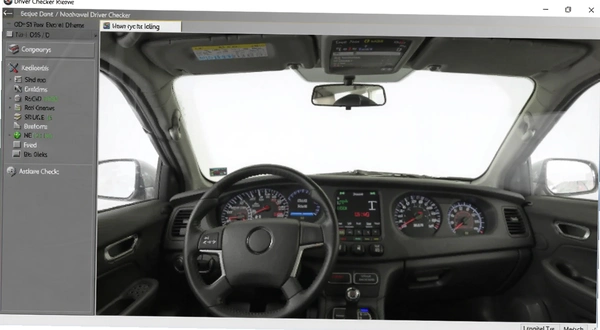
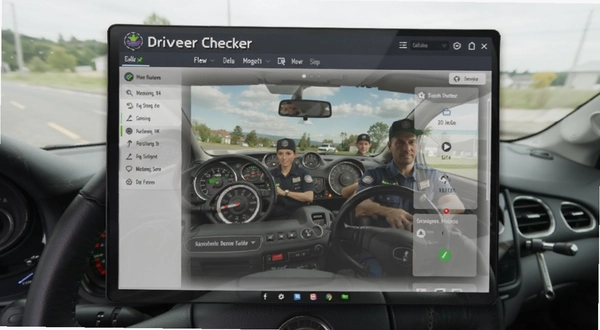
软件扫完会列一串列表,绿色的是正常,黄色的表示有可用更新,红色就是驱动出问题了。但这列表不能全盘照收,得自己看一眼。
1.首先看发布时间。如果某个驱动更新日期比你现在用的还早,那就不用管它,这是数据库收录顺序的问题,不是真有什么新东西。
2.其次是看设备类型。显卡、网卡这类核心硬件的驱动,更新前最好去官网比对一下版本号,确认无误再动手。打印机、摄像头这类外设,直接用它更新问题不大。
3.最后是备份。它更新前会创建一个还原点,但建议自己再手动备份一份当前驱动,以防万一。操作路径:设置→备份驱动→选择存放位置,整个过程不复杂,点几下就行。
实际用下来,它推荐的驱动大部分是WHQL认证过的正式版,不是那种来路不明的测试版。这点做得还算厚道,至少不会给你装个beta版导致蓝屏。
Driver Checker扫描结果和系统设备管理器有什么不一样
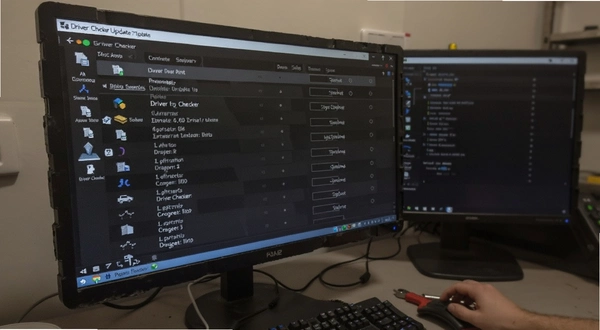
很多人觉得Windows自带的设备管理器就能看驱动状态,没必要额外装工具。这话对了一半。设备管理器只能告诉你驱动有没有问题,但不会告诉你哪个硬件有新驱动可用。
Driver Checker的数据库更新频率比系统自带的Windows Update要勤快得多。举几个实际点的区别:
1.设备管理器里的驱动信息更新滞后,有时候新驱动发布两三个月了,系统还是提示你已经是最新的。Driver Checker能识别出厂商官网发布的新版本。
2.设备管理器不会主动去检测那些未正确识别的硬件。比如你装了个杂牌USB网卡,系统认不出来,设备管理器里就一个黄色感叹号,具体是什么芯片都不知道。Driver Checker能识别出底层芯片型号,给出对应驱动。
3.批量操作方面,设备管理器只能一个个手动更新,Driver Checker可以勾选多个设备一起更新。省事不少,尤其刚装完系统那会儿,几十个驱动要补,一个个弄太折磨人。
但要说系统自带工具完全没用也不对。设备管理器里的卸载驱动功能还是得靠它,Driver Checker只负责检测和更新,不含卸载操作。
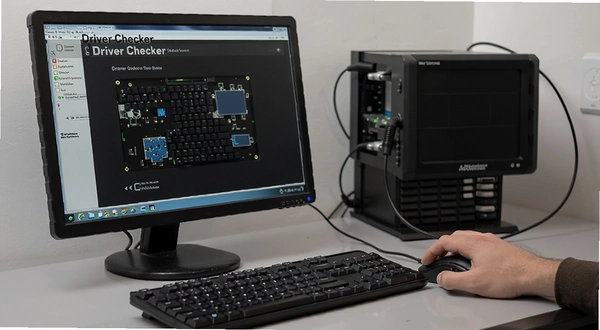
Driver Checker处理打印机和USB设备驱动问题的实际效果
办公室里最常碰到的驱动问题就是打印机。共享打印机突然连不上,重装驱动又找不到原版光盘。Driver Checker对这类外设的识别能力确实可以。
| 设备类型 | 扫描识别情况 | 更新成功率 | 耗时参考 |
| USB打印机 | 可识别具体型号 | 较高 | 1-2分钟 |
| 扫描仪 | 部分老型号无法识别 | 中等 | 2-3分钟 |
| USB集线器 | 一般能正确识别 | 较高 | 1分钟以内 |
USB设备这块,它有个好处是能区分出同一个USB口上不同设备的状态。比如你有个外接声卡和一个USB手柄同时插着,它能分别给出两个设备的驱动信息,不会混在一起。
不过遇到那种特别老的设备,比如十年前的古董扫描仪,它也会抓瞎。数据库里没有对应的驱动信息,只能提示你驱动异常,但给不出解决方案。这种情况就只能去设备厂商官网碰运气了。
整体来说,近五六年内生产的外设,它基本都能覆盖到。太老的东西,任何工具都没辙,不能全怪它。
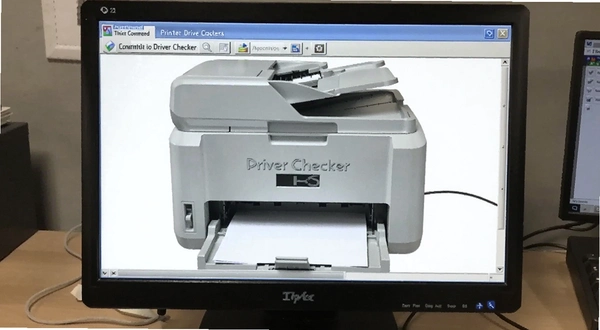
Driver Checker和其他驱动管理工具的实际差别
市面上类似的工具不算少,常见的还有驱动精灵、驱动人生、360驱动大师。这几个都用过,各有各的毛病。
驱动精灵的问题是捆绑安装,装完主程序会附带一堆推广软件,卸载还卸不干净。驱动人生的界面广告太多,点错地方就给你装个全家桶。360驱动大师倒是干净些,但驱动库的更新速度不行,新款显卡驱动经常要等很久才收录。
Driver Checker相对小众一些,反而是优点。没那么多商业推广的压力,界面就一个扫描按钮和结果列表,不会有弹窗广告诱导你装东西。它的数据库更新频率介于驱动精灵和360驱动大师之间,不算最快,但基本能跟上主流硬件节奏。
还有一点差别在扫描速度上。同样一台机器,Driver Checker全盘扫描大概一两分钟,驱动精灵要四五分钟。具体原因不清楚,可能是它的数据库索引结构不同,但实际体验确实快不少。
收费模式也不同。Driver Checker免费版能扫描出所有问题驱动,但批量更新得付费解锁。这点不如国内那几款大方,人家免费版就能更新。好在它的付费价格不算离谱,偶尔用一次的话,单次激活也能接受。
如果预算有限又不想花钱,可以拿它当检测工具用,扫出问题驱动后自己去官网下载,也算一种用法。
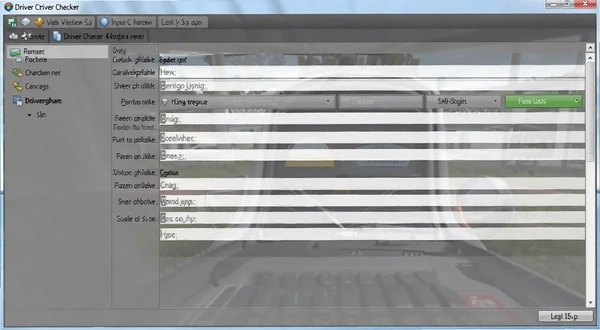
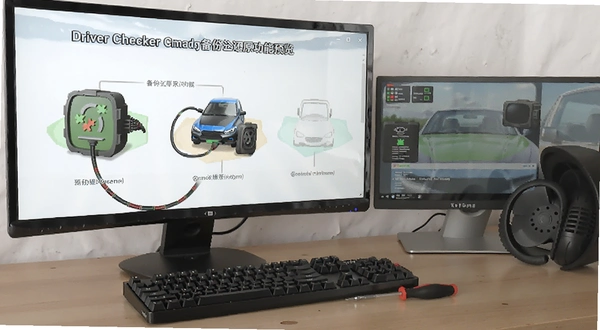
Driver Checker对游戏显卡驱动的支持程度怎么样
游戏玩家对显卡驱动的要求比普通用户高得多。NVIDIA和AMD官方驱动更新频繁,基本每个月都有新版本。Driver Checker在这方面跟进得还算及时。
实测了一台配置中等偏上的机器,显卡是GTX 1660 Super。扫描后它能识别出当前驱动版本号是431.36,提示有456.71的新版本可用。这个版本号跟NVIDIA官网公布的一致,说明数据库同步没偷懒。
不过有个细节要注意:它推荐的是Game Ready驱动还是Studio驱动,这里分得不够细。如果你主要做视频剪辑,装了Game Ready驱动反而可能出现兼容性问题。建议使用这类专业需求的人,更新前先去NVIDIA官网看一下驱动类型说明。
另外,AMD显卡用户反映它的识别偶尔会有偏差,特别是APU平台的核显和独显切换场景。如果遇到识别不准的情况,手动指定设备型号再扫描一次就能解决。
对于追求极致游戏性能的玩家,我其实更推荐直接用显卡厂商自带的软件,比如GeForce Experience。但那些软件对老显卡的支持往往不好,这时候Driver Checker反而能派上用场。
| 使用场景 | 推荐工具 | 原因 |
| 新显卡用户 | 厂商自带软件 | 更新最快,功能最全 |
| 老显卡用户 | Driver Checker | 能找到官方已下架的老版本驱动 |
| 整机驱动维护 | Driver Checker | 一次扫描覆盖全部硬件 |
同类驱动管理软件横向对比
| 软件名称 | 评分 | 特点说明 |
| 驱动精灵 | ★★★☆☆ | 驱动库全但捆绑较多 |
| 驱动人生 | ★★☆☆☆ | 界面广告多体验一般 |
| 360驱动大师 | ★★★☆☆ | 干净但更新不够及时 |
| Driver Checker | ★★★★☆ | 扫描快无广告但收费 |
| 驱动精灵网卡版 | ★★★☆☆ | 适合断网时装网卡驱动 |
| Driver Booster | ★★★★☆ | 国外工具扫描精准 |
| 易驱动安装 | ★★☆☆☆ | 老牌工具已停止更新 |
Driver Checker安装运行对电脑配置的要求
这软件本身不大,对硬件要求相当宽松。不像那些游戏或者大型设计软件,动辄要几十G空间和高端显卡。它就是个轻量级工具,装完占不了多少地方。
| 配置项 | 最低配置 | 推荐配置 |
| 操作系统 | Windows 7 | Windows 10/11 |
| CPU | 1GHz单核 | 2GHz双核及以上 |
| 内存 | 512MB | 2GB及以上 |
| 硬盘空间 | 50MB可用 | 200MB可用 |
| 显卡 | 无特殊要求 | 无特殊要求 |
| 网络 | 需联网扫描 | 宽带连接 |
需要注意的是,虽然软件本身要求低,但驱动更新过程需要网络下载安装包,网速太慢的话会比较煎熬。另外,扫描过程中CPU占用率会短暂升高,老电脑可能会感觉卡顿那么几秒钟,属于正常现象。
它支持32位和64位系统,Windows 7到Windows 11都能跑。Windows XP已经不在官方支持列表里了,还在用XP的机器就别指望它能正常工作了。
Driver Checker快捷键操作说明
这软件用鼠标点就行,快捷键不多。翻了翻它的帮助文档和菜单栏,确实没设计什么组合快捷键。日常操作就是三步:点扫描、看结果、点更新。
| 操作 | 方式 | 备注 |
| 开始扫描 | 点击主界面扫描按钮 | 无快捷键 |
| 暂停扫描 | Esc键 | 扫描过程中有效 |
| 勾选全部 | Ctrl+A | 在结果列表生效 |
要说的是,即便没有丰富的快捷键支持,这软件的操作流程本身就简单到不需要快捷键。打开→扫描→看结果,三步走完,比记快捷键还快。
Driver Checker使用中容易踩的坑和真实短板
为什么我扫描出几百个驱动问题,但更新到一半就失败了?
这种情况多半是网络不稳定导致的。驱动安装包动辄几十上百MB,下载中断就会失败。建议更新前先确认网络状况良好,一次别勾选太多设备,分批次更新成功率更高。另外有些硬件驱动之间有依赖关系,比如Intel芯片组驱动没装好之前,显卡驱动很难正常安装。先更新主板芯片组驱动,再更新其他设备驱动,顺序不要乱。
Driver Checker是不是必须付费才能用?免费版够不够?
免费版能扫描出所有问题,但更新功能被锁住。如果只是想知道电脑驱动有没有问题,免费版够了。想一键更新就得付费。有个变通的办法:用免费版扫描,记下有问题设备的型号和当前驱动版本,然后去厂商官网手动下载安装。麻烦是麻烦点,但省钱。付费版也不是永久买断,是按年订阅的,这点要注意。
装了Driver Checker之后系统变慢了是怎么回事?
这大概率是它的后台服务在自动运行。装完后它会注册一个系统服务,开机自动启动,常驻内存。虽然占用不大,但对配置低的机器确实有影响。解决办法:设置里关掉开机自启,需要的时候手动打开扫描就行。实测关掉自启后,内存占用能减少约80MB,对老机器来说区别还是挺明显的。
为什么它识别不出我的独立显卡型号?
如果电脑是双显卡配置,特别是笔记本,它有时候只能识别到核显而看不到独显。不是软件坏了,是Windows的驱动模型导致的。遇到这种情况,先更新核显驱动,然后重启电脑,再扫描一次一般就能看到了。如果还不行,手动在设备管理器里禁用再启用独显,强制系统重新加载驱动信息。
用Driver Checker更新驱动会不会导致蓝屏?
蓝屏风险确实存在,但概率不高。最容易触发蓝屏的是显卡驱动和网卡驱动。更新前它会自动创建还原点,万一出了事可以回滚。个人建议,更新显卡驱动前先去NVIDIA或AMD官网看一眼该版本驱动的口碑,如果网上反馈问题多就跳过。它推荐的驱动基本是正式版,但正式版也偶尔有翻车的时候,这一点任何工具都没法完全避免。
最后说个实测发现的问题:Driver Checker对无线网卡驱动的支持不如有线网卡好。家里一台老笔记本的Intel无线网卡,它扫描后提示有更新,但装完重启后WiFi直接连不上了。后来去Intel官网下了对应版本才解决。所以无线网卡驱动更新需谨慎,尽量选官网的。
应用信息
- 包名:Driver Checker
- 名称:Driver Checker
- 版本:0
- MD5值:911d73764587c3252c2444e7afa7d7cb
热门专题
本类最新




网友评论







 Windows 10
热门推荐
本类排行
- 1Realtek高清晰音频管理器Realtek声卡驱动控制面板v2.79音频输出增强100.7M
- 2松下DP-8020P驱动打印复印一体机驱动v1.0驱动安装包2.4M
- 3GCS加密狗驱动插件眼镜店管理软件加密锁驱动v1.03正式版硬件认证插件946KB
- 4瑞昱AC97声卡WDM驱动RealtekAC97系列音频驱动v3.92稳定兼容版17.5M
- 5优盘万能驱动程序USB万能驱动v1.0正式版驱动修复工具24KB
- 6优盘万能驱动程序USB万能驱动v1.0系统兼容补丁24KB
- 7驱动精灵万能网卡版最新v9.61.3708.3054 网卡驱动一键装182.2M
- 8驱动天使超级兔子驱动天使v5.0.727.1001驱动安装版4.6M
- 9Driver Checker驱动检查工具v2.7.5驱动管理5.5M
- 10野狼外置驱动外置声卡电音驱动v3.0.0.0全能兼容版2.0M