驱动备份专家驱动精灵备份工具
重装系统前记得用驱动备份专家把驱动备一份,省得到时候网卡都装不上。驱动备份专家操作简单,备份恢复都挺顺手。 发表评论
- 软件类别:电脑驱动
- 软件大小:803KB
- 更新时间:2026-09-18 05:02
- 软件版本:v1.0.0.109驱动备份还原
- 软件语言:简体中文
- 软件等级:

- 软件厂商:
- 官方网址:暂无
- 备案号:
- 评分
- 立即下载
手机扫描下载

应用介绍
重装系统最怕什么?不是装系统本身,而是装完之后发现网卡驱动没了,上不了网,还得用另一台电脑去官网挨个找驱动。驱动备份专家就是冲着这个场景来的,它把电脑里已经装好的驱动打包备份到U盘或D盘,等系统重装完,直接指向备份文件夹就能把驱动全部装回去。整个过程不需要你记住任何硬件型号,也不用去翻那些不知道扔哪去的驱动光盘。对于经常帮人装机的朋友来说,这个工具能省下大量重复劳动的时间。
很多人觉得驱动备份是个小众需求,实际上只要你有过重装系统后到处找驱动的经历,就会明白提前备份有多重要。特别是那些品牌机或者笔记本,官网驱动页面藏得深,型号对不上还装不上。驱动备份专家做的事情很纯粹,就是把你当前系统里能正常工作的驱动提取出来,原样保存,恢复的时候也是原样写回去,避免了版本不匹配的麻烦。
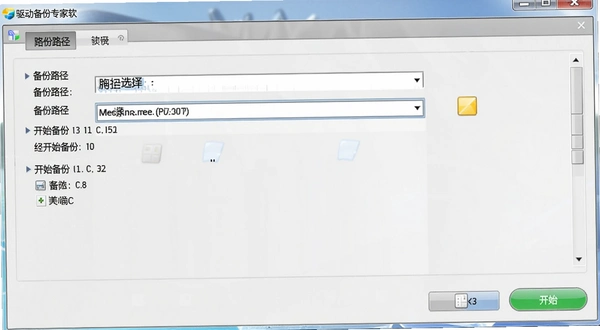
软件本身体积不大,操作逻辑也简单,打开之后选备份路径,点开始备份就行。恢复的时候在Windows安装界面指向备份目录,或者进系统后用软件自带的恢复功能都可以。下面从实际使用角度展开聊聊这个工具的具体用法和一些需要注意的地方。
驱动备份专家到底能帮你解决哪些实际问题
1.新装系统后网卡没驱动,连不上网,这是最常见的场景。提前用驱动备份专家把网卡驱动备份到U盘,装完系统后在设备管理器里手动更新驱动,路径指向U盘里的备份文件夹,几秒钟就能识别出网卡,然后就能正常上网下载其他驱动了。
2.帮别人重装电脑时,对方电脑里的驱动版本可能比较特殊,比如某些老款打印机或者扫描仪的驱动,网上已经很难找到。这时候备份出来的驱动就是救命稻草,直接恢复就能用,不用再去折腾兼容性问题。
3.公司里批量维护电脑,每台机器硬件配置不完全一样,挨个去官网下载驱动效率太低。用这个工具把每台机器的驱动分别备份好,以后哪台出问题直接恢复对应备份,省去了大量查找和比对的时间。
4.有些硬件厂商的驱动更新后反而出现兼容性问题,比如显卡驱动更新后游戏闪退。如果你在更新前用驱动备份专家做了备份,就可以随时回滚到之前稳定的版本,不用去网上找旧版驱动。
驱动备份文件一般存放在哪个文件夹
1.驱动备份专家默认会把备份文件放在软件安装目录下的Backup文件夹里,但更推荐的做法是在设置里手动指定一个非系统盘的位置,比如D盘或者E盘的某个文件夹。这样做的好处是重装系统时格式化C盘不会影响到备份文件。
2.如果你选择备份到U盘,建议在U盘里单独建一个文件夹,命名清晰一点,比如“电脑型号+日期”,这样以后多个备份混在一起也能快速找到需要的那个。
3.备份完成后,文件夹里通常是一堆以硬件类别命名的子文件夹,比如Display、Network、Sound等,每个子文件夹里包含对应的inf文件和sys文件。这些文件不要随意改动或者删除,否则恢复的时候可能会失败。
4.有些用户会问能不能把备份文件直接复制到另一台电脑上用。理论上可以,但前提是两台电脑的硬件型号完全一致,否则驱动不匹配装了也没用。这个工具主要是给同一台电脑做驱动快照用的,跨设备使用需要谨慎。
驱动备份专家和驱动人生、360驱动大师有什么区别
1.驱动人生和360驱动大师主要功能是在线检测硬件并下载最新驱动,适合系统刚装好、什么都没有的情况。而驱动备份专家专注在备份和恢复这个环节,不依赖网络,不需要连接服务器去匹配驱动,完全离线操作。
2.从使用逻辑上看,驱动备份专家更像是一个存档工具,把你当前能用的驱动状态保存下来。驱动人生这类软件更像是下载工具,帮你从厂商服务器拉取驱动。两者并不冲突,可以配合使用,先用驱动人生装好驱动,再用驱动备份专家备份一份留底。
3.驱动备份专家的优势在于轻量和专注,安装包小,运行时不占多少内存,也没有弹窗广告和捆绑软件。对于只需要备份恢复功能的用户来说,这种简单直接的工具反而更省心。
4.缺点也很明显,它没有驱动更新功能,不能帮你检测驱动是否有新版本。如果你追求驱动永远保持最新,那这个工具满足不了你。但如果你只想要一个稳定的备份方案,它完全够用。
驱动备份专家实操流程与注意事项
下面以实际操作为例,把备份和恢复的完整流程走一遍。整个过程不复杂,但有几个细节容易忽略,提前注意可以避免恢复失败。
| 操作步骤 | 具体操作 | 注意事项 |
|---|---|---|
| 启动软件 | 双击桌面图标,主界面选择“驱动备份”选项卡 | 建议以管理员身份运行,避免权限不足导致部分驱动无法读取 |
| 选择备份路径 | 点击“浏览”按钮,选择D盘或U盘中的目标文件夹 | 不要选C盘,重装系统会格式化C盘导致备份丢失 |
| 勾选驱动类型 | 默认全选,也可以只勾选网卡、显卡等关键驱动 | 如果只想备份特定驱动,取消不需要的勾选可以加快速度 |
| 开始备份 | 点击“开始备份”按钮,等待进度条走完 | 备份过程中不要关闭软件或拔出U盘 |
| 恢复驱动 | 重装系统后打开软件,选择“驱动恢复”,指向备份文件夹 | 恢复完成后建议重启一次电脑让驱动完全生效 |
整个备份过程根据驱动数量多少,一般在一到三分钟之间。恢复的时候如果是在Windows安装界面操作,需要提前把备份文件夹放在非系统盘,然后在安装程序搜索驱动时手动指向该路径。实测在Win10和Win11上都能正常识别,Win7的话部分新硬件可能需要注意驱动签名问题。
同类驱动管理软件横向参考
| 软件名称 | 星级 | 简单说明 |
|---|---|---|
| 驱动人生 | ★★★★ | 在线驱动更新,支持硬件检测 |
| 360驱动大师 | ★★★★ | 驱动安装更新,附带系统修复 |
| 驱动精灵 | ★★★★ | 老牌驱动工具,支持备份恢复 |
| DriverBooster | ★★★ | 国外驱动更新工具,游戏优化 |
| SnappyDriver | ★★★ | 离线驱动包,适合无网络环境 |
| 驱动生命 | ★★★ | 轻量级驱动备份还原工具 |
运行驱动备份专家需要什么电脑配置
这个工具本身对硬件要求不高,毕竟是系统维护类软件,主要看操作系统版本。下面是官方给出的配置参考,实际使用中低于最低配置也能跑,但备份大量驱动时可能会慢一些。
| 硬件项目 | 最低配置 | 推荐配置 |
|---|---|---|
| CPU | 1GHz及以上 | 双核2GHz及以上 |
| 内存 | 512MB | 2GB及以上 |
| 显卡 | 集成显卡 | 无特殊要求 |
| 硬盘空间 | 50MB可用空间 | 500MB以上(含备份文件) |
| 操作系统 | Windows XP及以上 | Windows 10/11 |
驱动备份专家常用快捷键说明
软件本身没有设计太多快捷键,大部分操作靠鼠标点击完成。下面列出几个在Windows系统下配合使用的通用快捷键,在操作驱动备份时可能会用到。
| 快捷键 | 功能说明 |
|---|---|
| Ctrl+A | 在驱动列表中全选所有驱动 |
| F5 | 刷新当前驱动列表 |
| Alt+F4 | 关闭软件窗口 |
| Win+X | 打开设备管理器查看驱动状态 |
关于驱动备份专家的一些常见疑问
备份的驱动能在另一台电脑上恢复吗?
如果两台电脑硬件型号完全一样,比如同一批次采购的办公机,那可以通用。但如果是不同品牌或者不同配置的电脑,恢复过去大概率会蓝屏或者驱动不工作。这个工具的设计初衷是给同一台电脑做系统重装前后的驱动衔接,跨设备使用需要硬件完全一致才行。
软件运行时占内存大不大?
实测在Win10环境下,备份过程中内存占用在80MB到120MB之间波动,备份完成后会回落到30MB左右。对于现在动辄8GB内存的电脑来说基本可以忽略不计。不过如果你在备份的同时还开着大型软件,可能会感觉到一点点卡顿,建议单独运行备份操作。
为什么备份的时候提示部分驱动无法读取?
这种情况通常是因为权限不够,有些驱动文件被系统保护或者正在被占用。解决办法是右键软件图标选择“以管理员身份运行”,然后再执行备份。如果还是不行,可以尝试先关闭杀毒软件的实时防护,备份完成后再重新开启。另外有些品牌机的OEM驱动有数字签名保护,备份出来恢复时可能需要临时关闭驱动签名强制。
这个工具在低配老电脑上能正常用吗?
在Windows7的老机器上测试过,1GB内存的机器打开软件会稍微慢几秒,备份过程倒是正常。但如果是512MB内存的XP老机,软件界面可能会显示不全,按钮点不到。另外在老机器上备份大量驱动时,进度条会走得比较慢,需要多等一会儿,不要以为是死机了。总的来说老电脑能用,但体验不如新机器流畅。
应用信息
- 包名:驱动备份专家
- 名称:驱动备份专家
- 版本:0
- MD5值:164c2973fa77e9307a37ddf25bf584e2
热门专题
 电脑文件粉碎软件大全
电脑文件粉碎软件大全是一个专注于文件彻底删除与系统清理工具的聚合页面,面向需要保护隐私、清理磁盘或优化系统的用户。本合集覆盖Windows电脑和安卓设备,收录了FileShredder、IObitUnlocker、CCleaner、WiseCare365、AdvancedSystemCare、Dism++等热门工具,以及傲软抠图、MagicEraser等图片处理类应用,满足从文件粉碎、垃圾清理到背景擦除的多种需求。这类软件对系统有什么要求?多数文件粉碎工具支持Windows7及以上版本,部






 比特数据恢复软件大全
比特数据恢复软件大全是一个专注于数据恢复与磁盘管理工具的聚合页面,面向需要找回误删文件、恢复分区、修复存储设备或优化电脑性能的用户。本合集覆盖Windows、安卓等常见平台,收录EasyRecoveryHome易恢复中国版、EasyRecovery易恢复数据恢复软件、Recuva数据恢复小工具、万兴恢复专家、傲梅恢复之星、DiskGenius硬盘分区工具、MiniTool分区向导、分区助手傲梅分区助手、Defraggler磁盘碎片整理工具等。同时整合CCleaner垃圾清理






 电脑温度检测软件合集
电脑温度检测软件合集是为需要实时监控硬件状态的用户打造的聚合页面,涵盖驱动精灵、驱动人生、HWMonitorPro、AIDA64、SpeedFan、GPU-Z、MSIAfterburner、鲁大师等热门工具。无论您使用的是台式机还是笔记本,都能在这里找到适合的电脑温度检测软件。本合集主要面向DIY玩家、游戏用户和日常办公人群,满足查看CPU、显卡、硬盘温度以及风扇调速、硬件检测等下载需求。这类软件通常对Windows7及以上系统兼容良好,部分工具支持32位和







本类最新


网友评论







 Windows 10
热门推荐
本类排行
- 1Realtek高清晰音频管理器Realtek声卡驱动控制面板v2.79音频输出增强100.7M
- 2松下DP-8020P驱动打印复印一体机驱动v1.0驱动安装包2.4M
- 3GCS加密狗驱动插件眼镜店管理软件加密锁驱动v1.03正式版硬件认证插件946KB
- 4瑞昱AC97声卡WDM驱动RealtekAC97系列音频驱动v3.92稳定兼容版17.5M
- 5优盘万能驱动程序USB万能驱动v1.0正式版驱动修复工具24KB
- 6优盘万能驱动程序USB万能驱动v1.0系统兼容补丁24KB
- 7手机USB万能驱动手机通用驱动安装工具v1.0.0.1驱动连接管家114KB
- 8驱动天使超级兔子驱动天使v5.0.727.1001驱动安装版4.6M
- 9Driver Checker驱动检查工具v2.7.5驱动管理5.5M
- 10野狼外置驱动外置声卡电音驱动v3.0.0.0全能兼容版2.0M