打印机万能驱动打印机驱动修复工具
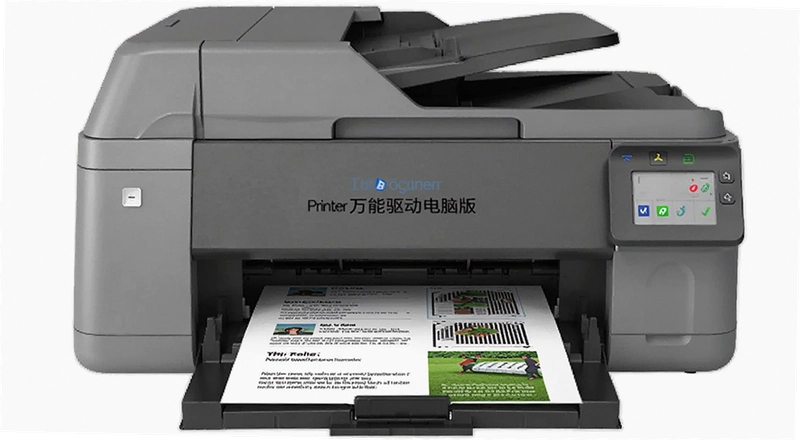
打印机罢工不用慌,打印机万能驱动扫一下自动匹配型号装驱动,脱机报错一键修复。日常办公备着,省得去官网翻驱动。 发表评论
- 软件类别:电脑驱动
- 软件大小:10.8M
- 更新时间:2026-09-26 12:48
- 软件版本:v3.0.1.0一键修复驱动
- 软件语言:简体中文
- 软件等级:

- 软件厂商:
- 官方网址:暂无
- 备案号:
- 评分
- 立即下载
手机扫描下载
应用介绍
办公室那台老惠普又罢工了,屏幕右下角弹个黄色感叹号,点开一看“驱动程序不兼容”。你翻出随机附赠的光盘,光驱早没了。去官网找?型号印在机器背面,字小得要用手机放大拍下来。折腾半小时下载安装,重启后还是脱机状态。打印机万能驱动就是给这种场景准备的装好它,软件自己扫一遍已连接的设备,品牌型号识别出来,驱动库里匹配对应版本,点一下修复,打印队列里卡住的文件重新跑起来。整个过程不需要你记住任何型号代码,也不用去设备管理器里翻硬件ID。
这东西本质上是个驱动聚合工具加故障排查模块。日常办公遇到重装系统后打印机不认、共享打印机突然连不上、提示“未安装驱动程序”这些状况,它都能介入处理。下面从实际使用路径拆几个点,把安装、修复、驱动匹配的逻辑说清楚。
打印机万能驱动怎么安装到电脑上
1.下载完安装包,双击运行。安装向导第一步是选择安装位置,默认C盘,如果系统盘空间紧张可以改到D盘。勾选“创建桌面快捷方式”,点“快速安装”。
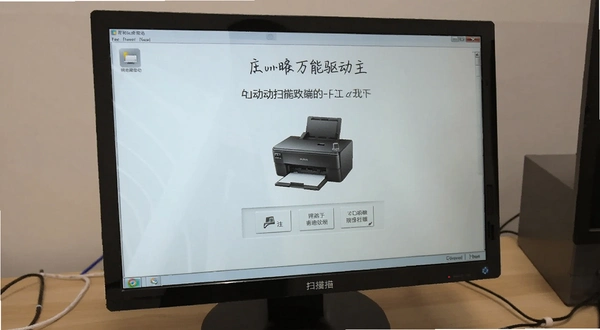
2.进度条走完,桌面出现图标。首次启动会弹一个权限请求,允许它访问设备和打印机列表,点“是”。主界面左侧竖排三个标签:驱动安装、故障修复、系统设置。
3.拿一台USB连接的奔图P2500举例。打印机开机,USB线插上。在驱动安装标签下点“自动扫描”,进度条大约走5秒,列表里出现“PANTUM P2500 Series”。右侧显示匹配到的驱动版本,点“安装”。
4.安装过程中屏幕右下角会闪几次驱动签名验证的提示,不用管它。装完状态栏变成绿色“已就绪”。去控制面板的设备和打印机里看一眼,图标不再带黄色感叹号。
5.如果是网络打印机,在系统设置里把“网络设备发现”打开。软件会通过SNMP协议广播搜索局域网内的打印设备。搜到之后选中,点“连接并安装驱动”。
整个流程走下来,比手动去官网翻驱动快得多。手动操作要确认操作系统位数、打印机具体型号后缀、有时候还要先装扫描组件再装打印驱动,顺序错了还得卸载重来。打印机万能驱动把这些判断逻辑收进后台,用户只负责点按钮。
打印机脱机、驱动损坏这些故障怎么修
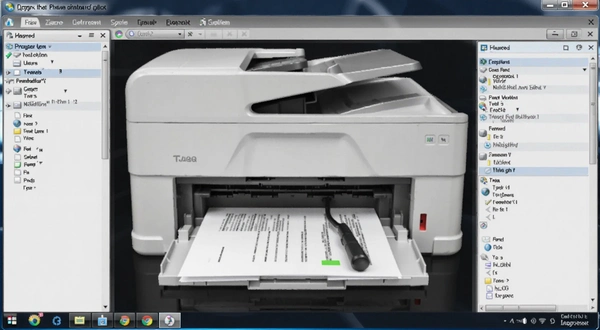
1.故障修复标签下有个“全面检测”按钮。点下去之后软件做四件事:检查Print Spooler服务是否运行、扫描驱动文件完整性、读取当前打印机端口配置、检测网络连通性(针对网络打印机)。
2.检测完列出问题清单。常见的有“打印后台处理程序未启动”“驱动文件printui.dll缺失”“USB端口被禁用”。每一项后面有个“修复”按钮,也可以直接点底部的“一键修复全部”。
3.修复过程会短暂停止打印服务,如果此时有文档在队列里会提示保存。修复完成后自动重启服务,队列里的任务继续执行。
4.遇到过一台佳能MF243d,故障现象是点打印没反应,队列里文档状态显示“错误-正在打印”。用这个软件扫出来是驱动文件版本与系统不匹配,自动回滚到兼容版本后恢复正常。手动处理的话得去设备管理器卸载设备、勾选删除驱动软件、再重新扫描硬件改动,步骤多且容易漏。
需要留意的是,修复功能对物理性故障无效。比如打印机本身卡纸、墨盒没墨、USB线内部断裂,这些软件层面解决不了。它的能力边界在驱动配置和系统服务层面。
驱动库覆盖了哪些打印机品牌和型号
1.内置的驱动数据库按品牌首字母排列,从爱普生、惠普、佳能、兄弟这些常见牌子,到得力、映美、芯烨这类国产针式打印机品牌都有收录。
2.每个品牌下面按系列归类。以惠普为例,分DeskJet系列、LaserJet系列、OfficeJet系列、页宽系列。点进LaserJet,再选具体型号如M1136、M126a、P1108。
3.驱动版本按操作系统区分。Windows7、Windows10、Windows11各自对应不同的驱动包。软件会自动读取当前系统版本,高亮显示匹配项。
4.冷门型号支持情况:一些老旧的并口打印机,比如爱普生LQ-630K,驱动库里有收录。但部分只在日本本土销售的型号可能搜不到,这种情况需要手动指定兼容驱动。
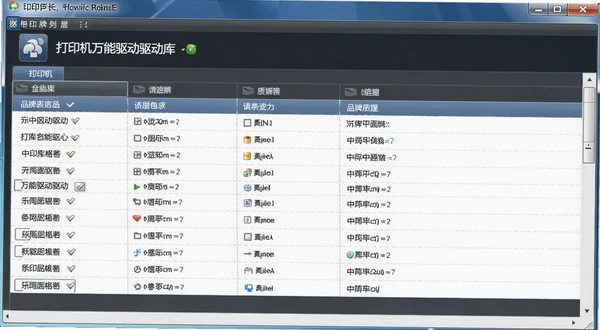
驱动库更新频率大概每月一次,通过软件内的“检查更新”拉取增量包。不联网的机器可以用离线更新包,官网有单独下载入口。
用这个工具修打印机和手动重装驱动有什么不同
1.时间成本差异明显。手动流程:确认型号→官网找驱动→选对系统版本→下载→安装→重启→测试。顺利的话15分钟,遇到官网改版找不到入口或者驱动包不兼容,半小时以上。软件流程:扫描→匹配→安装,3到5分钟。
2.信息门槛不同。手动操作需要用户知道打印机具体型号,有些型号印在机身底部,要搬开打印机才能看到。软件通过USB设备描述符读取硬件ID,直接匹配,不需要用户输入任何信息。
3.故障判断逻辑。手动排查脱机问题,一般用户会先重启打印机、重启电脑、检查线缆,这三步做完还不行就不知道下一步了。软件把排查树做成了自动化流程,从服务状态到端口配置到驱动文件逐层检测。
4.短板也要说清楚。软件对非标准协议的老式打印机支持有限,比如某些银行系统专用的存折打印机,驱动是定制版,通用驱动库匹配不上。另外修复网络共享打印机时,如果目标打印机所在电脑的防火墙阻止了445端口,软件也连不上,需要手动调整防火墙规则。
打印机万能驱动和同类工具对比
| 软件名称 | 评分 | 一句话说明 |
|---|---|---|
| 打印机万能驱动 | ★★★★★ | 自动识别型号一键修复驱动故障 |
| 驱动精灵 | ★★★★☆ | 综合驱动管理附带打印机模块 |
| 驱动人生 | ★★★★☆ | 硬件检测全面驱动库更新勤 |
| 驱动大师 | ★★★☆☆ | 轻量级驱动安装工具 |
| 驱动总裁 | ★★★☆☆ | 离线驱动包体积小适合装机 |
| 打印机驱动助手 | ★★★☆☆ | 专注打印机驱动安装 |
运行环境与硬件配置要求
| 项目 | 最低配置 | 推荐配置 |
|---|---|---|
| 操作系统 | Windows7SP1(32位) | Windows10/11(64位) |
| CPU | 1.6GHz双核 | 2.0GHz四核及以上 |
| 内存 | 2GB | 4GB及以上 |
| 硬盘空间 | 500MB可用 | 2GB可用(含驱动缓存) |
| 显卡 | 集成显卡 | 无特殊要求 |
| 网络 | 可选(离线修复可用) | 宽带连接(驱动库更新) |
软件内可用快捷键一览
| 快捷键 | 功能 |
|---|---|
| F5 | 刷新设备列表 |
| Ctrl+R | 开始全面检测 |
| Ctrl+D | 打开驱动库管理 |
| Ctrl+Shift+F | 一键修复全部故障 |
| F1 | 打开帮助文档 |
用户常见疑问集中解答
这个软件装完占内存大不大?
后台常驻进程大约占用80到120MB内存。扫描驱动库的时候CPU占用会短暂升到15%左右,扫描结束回落。对比同类驱动工具属于中等水平。如果电脑本身是4GB内存的老机器,同时开着浏览器和办公软件,能感觉到一点卡顿。建议用完修复功能后在设置里关掉“开机自启动”。
修复打印机故障需要联网吗?
故障检测和系统服务修复不需要联网,本地就能完成。但如果检测结果是驱动文件缺失需要重新下载,那就得联网从驱动库拉取。离线环境可以用官网提供的完整驱动包,大概800MB,覆盖主流品牌型号。
为什么扫描不到我的网络打印机?
先确认打印机和电脑在同一个网段。跨网段的情况软件默认不搜。另外Windows防火墙如果阻止了“网络发现”和“文件和打印机共享”,SNMP广播包进不来。去防火墙高级设置里把这两项放行。还有种情况是打印机休眠了,网络模块断电,唤醒一下再扫。
装了打印机万能驱动还需要保留原厂驱动吗?
建议保留。万能驱动解决的是“找不到驱动”和“驱动损坏”的问题,但某些打印机的特殊功能比如双面打印单元、大容量纸盒、彩色校准,原厂驱动支持更完整。可以两个都装着,系统默认用原厂,出问题了用万能驱动修复。
软件权限申请是不是太多了?
实测安装时确实会请求管理员权限,这个没办法,要改系统服务和驱动文件必须提权。但有个细节不太满意:每次启动都弹UAC确认框,即使用户勾选了“不再提示”。希望后续能优化这个交互,对频繁使用的用户不太友好。
修复完打印机还是不能打印怎么办?
软件修的是驱动层和系统服务层。如果修完队列里文档还是卡着,手动清空打印队列:服务里重启Print Spooler,然后删除C:\Windows\System32\spool\PRINTERS文件夹下的缓存文件。还不行就检查物理连接,换根USB线或者换个USB口试试。
应用信息
- 包名:打印机万能驱动
- 名称:打印机万能驱动
- 版本:0
- MD5值:ffa5d604b1e787a51be1a5b94282eaee
热门专题
本类最新


网友评论







 Poco_X7_Pro
热门推荐
本类排行
- 1创新声卡kX改版驱动(kx驱动管理器)v5.10.0.3548正式版6.9M
- 2瑞昱AC97声卡WDM驱动RealtekAC97音频驱动v3.92稳定版17.5M
- 3瑞昱AC97声卡WDM驱动RealtekAC97系列音频驱动v3.92稳定兼容版17.5M
- 4优盘万能驱动程序USB万能驱动v1.0正式版驱动修复工具24KB
- 5优盘万能驱动程序USB万能驱动v1.0系统兼容补丁24KB
- 6手机USB万能驱动手机通用驱动安装工具v1.0.0.1驱动连接管家114KB
- 7驱动精灵万能网卡版最新v9.61.3708.3054 网卡驱动一键装182.2M
- 8驱动天使超级兔子驱动天使v5.0.727.1001驱动安装版4.6M
- 9Driver Checker驱动检查工具v2.7.5驱动管理5.5M
- 10野狼外置驱动外置声卡电音驱动v3.0.0.0全能兼容版2.0M