HWMonitorPro硬件监控工具
看硬件温度电压用它挺省心,不用安装了直接打开就行,数值刷新也快,比装全家桶划算多了。HWMonitorPro拿来日常看看CPU和显卡温度足够了,HWMonitorPro监控数据一目了然。 发表评论
- 软件类别:系统工具
- 软件大小:1.7M
- 更新时间:2026-09-18 02:31
- 软件版本:v1.4.1.0硬件检测
- 软件语言:多国语言
- 软件等级:

- 软件厂商:
- 官方网址:暂无
- 备案号:
- 评分
- 立即下载
手机扫描下载
应用介绍
很多朋友装完新电脑或者感觉机箱发烫的时候,第一反应就是赶紧找个能看硬件状态的软件。HWMonitorPro(硬件监控工具)就是干这个用的。它能把CPU电压、温度、风扇转速这些关键数据直接摆在你面前,不用你费劲去BIOS里翻。软件本身是免安装的,解压出来就能直接运行,放在U盘里带着走也挺方便。
之前我用的检测工具是CPU-Z,看个基本型号和内存时序还行,但想同时盯着显卡温度、硬盘健康状态就得开好几个软件。HWMonitorPro一个窗口就能把主要硬件的传感器数据汇总起来,尤其是双屏用户,把监控窗口拖到副屏,打游戏的时候随时瞄一眼温度变化,心里踏实不少。
这软件对老电脑也挺友好,不像某些新出的监控工具动辄占用几百MB内存,它跑起来占用的资源非常少,几乎感觉不到后台有个程序在运行。对普通用户来说,不用研究那些复杂的曲线图,打开主界面,各项电压和温度数值一目了然,绿的就是正常,黄了就得留意下散热了。
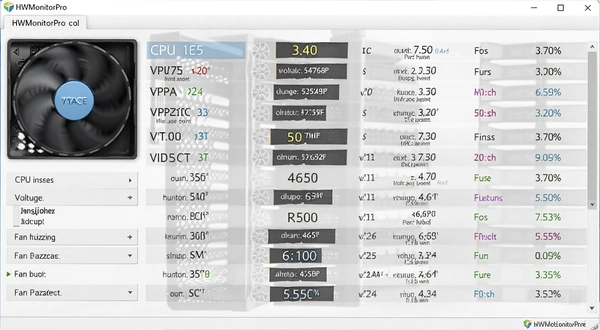
怎么判断HWMonitorPro显示的传感器数据准不准?
刚接触这类工具的人都会有这个疑问,屏幕上跳动的数字到底能不能信。其实HWMonitorPro读取的是主板Super I/O芯片或者EC控制器汇报上来的原始数据,这些数据本身就是硬件传递给系统的,所以基准是可靠的。
1.可以交叉验证一下。打开AIDA64或者HWiNFO,对比同一时刻的CPU核心电压和温度读数,数值误差通常在±1℃或者±0.02V以内,属于正常波动范围。
2.如果你的主板比较新,可能遇到个别传感器名称显示为“TMPIN1”或者“VIN2”这种代号,这是因为主板厂商没有给传感器标准命名。这时候去主板官网查一下说明书里的监控页截图,就能对上号了。
3.软件界面里如果某个数值长时间纹丝不动,比如硬盘温度永远是42度,那可能是硬盘的S.M.A.R.T.信息没有被正确解析,换一根SATA数据线或者更新主板芯片组驱动往往能解决。
4.另外,笔记本用户需要留意,HWMonitorPro读取的是EC提供的温度,有些轻薄本会做温度墙策略,导致满载时读数先飙到95度然后迅速回落到80度,这是正常的调度机制,不是传感器出故障了。
5.数据刷新频率默认是每两秒一次,如果你觉得不够实时,可以在设置菜单里把刷新间隔调整到1秒。但没必要追求毫秒级刷新,因为电压本身的纹波波动很大,看得太快反而容易自己吓自己。
6.软件里的“Values”栏显示的是当前读取值,“Min”和“Max”记录的是开机以来的最低和最高记录。想知道烤机时的峰值温度,直接看Max列就行,不用一直盯着屏幕。
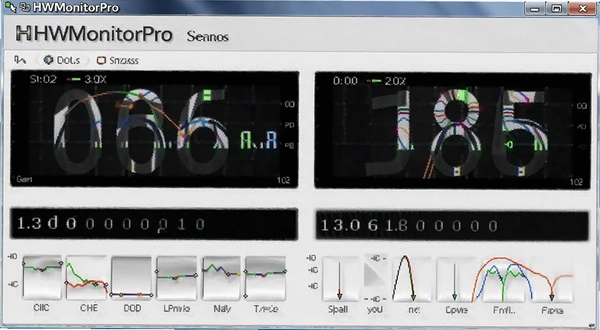
HWMonitorPro在实际使用中能帮我解决什么问题?
硬件监控这词听着挺专业,但落回到日常场景里,其实就是解决几个具体的麻烦事。最常见的就是电脑无故重启或者玩游戏画面突然卡死,查了半天系统日志也找不到原因。
1.排查电源供电不足:如果+12V电压在玩游戏时从12.1V跌落到11.7V以下,说明电源带不动显卡或者老化严重,这时候换电源比重装系统管用。
2.判断散热器是否装好:用AIDA64单烤FPU十分钟,如果CPU温度瞬间飙到100度并且撞到温度墙降频,大概率是散热器底部的保护膜没撕或者硅脂涂得太薄。
3.监测显卡热点温度:现在的N卡和A卡都有HotSpot温度传感器,HWMonitorPro里能看到这个数值。如果热点温度比核心温度高出20度以上,说明显卡的散热垫或者硅脂该换了。
4.监控硬盘健康隐患:机械硬盘出现大量重映射扇区时,软件里的SMART信息会有警告标记。虽然HDD寿命通常很长,但提前看到黄条警告就能尽快备份重要文件。
5.查看风扇转速策略是否生效:有些主板的风扇静音模式会让CPU风扇在低温时停转,导致积热。通过HWMonitorPro看到转速为0且温度缓慢上升时,就该去BIOS里把风扇启动温度调低一些。
6.验证超频稳定性:超频后跑分正常但玩游戏偶尔闪退,用软件记录运行期间的电压波动曲线,如果发现VCore电压在负载瞬间掉压严重,就需要适当增加CPU的Load-Line Calibration等级。
7.新装机的开机自检辅助:如果开机后显示器无信号但风扇在转,看CPU风扇转速和内存电压是否有读数,能大致判断硬件是否通电工作,比盲猜插没插好内存条要高效。
8.检测笔记本清灰效果:清灰换硅脂前后各跑一次压力测试,对比Max温度栏的数值变化。如果温度下降了10度以上,说明清灰操作是有效果的,这笔钱花得值。
HWMonitorPro上手基础操作与设置调整
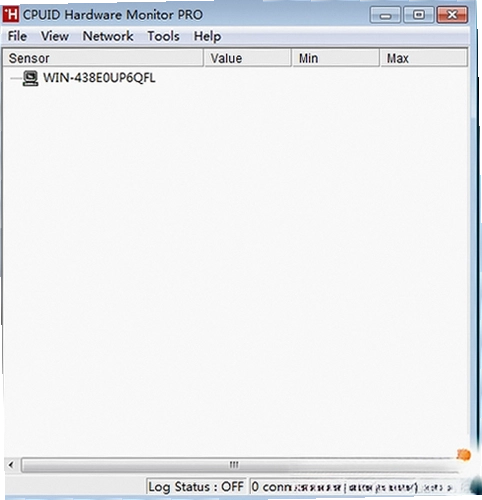
这软件没什么学习门槛,解压后双击exe文件就能看到主界面。左侧是硬件类别树形菜单,右侧是详细的传感器条目。但有几个小设置藏得比较深,第一次用未必找得到。
工具栏里的Options菜单中,可以切换摄氏度与华氏度显示。最下方还有个“Logging”按钮,点开后能设置日志记录间隔,把数据导出成CSV文件。这个功能对分析长时间待机是否掉电压很有帮助。
1.打开软件后,默认在“Voltages”标签页,这里列出了CPU核心、内存、主板3.3V/5V/12V各路电压。
2.点击左侧的“Temperatures”标签,能看到CPU每个核心的独立温度,以及主板南北桥、硬盘、显卡的温度传感器数据。
3.在“Fans”转速页面,可以观察到CPU风扇、机箱风扇、显卡风扇的实时转速。如果某个风扇位显示0RPM,而你的风扇明明在转,可能是主板上的风扇接口不支持转速侦测。
4.如果觉得默认的传感器排序比较乱,可以拖拽右侧条目进行手动排序,软件会记住你的排列习惯,下次启动时自动应用。
5.在“About”菜单里,可以开启“Minimize to tray”选项。这样关闭窗口后只是最小化到任务栏托盘,监控依然在后台运行,不会误关导致数据中断。
6.要注意的是HWMonitorPro不会主动弹窗报警,它只是一个被动的监测工具。如果希望温度超标时收到提醒,需要搭配第三方风扇控制软件或者主板厂商的套件来使用。
| 操作目的 | 具体路径 | 备注说明 |
|---|---|---|
| 调整刷新频率 | 菜单栏Options→Refresh rate | 建议保持默认2秒 |
| 导出监测日志 | 工具栏Logging→Start logging | 生成CSV表格文件 |
| 切换温度单位 | Options→Settings→Units | 摄氏度/华氏度切换 |
| 最小化到托盘 | Options→Minimize to tray | 避免误关监控 |
同类硬件信息检测工具对比推荐
HWMonitorPro主打的是简单直观,但有些场景下你可能需要功能更全面的工具。比如想查看显卡BIOS版本,或者想测试电源的交叉负载能力,这时候就得借助其他专用软件来交叉验证。
| 软件名称 | 核心特点 | 推荐指数 | 下载链接 |
|---|---|---|---|
| HWiNFO64 | 传感器数据最全,支持导出报告 | ★★★★★ | 查看 |
| AIDA64 Extreme | 经典老牌,包含系统稳定性测试 | ★★★★☆ | 查看 |
| Core Temp | 专注CPU温度监控,体积极小 | ★★★★ | 查看 |
| GPU-Z | 显卡参数识别与传感器读取 | ★★★★☆ | 查看 |
| Open Hardware Monitor | 开源免费,支持主板监控芯片 | ★★★★ | 查看 |
| SpeedFan | 支持风扇转速手动控制 | ★★★☆☆ | 查看 |
如果你只是想知道CPU温度是不是太高了,用HWMonitorPro就足够了。但如果需要把硬件信息截图发给售后客服,HWiNFO64的完整报告模式会更专业一些。另外,GPU-Z对于显卡核心频率和显存类型的识别更为精确,适合DIY玩家深挖。
需要留意的是,不同软件读取同一传感器的电压数值可能会有细微差异,这主要是因为各自的换算公式和滤波算法不同。只要偏差在合理范围内,都不必太过纠结。
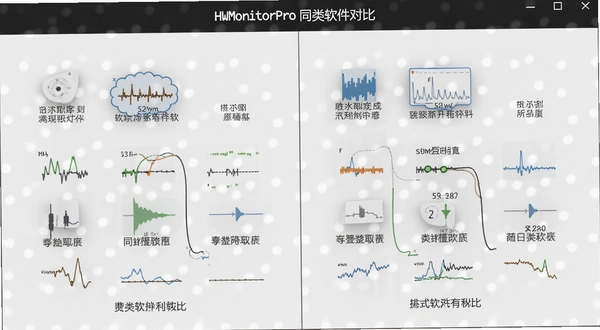
HWMonitorPro对电脑配置有什么要求?
这款工具本身对硬件的要求很低,基本上只要是能正常开机运行Windows的电脑,都可以流畅运行它。但需要注意,传感器数据的完整度取决于主板Super I/O芯片的型号。
1.操作系统方面,从Win7到Win11的32位或64位系统均支持。在Win11上运行时不建议开启系统自带的“内核隔离”内存完整性功能,可能会拦截驱动级的传感器读取请求。
2.如果电脑使用服务器主板或者工作站平台,部分传感器可能无法正确识别,这是因为服务器板载的监控芯片型号较旧,软件未收录对应数据库。
| 硬件项目 | 最低配置 | 推荐配置 |
|---|---|---|
| CPU | 单核1.0GHz及以上 | 双核2.0GHz及以上 |
| 内存 | 512MB | 2GB及以上 |
| 显卡 | 无要求(不参与渲染) | 任意支持DirectX9的显卡 |
| 硬盘存储 | 5MB可用空间 | 10MB可用空间 |
| 显示器 | 1024x768分辨率 | 1920x1080或更高 |
实测在十几年前的老双核平台上运行,打开主界面仅占用不到20MB内存。相比那些用Electron框架开发的监控软件,HWMonitorPro的响应速度和资源占用控制得相当出色。
对于Win7系统的老电脑,如果打开软件后提示缺少DLL文件,需要先安装Visual C++ 2015运行库。Win10及以上系统则无需额外安装运行库。
另外,有少部分杀毒软件会对硬件读取类工具报毒,主要是因为这类软件会调用底层驱动接口。建议从正规渠道下载,并添加至杀毒软件信任区。
HWMonitorPro的快捷键操作说明
这软件主要依赖鼠标操作,快捷键功能并不多。但有几个组合键可以快速切换界面状态,对于习惯键盘操作的用户来说能省点事。
| 快捷键 | 功能说明 |
|---|---|
| Ctrl+S | 保存当前传感器快照为文本文件 |
| Ctrl+C | 复制选中的传感器数值到剪贴板 |
| Ctrl+F | 打开传感器搜索框,输入型号快速定位 |
| Ctrl+W | 关闭当前标签页(仅适用多标签模式) |
实测过程中,Ctrl+F的搜索功能在传感器条目特别多的工作站主板上很实用。输入“temp”关键词能快速过滤出所有温度传感器,比用鼠标滚动查找高效得多。
不过说实话,这软件在快捷键设计上还是比较基础的。如果你习惯用键盘完全控制软件,可能需要借助AutoHotkey等第三方工具来映射额外操作。
还有个小提示,如果在表格中点击某个传感器条目,下方的图表区域会显示该传感器的历史变化曲线。此时按键盘上的方向键←→可以逐帧查看曲线数据。
关于HWMonitorPro的几个高频问题梳理
问题:HWMonitorPro提示“无法读取传感器数据”,是不是软件坏了?
大概率不是软件问题。先右键点击桌面右下角托盘区的隐藏图标,找到“以管理员身份运行”选项重新启动软件。部分主板(尤其是微星和技嘉的中高端系列)的传感器芯片需要管理员权限才能访问IO端口。如果仍然无法读取,检查BIOS设置中的“Super I/O Configuration”是否处于开启状态。
问题:为什么软件里看不到显卡的温度和功耗?
这需要分两种情况来看。如果你的显卡是NVIDIA的10系或更新型号,通常可以通过NVAPI接口直接读取,无需额外设置。但如果是AMD显卡,部分型号的功耗传感器需要启用“GPU Overdrive”功能才能获取。此外,如果电脑是双显卡切换的笔记本,软件默认读取的是核心显卡的传感器,需要在显示设置里把独立显卡设为高性能模式,或者在软件中手动切换GPU类型。
问题:HWMonitorPro显示的CPU电压比BIOS里设置的电压低很多,是主板缩水吗?
不是。BIOS里设置的电压是静态目标电压,而系统在轻负载时会自动降低电压以节约能源。HWMonitorPro读取的是CPU内部的Vcore传感器值,这个数值会随负载动态变化。可以运行AIDA64的系统稳定性测试,在满载状态下观察电压值,如果接近甚至略高于BIOS设定值,则说明供电正常。如果满载时电压反而大幅下跌超过0.1V,可能说明主板供电模块存在严重的电压跌落,需要检查供电散热。
问题:软件开机自启动后界面空白,需要手动刷新才能显示数据,怎么解决?
这个情况多半是启动顺序冲突导致的,监控驱动还没完全加载软件就抢先运行了。可以把软件从启动文件夹移除,改用任务计划程序创建一个延迟30秒的启动任务。在任务计划程序的“操作”选项卡中,把“延迟任务时间”设置为30秒,这样就能确保系统底层驱动就绪后再启动软件。此外,禁用快速启动功能也能缓解该问题,在控制面板的电源选项中点击“选择电源按钮的功能”,取消勾选“启用快速启动”。
问题:用HWMonitorPro记录了一周的日志,文件打开后发现全是乱码,怎么恢复?
日志文件默认使用UTF-8编码保存,但部分老旧的文本编辑器默认以ANSI编码打开,所以会显示乱码。建议用记事本打开后另存为UTF-8格式,或者直接使用Excel的数据导入功能,选择“分隔符号-逗号”即可正常解析。如果文件过大造成Excel卡顿,可以用WPS表格的数据透视表功能进行数据汇总分析。
问题:这软件在低配电脑上会拖慢系统运行速度吗?
实测在赛扬J1900、4GB内存的迷你主机上,软件常驻内存占用约15MB,CPU占用率几乎为0%。但在极端情况下,比如机械硬盘出现坏道时,软件读取SMART信息可能会短暂卡顿1-2秒。另外,如果你同时开启了日志记录功能,并且把日志文件保存在系统盘,长时间运行会产生一定量的写入放大。建议把日志路径修改到非系统盘,可以有效减少对系统盘寿命的影响。
问题:在AMD主板上使用,软件把CPU温度显示为“TCTL”,这是错的吗?
这个显示是正常的。AMD Ryzen处理器的温度传感器分为Tdie(核心温度)和Tctl(控制温度)两个值。Tctl通常会比Tdie高10度左右,这是AMD为了统一散热器风扇策略而做的偏移设定。HWMonitorPro在AMD平台上显示的是Tctl值,并非故障。如果希望显示实际的核心温度,可以下载最新测试版固件,或者手动将显示值减去偏移量。
问题:为什么HWMonitorPro读不到NVMe固态硬盘的温度?
NVMe硬盘的温度数据不通过传统的SMART接口传输,而是走NVMe-MI管理接口。部分老版本软件不支持此协议。另外,某些主板上的M.2接口没有连接温度传感器线路,导致硬盘的温度信息无法上报。遇到这种情况,可以使用CrystalDiskInfo作为辅助工具来单独查看NVMe硬盘的健康状态和温度信息。
问题:软件显示的内存电压始终是1.2V,但我买的是1.35V低压内存,正常吗?
内存电压的读取路径取决于主板上的传感器布局。有些主板没有直接测量内存供电电压的硬件线路,软件只能读取SPD芯片里记录的额定电压值,而不是实时供电电压。如果想知道真实的内存电压,需要查看主板上的硬件监控芯片型号,或者使用万用表测量内存插槽旁的电容电压。对于普通用户而言,只要系统运行稳定,内存电压读数存在偏差并不影响使用。
问题:HWMonitorPro在Windows11系统上总是弹出“用户账户控制”提示,怎么取消?
因为软件需要读取底层硬件信息,所以每次启动都会触发UAC弹窗。最简单的方法是右键软件图标→属性→兼容性→勾选“以管理员身份运行此程序”,然后点击“更改所有用户的设置”并确认。这样虽然启动时仍会弹窗,但不会每次都询问。如果希望彻底消除弹窗,需要禁用UAC或者创建计划任务以最高权限运行,但这样做会降低系统安全性,不建议普通用户操作。
问题:使用过程中发现风扇转速显示为0,但机箱风扇明显在转,是哪里设置错了?
先确认风扇是否连接在主板的风扇接口上,如果通过大4D转接线直接连接电源,主板无法获取转速信号。另外,部分主板的机箱风扇接口默认设置为DC模式,而你的风扇支持PWM调速,电压检测模式下转速读数可能不准。进入BIOS的风扇设置页面,把对应接口的模式改为PWM,并设置一个合理的调速曲线。如果这两项都排除了,可以尝试更新主板BIOS,厂商有时会修复风扇转速计的读数错误问题。
问题:软件记录了三个月的最高温度,但重启电脑后Max值就清零了,怎么保存历史记录?
Max值只保存在内存中,断电后就会丢失,这是软件设计如此。如果需要长期跟踪硬件温度趋势,应该使用菜单栏的“Logging”功能,将数据持续写入到本地文件中。建议设置每10分钟记录一次,这样生成的日志文件不会太大,又能覆盖一天内的高温时间段。配合Excel的图表功能,可以轻松绘制出硬件温度的日变化曲线。
问题:HWMonitorPro在PE系统里能使用吗?
在精简版PE环境下通常无法运行,因为缺少必要的系统文件和驱动支持。但如果你使用的是完整版WinPE,可以尝试解压后直接运行。需要留意的是,PE环境下的ACPI驱动可能不完整,导致部分传感器无法识别。对于装机员来说,如果想在PE里检测硬件,建议使用图吧工具箱里的专用版本。
问题:为什么这款软件安装在Win7系统上,界面字体显示模糊?
Win7系统默认没有开启ClearType字体渲染,软件使用的Segoe UI字体在无渲染优化时会出现毛边。右键桌面→个性化→窗口颜色→高级外观设置,把菜单字体调整为“Microsoft YaHei UI”可以改善显示效果。另外,Win7系统需要安装KB2670835平台更新补丁,才能完整支持软件所需的Direct2D图形接口。
问题:软件显示南桥温度高达80度,但机箱摸上去并不烫,需要处理吗?
先确认该温度读数是否来自主板上的热敏电阻探头。有些主板的南桥散热片下方并没有集成温度传感器,软件会读取一个虚拟值,这数值可能并不准确。如果确认是真实温度,可以观察机箱风道是否有气流经过南桥散热片区域。对于Intel 8系及更早平台,南桥温度偏高是常见现象,只要不超过90度并且系统运行稳定,一般无需特别处理。可以尝试在侧板加装一个低速风扇对着南桥区域吹,能有效降低几度。
问题:HWMonitorPro和AIDA64同时开启,会不会导致传感器读数冲突?
不会。这两款软件都是通过各自的内核驱动独立访问传感器芯片,不存在相互锁死的问题。但偶尔会出现主板Super I/O芯片的寄存器被两个进程同时读写时,造成某个瞬间的读取错误,表现为数值短暂跳变到0或者异常大。如果遇到这种情况,把其中一款软件的刷新频率调慢即可解决。实测中同时开启两款软件,CPU占用率会额外增加约1%-2%,对日常使用没有影响。
问题:为什么我的HWMonitorPro打开后只显示CPU信息,硬盘和显卡都不见了?
这种情况通常发生在使用AMD笔记本平台时,由于系统开启了内核隔离功能,导致软件无法访问存储控制器和PCIe总线的配置空间。可以尝试在Windows安全中心→设备安全性→内核隔离设置中,关闭“内存完整性”选项。如果无效,则更新笔记本的芯片组驱动,尤其是AMD的GPIO驱动,这能解决大部分传感器枚举失败的问题。另外,部分雷电接口外接的显卡坞,其传感器数据无法通过雷电协议直接读取,需要安装厂商提供的专用驱动。
问题:这软件有没有可能损坏我的硬件?
它只是一个被动的传感器读取工具,不会向任何硬件发送控制信号,纯粹只做读取操作,因此不会对硬件造成物理损坏。但在极少情况下,如果主板存在设计缺陷,软件反复读取某个寄存器可能导致系统死机或蓝屏。如果遇到蓝屏代码为“WHEA_UNCORRECTABLE_ERROR”,建议更新主板BIOS,并在软件的设置中降低读取频率。
问题:HWMonitorPro能否在WindowsServer系统上运行?
可以运行,但需要手动开启桌面体验功能。WindowsServer默认不包含音频和桌面体验组件,软件依赖的一些系统API可能不存在。打开服务器管理器→添加角色和功能→功能→勾选“桌面体验”,安装完成后重启即可正常使用。在服务器上使用这款软件监控硬件温度非常方便,可以实时掌握机房内设备的运行状态。
问题:软件在读取内存电压时显示为0V,是内存坏了还是主板不支持?
先别急着下结论。内存电压的监控引脚通常位于ATX电源的24pin接口附近,如果主板厂商没有将内存供电电压连接到监控ADC芯片的输入脚,那么软件就无法获取该数据。你可以尝试使用AIDA64查看内存电压,如果同样显示0V,基本可以确认是主板硬件层面没有提供电压反馈信号。这种情况不影响内存正常使用,纯粹是监控信息缺失。
问题:为什么软件显示的CPU频率和任务管理器里的不一样?
HWMonitorPro读取的是CPU的当前实际运行频率,而任务管理器显示的是“当前速度”,两者在Windows10及以上系统中由于调度机制不同,偶尔会出现几百MHz的偏差。另外,当CPU处于轻度负载时,频率会动态调整,软件刷新周期内可能捕捉到不同的频率值。如果需要精确对比,建议在CPU满载状态下查看,此时两者数值应当一致。
问题:HWMonitorPro在双路主板上只能识别一颗CPU,正常吗?
这取决于主板监控芯片的连接方式。多数双路服务器主板只有一颗CPU连接到监控SuperI/O芯片,另一颗CPU的温度需要通过PECI总线转发。如果软件不支持PECI接口,就无法读取第二颗CPU的温度。这种情况下建议使用服务器厂商提供的专用管理工具,比如Dell的iDRAC或HPE的iLO,这些工具能获取更全面的硬件健康数据。
问题:使用软件时发现电源的+3.3V电压显示为3.5V,会不会烧坏硬件?
+3.3V的监控值通常取自主板上的稳压器前端,不同主板的采样点不同,导致读数偏差。实际硬件供电电压由主板上的电压调节模块控制,不会因为传感器读数波动而变化。只要电压偏差在±5%以内(即3.135V-3.465V),都属于正常范围。如果读数超过3.6V,建议用万用表实测电源的橙色线缆电压,排除软件误报的可能性。
问题:这软件能在Mac电脑的虚拟机里运行吗?
在ParallelsDesktop或VMwareFusion中运行Windows虚拟机时,软件只能读取虚拟硬件的信息,无法穿透到宿主机读取真实的Mac硬件传感器。虚拟机中显示的CPU温度和风扇转速都是虚拟化软件模拟的假数据,没有实际参考价值。如果需要监控Mac硬件的温度,建议使用Mac系统下的TGPro或Stats工具。
问题:HWMonitorPro有绿色版和安装版,两者有什么区别?
绿色版也就是免安装版,解压即用,不会写入注册表,适合放在U盘或PE工具盘中。安装版会额外创建开始菜单快捷方式,并写入卸载信息,方便在控制面板中管理。功能上两者没有任何差别。对于不想在系统里留痕迹的用户,推荐使用绿色版。但需要注意,有些杀毒软件会对绿色版报毒,因为免安装程序没有数字签名。建议从可靠的下载站获取文件,并比对SHA256校验值。
应用信息
- 包名:HWMonitorPro
- 名称:HWMonitorPro
- 版本:0
- MD5值:4b3fe3de4b0e5c28138aa9e379acd6c9
热门专题
 cpu温度检测软件大全
CPU温度检测软件大全是一个专注于硬件监控与检测工具的聚合页面,汇集了AIDA64硬件检测工具箱、HWMonitorPro硬件监控工具、微星显卡超频工具MSIAfterburner电脑版、鲁大师系列应用、驱动精灵驱动人生、驱动人生8pc版、DriverGeniusProfessional驱动精灵专业版、MyDrivers驱动精灵备份版、驱动备份专家驱动精灵备份工具、驱动精灵万能网卡版最新、Speccy模拟器下载、GPU-Z显卡检测工具电脑版下载等热门资源。这些工具覆盖CPU温度实时








 硬盘读写测速软件合集
本聚合页面专注于硬盘读写测速与检测工具,为需要评估存储性能、监测硬盘健康状态的用户提供一站式资源合集。无论您使用的是固态硬盘还是机械硬盘,都可以在这里找到适合的测速软件与检测工具。合集涵盖CrystalDiskMark、ASSSDBenchmark、HDDScan、CrystalDiskInfo等热门工具,以及鲁大师、驱动精灵等综合型软件中的硬盘测试模块,满足装机验机、性能对比、故障排查、日常维护等多种使用场景。这类硬盘测速软件通常对系统要求不高,





 拷机软件大全
拷机软件大全专题聚合了电脑硬件检测与压力测试领域的常用工具,覆盖CPU、显卡、内存、硬盘、电源等核心部件的烤机与性能评估。适用设备以Windows台式机与笔记本为主,部分工具如GlinX手机版可适配安卓设备。资源类型包括综合检测工具箱(AIDA64)、CPU烤机工具(Prime95、Linx)、电源测试工具(OCCT)、显卡测试工具(3DMark、GPU-Z)、硬盘测速工具(CrystalDiskMark、ASSSDBenchmark)以及整机性能测试(PassMarkPerformanceTe

本类最新




网友评论







 Google_Pixel_10_Pro
热门推荐
本类排行
- 1IP地址更改助手IP修改助手v1.3多IP切换工具64KB
- 2Game Booster游戏加速器v3.5.0.1526系统优化工具11.2M
- 3白云迷你备忘录桌面便签提醒工具v2.4多任务定时提醒854KB
- 4ClearType Tuning字体平滑调节工具v1.0.0.3字体渲染优化版2.1M
- 5网游小管家网吧游戏菜单工具v2011.5.20.16正式版2.4M
- 6AutoHotkeyAHK热键脚本工具v1.1.29.00热键映射利器2.9M
- 7泡泡窗口化Fromm泡泡窗口工具v1.0窗口化辅助工具21.8M
- 8文件夹加密神9000文件夹加密锁下载v1.0文件夹加密工具1.8M
- 9风云谷手机号码归属地查询专家手机号查询工具v1.0号码定位728KB
- 10掌智手机助手电脑版下载v1.2008.11.1手机管理工具1.8M