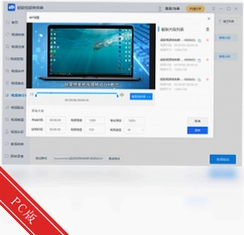
凡人全能音频转换器凡人音频提取工具
凡人全能音频转换器处理视频提取音频挺省心,批量转换挂机就行。凡人全能音频转换器本地跑不传文件,老视频提MP3够用。 发表评论
- 软件类别:媒体影音
- 软件大小:7.0M
- 更新时间:2026-09-15 10:17
- 软件版本:v5.3.6.0正式版音频格式转换
- 软件语言:简体中文
- 软件等级:

- 软件厂商:
- 官方网址:暂无
- 备案号:
- 评分
- 立即下载
手机扫描下载

应用介绍
电脑里存了一堆RMVB老视频想提取里面的背景音乐,或者手机录的AMR录音需要在电脑上转成MP3方便剪辑,这类需求其实挺常见。直接改后缀名那种土办法根本行不通,文件直接损坏打不开。凡人全能音频转换器就是针对这种实际场景来的,它不搞花哨的在线功能,专注做本地格式转换和视频音轨提取。装完就能离线跑,不依赖网络,也不用把私人录音传到别人服务器上。对于经常处理会议录音、课程录像、老光盘资源的人来说,这种本地工具比在线转换站靠谱得多,至少不用担心文件大小限制和隐私泄露。软件界面是传统的Windows风格,左侧选格式,中间拖文件,右下角点开始,逻辑直白。支持从CD光盘直接抓轨,家里还留着老唱片CD的可以试试。批量添加文件后可以设置转换完自动关机,晚上挂机处理大文件挺省心。
凡人全能音频转换器怎么把视频里的声音单独提取出来
1.打开软件主界面,在顶部菜单栏找到「视频转音频」标签页点击进入,默认显示的是音频格式转换面板,需要手动切换一下。
2.点击左上角的「添加文件」按钮,在弹出的文件选择框里把视频文件的类型筛选改为「所有视频格式」,这样RMVB、MKV、FLV这些不常见的后缀也能被识别出来。选中目标视频后双击或者点打开,文件会出现在待处理列表里。
3.接着看输出格式那一栏,点击下拉箭头展开格式列表。如果只是想在手机上听,选MP3最稳妥;要是准备做视频剪辑的素材,建议选WAV保留无损音质;想省空间就选WMA或者AAC。选定后旁边的参数设置可以不动,默认的码率对付日常够用了。
4.最后点右下角那个醒目的「开始转换」圆形按钮,进度条走完会弹出提示框。转换后的文件默认存在源视频同目录下,也可以提前在「设置」→「输出路径」里改成固定文件夹,方便批量处理时统一管理。
实际用下来,从一段40分钟的MKV视频里提取MP3音轨,大概花了不到两分钟,速度可以接受。提取出来的音频没有出现音画不同步或者开头缺秒的情况,这点比某些免费小工具强。不过要注意,如果源视频本身音轨就是损坏的,转换出来也会有杂音,这不是软件的问题。
批量转换时如何设置自动关机节省等待时间
1.先把所有需要转换的音频或者视频文件一次性拖进列表,支持多选拖拽,不用一个一个点添加。
2.在界面左下角找到「转换完成后」这个选项组,默认是「不做任何操作」,点开下拉菜单选择「自动关机」。旁边还有个「自动休眠」选项,如果只是想省电不想彻底关机可以选那个。
3.确认输出格式和保存路径没问题后,点击开始转换。这时候可以去忙别的事,软件会在所有任务处理完毕后自动触发关机指令。要是中途想取消,在进度条旁边点「停止」再关掉软件就行,不会强行关机。
这个功能对于需要处理大量CD抓轨或者整季电视剧提取音频的情况特别实用。以前用别的软件得自己算时间守着电脑,现在挂上就能去睡觉。但有一点要留意,自动关机是直接调用系统关机命令,如果有没保存的文档开着,可能会弹窗阻止关机导致任务卡住,建议转换前先把其他程序关干净。
转换出来的音频音质和原文件差距大不大
1.这取决于输出格式的选择。如果源文件是FLAC无损格式,输出也选FLAC或者WAV,那基本就是原样复制,听不出区别。但如果输出选MP3,就算把码率拉到320kbps,高频部分还是会有细微的裁剪感,普通耳机听不出来,监听音箱上能分辨。
2.软件内置了几个音质预设方案,在「高级设置」里可以调。一般选「高品质」就够用了,没必要追求那个「无损提取」模式,因为那个模式转换速度会慢不少,而且文件体积翻倍。
3.从RM或者RMVB这种老格式提取音频时,原始音轨本身码率就低,转换出来不会有质的提升,这点要有心理预期。软件不会去强行美化音质,只是做格式封装转换,所以别指望能把低音质文件变好听。
凡人全能音频转换器实操步骤与格式兼容对照表
下面这张表整理了日常最常用的几种转换路径和对应操作要点,方便快速查阅。
| 转换需求 | 推荐输出格式 | 操作路径 | 速度参考 |
|---|---|---|---|
| 老视频提取背景音乐 | MP3 | 视频转音频→添加→选MP3→开始 | 约2分钟/40分钟视频 |
| CD光盘抓轨保存 | FLAC或WAV | CD抓轨→读取轨道→选格式→开始 | 约3分钟/整张CD |
| 手机录音转电脑可编辑格式 | WAV | 音频转换→添加AMR→选WAV→开始 | 约30秒/10分钟录音 |
| 多个音频统一转成MP3 | MP3 | 批量添加→格式选MP3→开始 | 视文件数量和大小 |
表格里的速度数据是在一台用了三年的轻薄本上测的,配置不同会有浮动。CD抓轨那项如果光盘划痕多,读取时间会明显变长,软件会反复尝试读取,这时候别强行退盘。
同类型音频转换工具横向参考
| 软件名称 | 评分 | 一句话特点 |
|---|---|---|
| 格式工厂 | ★★★★☆ | 功能杂而全,转换速度一般 |
| 酷狗音频转换 | ★★★☆☆ | 捆绑在播放器里,格式支持有限 |
| 金山音频转换 | ★★★☆☆ | 安装包小,但输出格式偏少 |
| Audacity | ★★★★☆ | 偏专业编辑,转换只是附带功能 |
| 千千音频转换 | ★★★☆☆ | 界面老旧,但基础转换稳定 |
| 酷我音频处理 | ★★★☆☆ | 需要登录账号,离线功能受限 |
上面这些工具各有各的侧重点,有的偏编辑,有的偏播放器附加功能。如果只是单纯要个转换和提取工具,凡人全能音频转换器在格式覆盖面上确实省事,不用装好几个软件来回倒腾。
软件运行对电脑硬件有什么要求
这软件本身不挑机器,但转换速度跟CPU关系比较大。下面列一下基本门槛和流畅运行的建议配置。
| 硬件项目 | 最低配置 | 推荐配置 |
|---|---|---|
| CPU | 双核1.6GHz | 四核2.4GHz及以上 |
| 内存 | 1GB | 4GB及以上 |
| 显卡 | 集成显卡即可 | 无特殊要求 |
| 硬盘空间 | 200MB可用空间 | 1GB以上空闲空间 |
| 操作系统 | Windows7及以上 | Windows10/11 |
需要说明的是,最低配置跑起来能转换,但处理大文件时进度条会走得比较慢,而且同时开浏览器和办公软件的话可能会有点卡。推荐配置下批量处理十几个文件基本感觉不到等待。硬盘空间那块主要是抓轨和输出无损格式时会占地方,一首FLAC大概30MB左右,整张CD抓下来得留个700MB以上。
电脑上常用的快捷键操作说明
软件本身没有设计太多复杂的组合键,主要靠鼠标完成操作。下面整理了几个实际能用的快捷方式,能省一点点击步骤。
| 快捷键 | 对应功能 | 使用场景 |
|---|---|---|
| Ctrl+O | 打开添加文件窗口 | 快速添加待转换文件 |
| Ctrl+A | 全选列表内文件 | 批量删除或统一改格式 |
| Delete | 移除选中文件 | 从列表剔除不需要的文件 |
| F5 | 刷新CD光驱信息 | 换光盘后重新读取轨道 |
这些快捷键在软件帮助菜单里并没有完整列出,是实际操作中试出来的。如果后续版本有调整,以软件内实际响应为准。建议添加文件还是直接拖拽最方便,快捷键只是辅助。
关于转换失败和音质问题的几个实测问答
为什么有些RMVB文件拖进去后提示无法识别?
这个情况遇到过几次。主要是部分老RMVB文件用了很偏门的编码封装,软件内置的解码器覆盖不到。解决办法是先拿播放器确认文件能正常播放,如果能播,就先用播放器自带的转码功能转成MKV或者MP4,再拖进凡人全能音频转换器提取音频。另外文件扩展名如果被改成大写.RMVB,有时候也会识别异常,改成小写再试。
转换出来的MP3在车上放,顺序全乱了是怎么回事?
这不是转换的问题,是车载播放器读取ID3标签的顺序。软件默认会保留源文件的标签信息,但有些车载系统只认文件名排序。可以在转换前把「保留元数据」那个勾去掉,然后把输出文件名改成01、02这样的序号开头,再拷到U盘里就不会乱序了。
软件打开后内存占用一直往上涨,是不是有问题?
实测发现,如果一次性拖进去超过30个文件,列表预览加载会吃掉不少内存。在4GB内存的老机器上,同时开浏览器和这个软件,任务管理器里显示占用能到700MB左右。建议批量处理时分批次添加,比如每次拖15个,转换完一批再拖下一批,这样内存会稳定在200MB上下。另外转换完成后软件不会自动释放列表缓存,手动点「清空列表」能降回来一些。
抓轨出来的歌曲有跳音和沙沙声,是软件不行吗?
先检查光盘表面。正版CD用久了背面有细划痕的话,光驱读取时纠错就会产生杂音。软件在抓轨设置里有个「尝试修复读取错误」的选项,默认是关的,勾上之后遇到划痕会反复读取几次,能改善一些。但如果是光盘涂层脱落那种严重损伤,换什么软件都救不回来。另外外置USB光驱的供电不足也会导致抓轨爆音,尽量插在机箱后面的USB口上。
总的来说,凡人全能音频转换器在格式覆盖和批量处理上确实解决了实际问题,尤其适合手里囤了一堆老视频和老录音需要整理的人。但它不是万能的,遇到加密格式或者严重损坏的文件也束手无策。把它当成一个顺手的本地格式转换工具来用,期望值放对位置,体验还是挺好的。
应用信息
- 包名:凡人全能音频转换器
- 名称:凡人全能音频转换器
- 版本:0
- MD5值:76034ece50d8d7e7909e333273fd1139
热门专题
本类最新



网友评论







 Samsung_Galaxy_S25_Ultra
热门推荐
本类排行
- 1adobe media encoder 2025中文免费版v25.6.4直装版1.92G
- 2adobe media encoder 2026中文直装版v26.0.2最新版本2.52G
- 3全能王音频格式转换器电脑版下载v2.0.0.1音频格式转换3.6M
- 4金舟音频人声分离软件电脑版下载v5.0.7.0 智能分离提取221.6M
- 5千巴库AI剪辑工具电脑版下载v3.7.1批量混剪工具203.4M
- 6幂果变声器电脑版下载安卓v1.0.0.0 实时变声工具6.0M
- 7烁光视频转换器电脑版下载v1.7.5.0专业格式转换1.7M
- 8VLC Media PlayerVLC播放器电脑版下载v3.0.23.0全能格式播放42.5M
- 9右糖电脑版下载v1.0.5.0一键成片48.8M
- 10超能视频转换器电脑版下载v2.0.5.100 高清无损转换91.5M