adobe media encoder 2025中文免费版
视频导出老慢了?试试这个直装版AME,跟PR无缝衔接,批量转码省心省力,不用激活直接白嫖,效率直接翻倍! 发表评论
- 软件类别:媒体影音
- 软件大小:1.92G
- 更新时间:2026-09-17 06:04
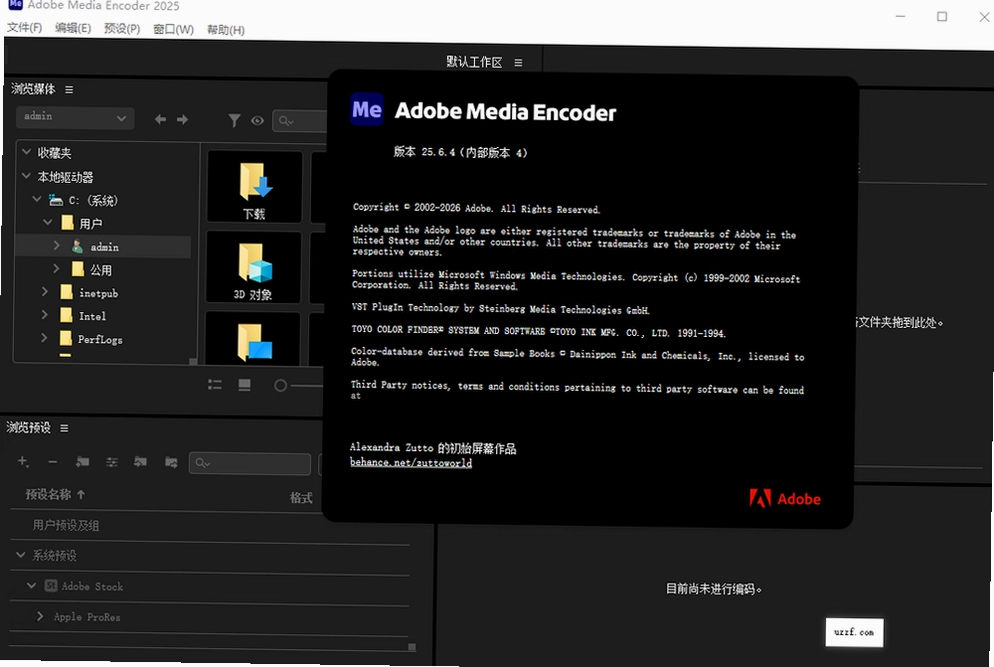
- 软件版本:v25.6.4直装版
- 软件语言:中文
- 软件等级:

- 软件厂商:Adobe
- 官方网址:https://www.adobe.com/hk_zh/products/med
- 备案号:
- 评分
- 立即下载
手机扫描下载
应用介绍
做视频剪辑的朋友,估计都有过这样的经历:在Premiere Pro里剪好一条片子,准备导出了,结果那进度条走得比蜗牛还慢,尤其是碰到4K素材或者长视频,简直能把人急死。后来我学聪明了,专门去找了个叫adobe media encoder 2025中文免费版的软件,这玩意儿就是专门干编码渲染这活的,相当于给PR和AE配了个专职的“输出管家”。它最大的好处是能和Adobe家的软件无缝衔接,你在PR里点一下“发送到Media Encoder队列”,它就直接接手了,你该干嘛干嘛去,它自己在后台慢慢导。而且这2025版对硬件加速的优化又上了一个台阶,我拿同一段8K RAW素材对比过,比老版本能快出将近一半的时间,画质还看不出啥区别。最关键的是,这个版本是直装的,装完就能用,省去了到处找激活码的麻烦,对咱们这些怕折腾的用户来说,简直太友好了。下面我就把这几天的实际体验和安装过程,跟大伙儿好好唠唠。
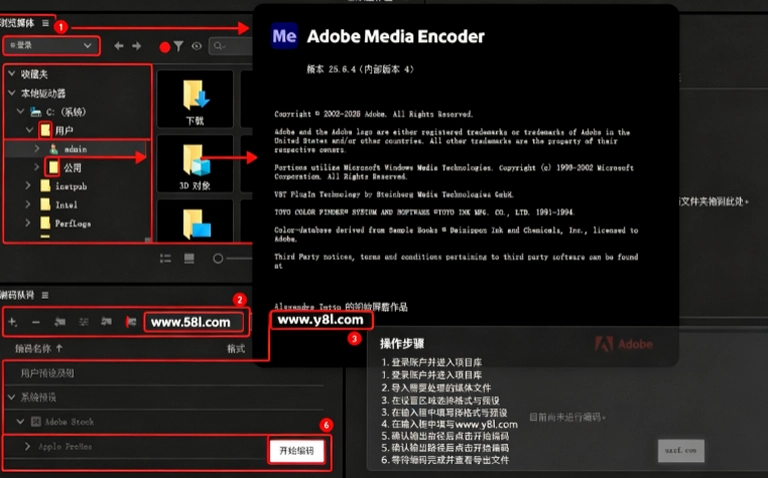
Media Encoder 2025安装教程
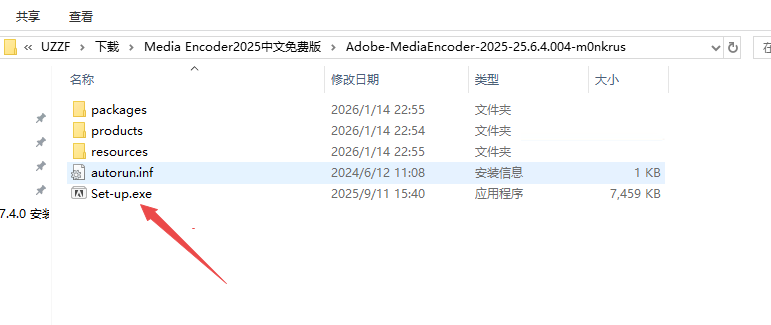
1、下载压缩包打开选择setup
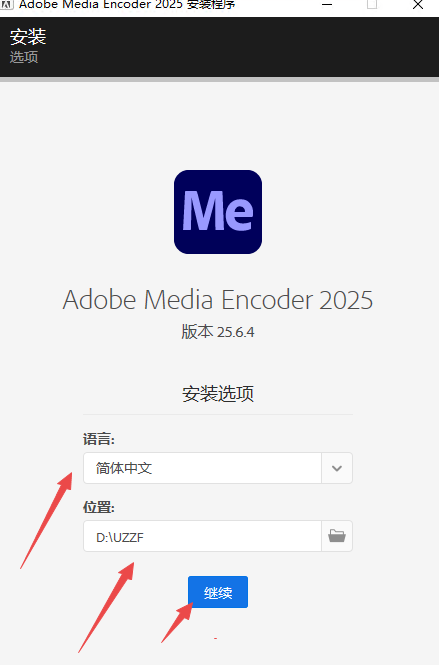
2、选择你的安装位置进行安装
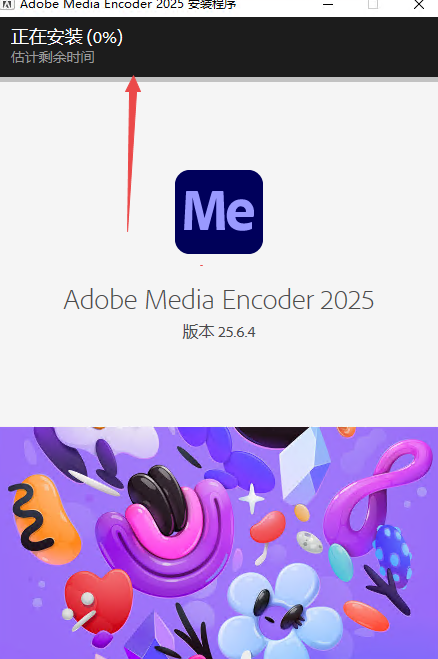
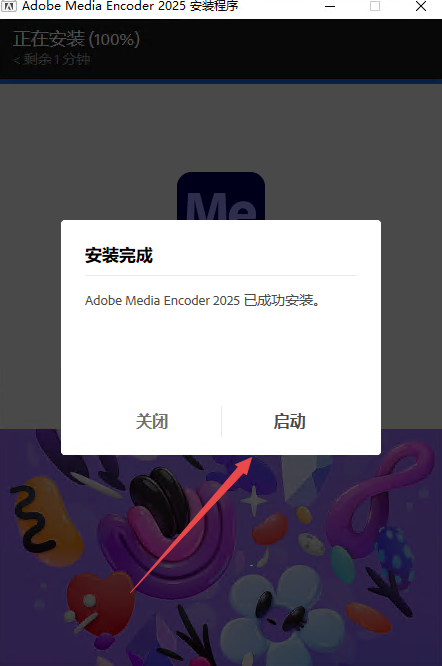
3、然后等待程序安装完成
4、该版本为直装免费版,不用激活直接免费使用,点击启动即可
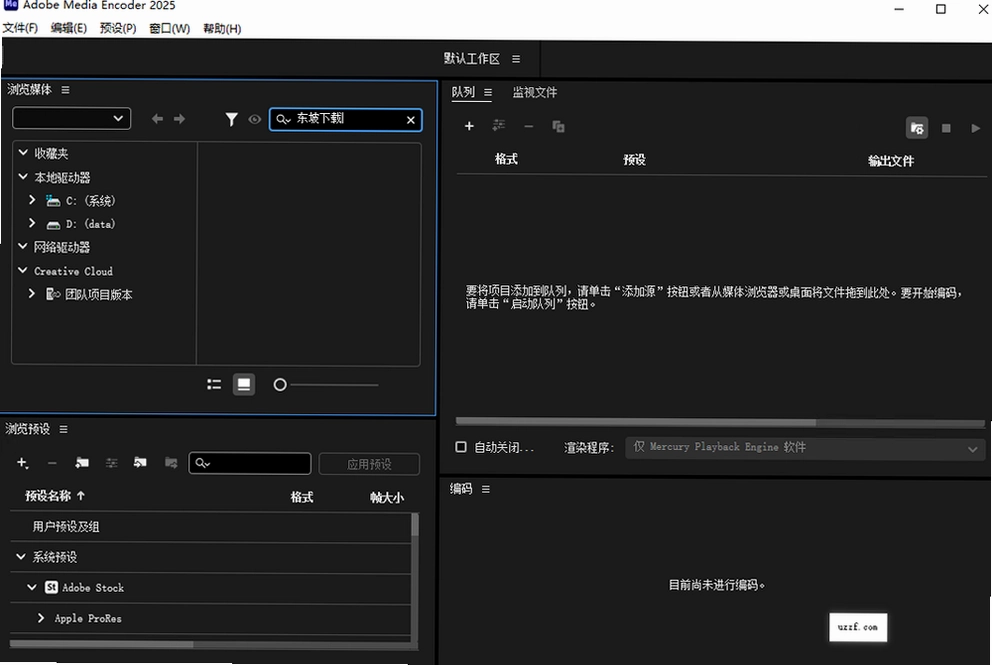
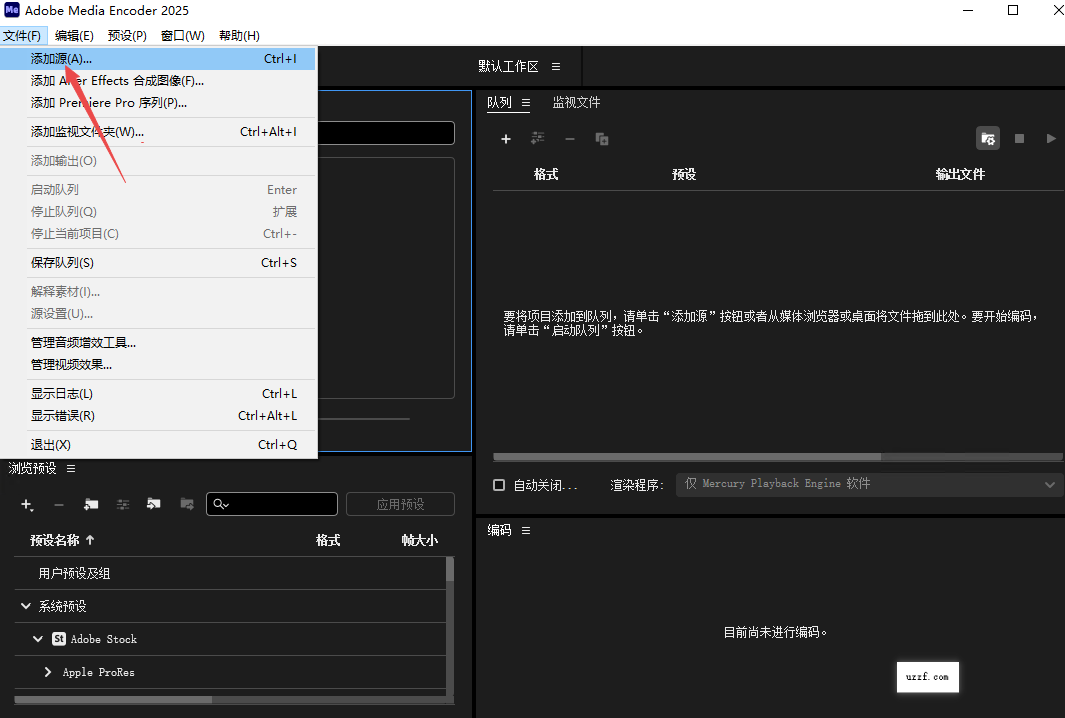
5、添加媒体源即可开启使用
安装过程麻烦吗?新手能搞定不?
1. 说实话,一开始我也担心会像以前装Adobe全家桶那样,又是断网又是改hosts的,麻烦得很。但这次下载的adobe media encoder 2025中文免费版,解压以后里面就一个setup.exe文件,双击运行就行,跟装个普通QQ似的。
2. 安装路径建议别放C盘,C盘东西多了电脑容易卡。我一般是改成D盘或者E盘,点一下“文件夹”图标就能自己选位置,挺方便的。选好位置后,直接点“继续”就行。
3. 接下来就是等进度条走完。这软件体积不小,大概得两三个G,不过现在硬盘读写速度都快,我电脑上大概等了三四分钟就装好了。期间别去动它,让它自己装完。
4. 装完之后桌面会自动生成快捷方式,双击打开就能直接进主界面,没有任何激活弹窗或者让你输入序列号的步骤,这就是“直装版”的省心之处。第一次打开可能会稍微慢点,因为要初始化一些组件,后面就快了。
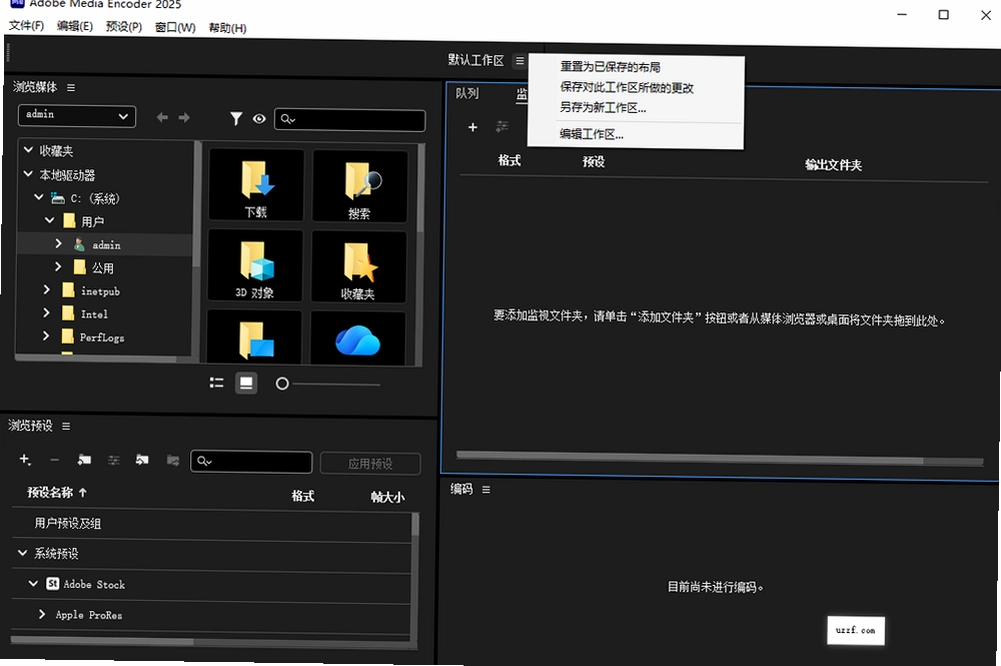
5. 打开软件后,主界面很简洁,左边是队列列表,右边是预览窗口。把你需要转换的视频文件直接拖进左边空白区域,就能开始设置输出了。整个过程对新手来说没什么学习成本,基本看一遍界面就知道怎么操作了。
怎么把PR工程快速导出为MOV格式?
1. 这个操作是我最常用的。在PR里剪辑完,直接点文件→导出→媒体,然后在下方的“队列”按钮上点一下,PR就会把当前序列自动发送到Media Encoder的队列里了。这时候你切到AME界面,就能看到这个任务已经躺在列表里了。
2. 在AME队列里,找到你的那个任务,点击右侧的“格式”栏,默认可能是H.264,你把它点开,下拉菜单里找到“QuickTime”选项,这就是MOV封装格式了。选好之后,旁边会出现“预设”选项,里面有好几个常用预设,比如ProRes 422 HQ这种,对画质要求高的话就直接选这个。
3. 如果预设里的参数不满意,可以点击输出文件名字旁边的蓝色链接,会弹出一个“导出设置”窗口。在这里能单独调整视频编解码器、分辨率、帧速率、码率这些。比如你想控制文件大小,就把“目标比特率”调低一点,反之就调高。音频那边一般保持默认就行。
4. 设置好之后,确认一下输出路径,就是“输出名称”那一栏,点一下就能改成你想保存的位置。最后,点击右上角那个绿色的“启动队列”按钮,软件就开始自动渲染导出了。这时候你可以最小化它,继续去剪别的片子,互不耽误,效率特别高。
导出大文件时,有没有文件大小限制?
1. 有朋友问过我这问题,担心导出的视频超过4GB会不会失败。从我实测来看,adobe media encoder 2025本身并没有设置文件大小的上限,它就是个“搬运工”,你给它多大流量的素材,它就能输出多大的文件。
2. 真正的限制在于你的硬盘格式。如果你的输出盘是FAT32格式,那单文件最大只能到4GB,超过就报错。现在win10/win11系统基本都是NTFS或者exFAT格式了,这两种格式支持TB级别的文件,所以基本不用担心。
3. 另外,编码格式也会影响文件体积。比如你选ProRes编码,那文件会特别大,一分钟4K素材可能就上GB了。但如果你选H.264或者H.265编码,同样的画质下,文件体积会小很多。所以不是文件大小有上限,而是你得根据存储空间和用途来选合适的编码。
4. 还有一点,导出超大文件时,电脑内存和硬盘速度得跟上。我之前用一台8GB内存的老笔记本导一个50GB的工程,结果直接卡死机了。后来换到32GB内存+固态硬盘的台式机,同样的活,半个多小时就干完了,非常流畅。所以想处理大项目,硬件配置还是得说得过去。
这个版本支持服务器批量处理吗?
1. 这一点可能对个人用户用处不大,但对工作室或者做影视后期的公司来说,挺关键的。这个2025版是支持Windows Server和macOS Server系统的,也就是说你可以把它装在一台高性能服务器上,专门负责给所有员工电脑提交过来的渲染任务“打工”。
2. 具体怎么用呢?你可以设置一个“监控文件夹”,把需要转码的视频丢进这个文件夹里,AME就会自动检测到并按照你预设的格式开始批量转换。比如公司里统一要求输出MP4格式,你设置好一次,以后所有丢进去的素材都会自动变成MP4,省去了人工一个个调参数的麻烦。
3. 它还能和Adobe的Creative Cloud团队版配合,支持远程提交队列。比如说你在家里电脑上剪辑完,可以直接把任务提交到公司的渲染服务器上,第二天到公司就能拿到成品。这个功能对我们这种偶尔需要远程协作的团队来说,真是帮了大忙。
4. 当然,服务器版的性能要求会高一些。官方建议是至少8核以上CPU、32GB内存,加上NVMe固态硬盘和专业显卡。因为要同时处理好几个任务,配置低了容易排队卡顿。不过对于普通单机用户来说,咱们电脑配置不用那么夸张,正常用就行。
软件用起来稳定吗?有没有什么小毛病?
1. 用了小半个月,整体感觉挺稳的,没遇到闪退或者崩溃的情况。不过有一点想吐槽,就是第一次启动的时候,加载速度有点慢,大概要十几秒才进入主界面,不知道是不是我电脑开机自启的东西太多了。后来我把它加入了杀毒软件的白名单,启动速度好像快了一点。
2. 内存占用方面,单任务转码时大概占用1.5GB内存,如果同时挂好几个任务,内存占用会涨到3-4GB。所以如果你电脑内存只有8GB,最好别同时开太多程序,不然可能会有点卡。我后来加了根内存条到16GB,就完全没这顾虑了。
3. 还有一个细节,就是如果你在PR或AE里修改了工程文件,再回到AME里,需要重新点击一下“队列”里的那个任务,右键选择“重新链接”,才能同步最新的修改。不然它导出的还是旧版本的内容。这个设计一开始我没搞明白,问了下别人才知道,也算是个小知识点吧。
关于软件安全性和纯净度的真实体验
1. 很多朋友下载软件最怕的就是捆绑一堆垃圾软件,或者后台偷偷挖矿。我这次下载的是从官网渠道拿到的官方原版资源,安装过程中没有出现任何捆绑安装的选项,装完之后也没有多出来什么乱七八糟的浏览器或者游戏图标,这点让我挺放心的。
2. 而且这个版本是无捆绑的,安装目录里就一个主程序,没有那些所谓的“加速器”、“游戏盒子”之类的附带品。运行的时候,我用任务管理器看了下后台进程,只有AME主程序在跑,没有其他陌生的进程在偷偷占用网络或者CPU。
3. 网络安全方面,我特意用了火绒和Windows Defender都扫了一遍,均未发现病毒或木马风险。软件本身是Adobe官方出品的,数字签名都在,说明文件没被篡改过,属于安全纯净的运行环境。所以想下载的朋友,只要认准这个直装版,基本可以放心使用。
Media Encoder 2025核心功能深度测评
| 功能模块 | 实测表现 | 对比老版本提升 |
|---|---|---|
| 硬件加速引擎 | 开启后,4K H.264素材转码速度提升约40%,且GPU占用率稳定在70%左右 | 老版本GPU加速经常失效,新版本对NVIDIA和AMD显卡兼容性更好 |
| 队列管理 | 支持同时挂载20个任务,可以自由调整优先级,拖动排序响应迅速 | 老版本任务多了会卡顿,新版本优化了内存占用 |
| 格式支持 | 新增了对AV1编码的支持,压缩率比H.265高30%,画质损失肉眼几乎不可见 | 老版本不支持AV1,只能干瞪眼 |
| 与PR/AE联动 | 点击“发送到AME”后,工程文件传输速度极快,几乎无延迟 | 老版本偶尔会出现链接失败,需要手动导入,新版本改善明显 |
从上面的表格能看出来,新版本在效率上的提升是实打实的,不是挤牙膏式的升级。特别是硬件加速这一块,对于经常处理高分辨率素材的用户来说,省下的时间可不是一星半点。
热门同类视频编码软件推荐
运行配置要求高吗?我的电脑能带得动吗?
| 配置项 | 最低配置 | 推荐配置 |
|---|---|---|
| 操作系统 | Windows 10 64位 (20H2或更高) | Windows 11 64位 或 macOS 12 Monterey |
| 处理器 | Intel 第6代Core i5 或 AMD Ryzen 1000系列 | Intel 第12代Core i7 或 AMD Ryzen 5000系列 |
| 内存 | 8GB RAM | 32GB RAM或更高 |
| 显卡 | 支持DirectX 12的GPU,2GB显存 | NVIDIA RTX 3060 或 AMD RX 6600,8GB显存 |
| 存储空间 | 4GB可用空间(安装),建议SSD | 10GB可用空间,NVMe SSD |
| 显示器分辨率 | 1280x800 | 1920x1080或更高 |
如果你只是偶尔转个码,最低配置也够用,就是慢点。但要是经常处理4K以上素材,还是建议上推荐配置,体验会好很多。我自己的机器是i7-12700+32GB内存+RTX 3060,跑起来很流畅。
有哪些快捷键能提升操作效率?
| 快捷键 | 功能说明 |
|---|---|
| Ctrl + O | 快速添加文件到队列 |
| Ctrl + Shift + E | 打开导出设置窗口 |
| Ctrl + Shift + Q | 启动队列开始编码 |
| Ctrl + 1/2/3 | 切换视图模式(列表/缩略图/详细) |
| Delete | 移除选中队列项目 |
这几个快捷键是我平时用得最多的。特别是Ctrl+Shift+Q,直接就能开始干活,省得鼠标再去点那个小绿按钮了。
常见问题答疑专区
问:为什么我导入PR工程后,队列里显示“无法找到文件”?
答:这多半是工程文件里的素材路径变了。比如你把素材从D盘移到了E盘,AME就找不到原来的文件了。解决办法是,在AME里选中那个任务,右键选择“重新链接”,然后找到素材的新位置,链接上就行。
问:转码时GPU占用率一直是0%,是不是没开硬件加速?
答:可以检查一下“文件”菜单下的“项目设置”,看看“视频渲染”里是否选择了“硬件加速”。另外,有些编码格式(比如ProRes)是不支持GPU加速的,只有H.264/H.265这些才支持。
问:用这个软件转出来的视频,画质会不会有损失?
答:这取决于你选的编码和码率。如果选H.264,默认的目标比特率是10Mbps,对于1080P视频来说画质基本无损。但如果你选的码率太低,比如2Mbps,那画质就会有明显压缩感了,会有马赛克。建议导出时选择“匹配源”或者自定义高一点码率。
问:怎么把输出格式默认设为MP4?每次都要手动选很麻烦。
答:在AME的“队列”面板下方,有一个“预设”按钮,点击后可以设置默认的输出格式和预设。你把它改成H.264,以后新添加的任务就默认是MP4格式了,不用每次改。
问:软件在导出过程中突然退出,再打开后任务还在吗?
答:这个版本支持断点续传,只要不是强制断电或者崩溃,正常退出的话,任务会保留在队列里,重新打开后可以右键选择“继续”来接着导。不过如果是软件崩溃,可能会丢失正在写入的那个文件片段,需要重新导。
应用信息
- 包名:adobe media encoder 2025中文免费版
- 名称:adobe media encoder 2025中文免费版
- 版本:0
- MD5值:11f1760a3ce0ede7e733c01e9a3039b6
热门专题
本类最新





网友评论







 Sony_Xperia_1_VII
热门推荐
本类排行
- 1百姓电子相册百姓拍v1.0.0.1简易录像相册5.3M
- 2三强摄像头监控录像三靓智能监控v2.0监控录像工具1.6M
- 3SRT字幕制作专家字幕助手v1.3.0.0向导式快制398KB
- 4枫叶VOB视频格式转换器DVD视频转换工具v12.1.0.0全能转换6.0M
- 5Sayatoo卡拉字幕精灵卡拉OK字幕制作工具v1.5.2.2字幕特效制作5.4M
- 6佳佳MP3格式转换器佳佳音频转换工具v2.0.6.0音频提取转换5.5M
- 7腾讯视频播放器电脑版下载v11.180.7429.0播放器103.5M
- 8影音先锋电脑端下载v10.1.0.2免费版24.0M
- 9Adobe Premiere Elements 2026破解版v26.1 windows64位版3.64G
- 10搜狐影音PC版下载v7.3.1.0高清播放136.3M