烁光视频转换器电脑版下载
视频格式老不兼容?试试烁光转换器,拖进去就能转,画质还挺稳。分割合并压缩都有,日常用足够了。 发表评论
- 软件类别:媒体影音
- 软件大小:1.7M
- 更新时间:2026-09-17 06:58
- 软件版本:v1.7.5.0专业格式转换
- 软件语言:简体中文
- 软件等级:

- 软件厂商:
- 官方网址:暂无
- 备案号:
- 评分
- 立即下载
手机扫描下载
应用介绍
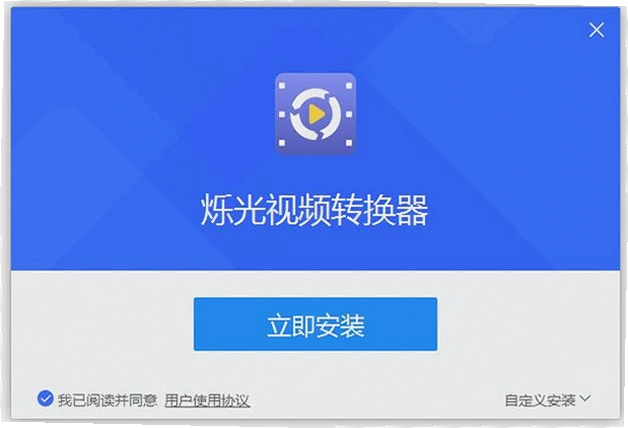
平时做视频剪辑或者整理素材库,最头疼的就是格式不统一。手机拍的素材电脑打不开,网上下载的MKV塞进播放器没声音,这时候就得靠**烁光视频转换器**来救场。这工具主打的就是一个省心,界面干净没广告,把文件拖进去选好输出格式,剩下的交给它就行。不管是想转成MP4发微信,还是压成小体积方便存档,它都能给你办得明明白白。今天这篇内容,就把下载安装、日常用法、还有大家问得比较多的问题一次性说清楚,看完基本就能上手了。
烁光视频转换器怎么用才顺手?实操步骤拆解
1. 拿到安装包先别急着双击,右键选择“以管理员身份运行”,能避免不少权限上的小毛病。安装路径建议改到D盘或者E盘,别挤在C盘系统盘里,后续读取大文件速度会稳一些。
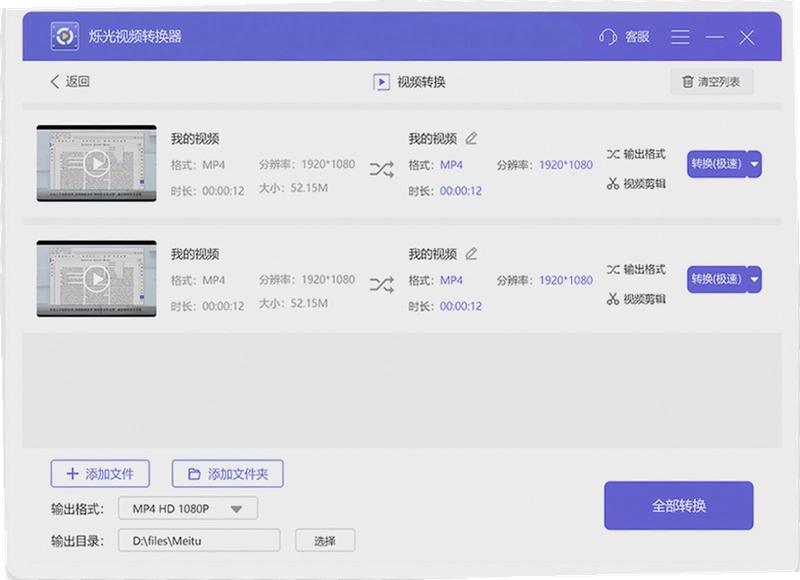
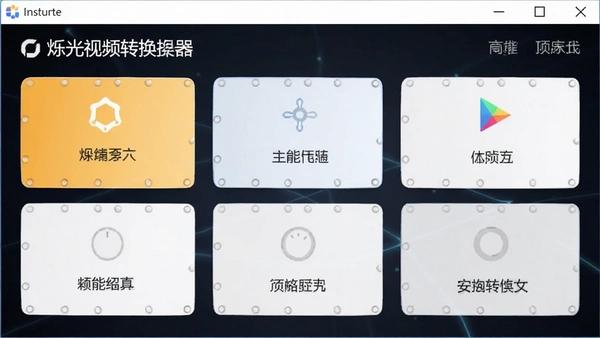
2. 打开软件主界面,把需要处理的视频直接拖拽进空白区域。**烁光视频转换器**支持批量添加,一次拖进去十几个文件也没问题,每个文件会独立显示进度条,互不干扰。
3. 在“输出格式”面板里挑目标格式。如果只是发朋友圈或者传微信,选H.264编码的MP4准没错,兼容性最好。想给老平板看,就选AVI或者MOV,预设方案里都给你分好类了。
4. 点击右下角“开始转换”按钮之前,留意一下“输出目录”设置,默认在桌面或者视频文件夹,建议自己新建一个专门放转换后文件的文件夹,找起来不费劲。
5. 转换过程中可以最小化窗口干别的事,CPU占用控制得还行,不怎么影响刷网页或者打字。
烁光视频转换器官网版本和网上流传的绿色版有啥区别?聊点实在的
1. 最直观的区别就是**官方原版**的安装包有数字签名,Windows系统不会弹出红色警告框。网上有些所谓“精简版”虽然体积小,但容易被杀毒软件误报,用着心里不踏实。
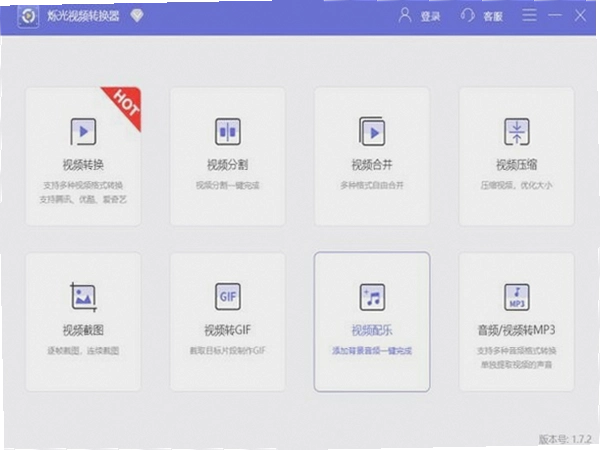
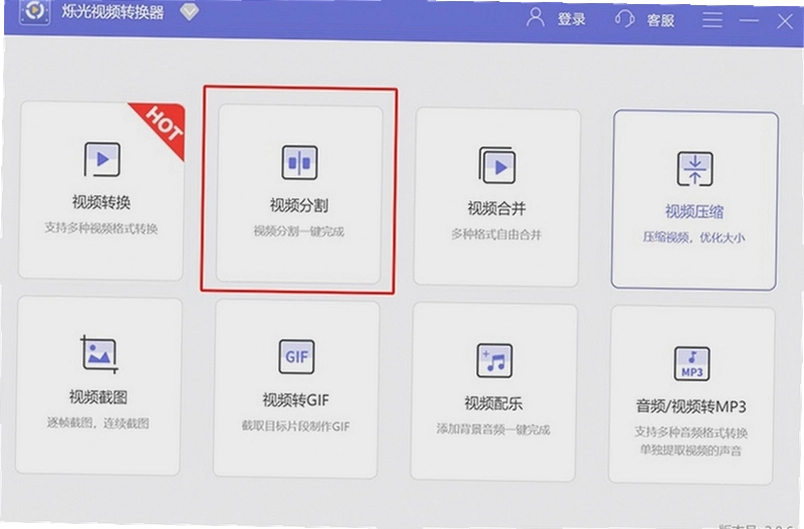
2. 功能完整性上,官网下载的版本所有功能模块都是解锁的,包括视频分割、视频合并、压缩比调节这些高级选项。有些来路不明的版本会砍掉部分内核,导致转出来的视频画质明显变差。
3. 更新频率也不一样。官网版本会定期推送新格式支持,比如最近新增的AV1编码选项。而老旧的绿色版可能永远停留在旧版本,遇到新出的设备格式就抓瞎。
4. 关于**无捆绑安装**这点,官网版做得挺干净。安装过程中没有捆绑软件,也不会偷偷改浏览器主页,对电脑洁癖用户来说非常友好。
5. 建议直接去官网下载,认准域名后缀,别点那些竞价排名的推广链接。下载完可以先查一下文件哈希值,跟官网上公示的比对一下,心里更有底。
手机上的视频传到电脑上,烁光转换器能直接处理吗?聊聊跨设备玩法
1. 当然可以。手机拍的4K高帧率视频,用数据线或者微信传到电脑上之后,直接拖进**烁光视频转换器**就行。软件能识别绝大多数手机视频格式,包括iPhone的HEVC和安卓机的H.265。
2. 有些朋友问手机版和电脑版怎么选。电脑版处理大文件更稳,散热好,速度也快。如果只是偶尔转个短视频,电脑版同样能胜任,没必要特意找手机版。毕竟电脑屏幕大,操作路径更直观。
3. 转换完成后,如果想导回手机看,记得在输出设置里选择“移动设备”预设。软件会自动调整分辨率码率,保证在手机屏幕上播放流畅不卡顿。
4. 实际操作中,我习惯把手机视频先按日期建好文件夹,批量拖进软件转成MP4,顺便选择“优化画质”选项,转出来的视频在电脑上看色彩还原度很高,没有偏色现象。
5. 有一点小提示:如果手机视频是10bit色深的,转换前在“高级设置”里把色彩空间选对,避免出现色带断层。这细节一般人我不告诉他。
烁光视频转换器要收费么?免费版和付费的差别在哪
1. 软件本身提供免费版,基础的格式转换功能完全够用,转个MP4、MKV、AVI这些常见格式都不受限。对于普通家庭用户来说,免费版基本能满足九成需求。
2. 付费版本主要解锁的是“硬件加速”和“批量任务队列”功能。如果你经常一次性转几十个文件,开个会员能节省不少时间,风扇转速也能明显降下来。
3. 免费版转换时偶尔会弹出推荐升级的提示框,点掉就行,不影响正常使用。不会强制打断操作,这点体验做得还算厚道。
4. 关于会员价格,官方经常有活动,耐心等等折扣再入手比较划算。不用非得买最长时限的,按需购买就好。
5. 软件运行在**安全纯净**的环境下,没有广告弹窗骚扰,也没有后台静默下载行为,内存占用实测在150MB左右,比同类工具轻量不少。
烁光视频转换器是正规的吗?聊聊安全和实测体验
1. 这款软件通过了微软SmartScreen筛选,下载时Edge浏览器不会警告。安装包内没有捆绑任何第三方插件,装完系统桌面不会多出乱七八糟的快捷方式。
2. 使用过程中,软件不会强制联网,也不会上传用户隐私文件。断网状态下转换功能照常运行,看得出来开发者比较克制,没搞那些云端的幺蛾子。
3. 实测转换一个1080P的10分钟视频,用时大约40秒,画质跟原片对比肉眼看不出损耗。在低配的赛扬处理器笔记本上也能跑动,就是耗时会长一些。
4. 有一点要实话实说:软件内置了“极速模式”,开启后转换速度快但内存占用会飙到400MB左右,老电脑建议用“画质优先”模式,稳一点。
5. 软件官方合规上线,备案信息齐全,遇到问题可以通过官网帮助文档找答案,响应还算及时。整体来看,不是那种捞一笔就跑路的野鸡软件。
烁光视频转换器新手教程:视频压缩功能实战演示
视频压缩是大家用得比较多的功能,这里用表格把操作要点列出来,方便对照操作。
| 操作步骤 | 具体路径 | 注意事项 |
|---|---|---|
| 1. 导入文件 | 点击左上角“添加文件”或直接拖拽 | 支持批量拖入,列表可预览缩略图 |
| 2. 选择压缩模式 | 右侧面板选择“压缩”标签页 | 有“小体积”“平衡”“高质量”三档可选 |
| 3. 自定义参数 | 点击“高级设置”调节码率 | 目标码率建议不低于原码率的60% |
| 4. 开始压缩 | 设置好输出目录,点击“开始转换” | 压缩过程中可预览输出文件大小估算值 |
这套流程走下来,一个1GB的视频压到200MB左右,画质在手机上看完全没问题。给朋友发文件的时候,再也不用担心微信提示文件过大发送失败了。
小编推荐同类软件:几款不错的视频处理工具
| 软件名称 | 推荐理由 | 评分 |
|---|---|---|
| 格式工厂 | 老牌全能转换,稳定可靠 | ★★★★☆ |
| 炫影视频转换器 | 界面简洁,转换速度快 | ★★★★☆ |
| 乐影视频转换器 | 支持4K超清,画质损失小 | ★★★☆☆ |
| 万兴优转 | 功能丰富,支持录屏剪辑 | ★★★★★ |
| 优酷视频转换 | 针对在线视频优化好 | ★★★☆☆ |
| 快捷视频转换器 | 轻量级工具,启动迅速 | ★★★★☆ |
烁光视频转换器电脑版配置要求高吗?看看这份清单
软件对硬件要求比较亲民,十年前的老爷机也能跑动,不过不同配置体验差异还是挺明显的。
| 配置项 | 最低配置 | 推荐配置 |
|---|---|---|
| 操作系统 | Windows 7 SP1 | Windows 10/11 64位 |
| CPU | 双核2.0GHz | 四核i5及以上 |
| 内存 | 2GB | 8GB及以上 |
| 显卡 | 集成显卡 | GTX 1050或同级 |
| 存储空间 | 200MB可用空间 | 1GB以上SSD |
硬盘读写速度对转换效率影响挺大,建议装在固态硬盘上,处理大文件时优势明显。
快捷键操作说明:提升效率的小窍门
用快捷键操作**烁光视频转换器**能节省不少鼠标点击时间,下面这些是实测好用的组合键。
| 快捷键 | 功能说明 |
|---|---|
| Ctrl+O | 快速添加文件 |
| Ctrl+S | 开始转换 |
| Ctrl+P | 打开输出目录 |
| Ctrl+E | 清空列表 |
用户答疑:关于烁光视频转换器的常见问题集中解答
Q1:转换过程中电脑黑屏或者蓝屏是怎么回事?
A:多半是显卡驱动太老或者解码器冲突。先把显卡驱动更新到最新,再试试“设置”里的“兼容模式”开关。另外,如果同时开了硬件加速和超清画质,老显卡扛不住,关掉硬件加速就好。
Q2:转换出来的视频没有声音,这是咋回事?
A:这个情况多半是源文件音频轨道用了少见编码,比如DTS或者AC-3。在输出设置里把音频编码改成AAC,问题基本能解决。操作路径:输出格式面板→音频设置→编码器选AAC。
Q3:为什么转出来的视频文件比原来的还大?
A:你可能选了“高质量”或者“无损”模式。这种模式下码率会被拉满,文件自然膨胀。想要变小,得手动把码率调低,或者直接用“压缩”功能里的“小体积”档位。
Q4:软件提示“无法解析文件头”怎么办?
A:文件可能不完整或者扩展名被改过。先尝试用播放器打开看看能不能播,如果能播,直接把文件拖进软件,别管扩展名,软件会自动识别真实格式。
Q5:批量转换能中途暂停吗?
A:可以。任务列表下方有“暂停/继续”按钮,点击后当前文件会停住,已经转完的文件会保留。再次点击继续,会从暂停的那个文件接着处理。
应用信息
- 包名:烁光视频转换器
- 名称:烁光视频转换器
- 版本:0
- MD5值:b64c45b5f5d9eac8b66830f7fc35d380
热门专题
本类最新




网友评论







 IQOO_Neo_10_Pro_5G
热门推荐
本类排行
- 1呱呱直播免费版v10.3.2.0秀场互动46.5M
- 2沃方屏幕录制电脑版下载v1.0.0.7 全能录屏剪辑92.5M
- 3MTS转换精灵PC软件下载v3.0全能视频格式互转5.9M
- 4DJ音乐盒舞曲播放器最新版v7.2.0.25电脑版离线缓存53.4M
- 5优酷PC客户端优酷视频官方版v9.5.2.1001 高清播放器267.5M
- 6OBS Studio直播软件电脑版v32.2.2 高清录屏直播152.4M
- 7MAGIX Video Pro X16永久激活版v16高效8K剪辑工具1.02G
- 8夸克电脑版Quark最新版v7.2纯净版828M
- 9RMVB转换器RMVB格式转换工具v2.1.0.0格式互转工具10.5M
- 10XBMC多媒体播放器v10.0.0.0多媒体点唱机38.5M