沃方屏幕录制电脑版下载
录屏加剪辑一步到位,需要做视频教程的朋友可以试试这款沃方屏幕录制,功能不臃肿,日常使用足够了。 发表评论
- 软件类别:媒体影音
- 软件大小:92.5M
- 更新时间:2026-09-10 06:41
- 软件版本:v1.0.0.7 全能录屏剪辑
- 软件语言:简体中文
- 软件等级:

- 软件厂商:
- 官方网址:暂无
- 备案号:
- 评分
- 立即下载
手机扫描下载

应用介绍
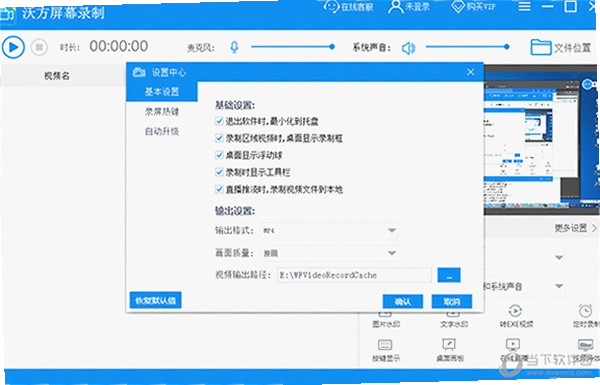
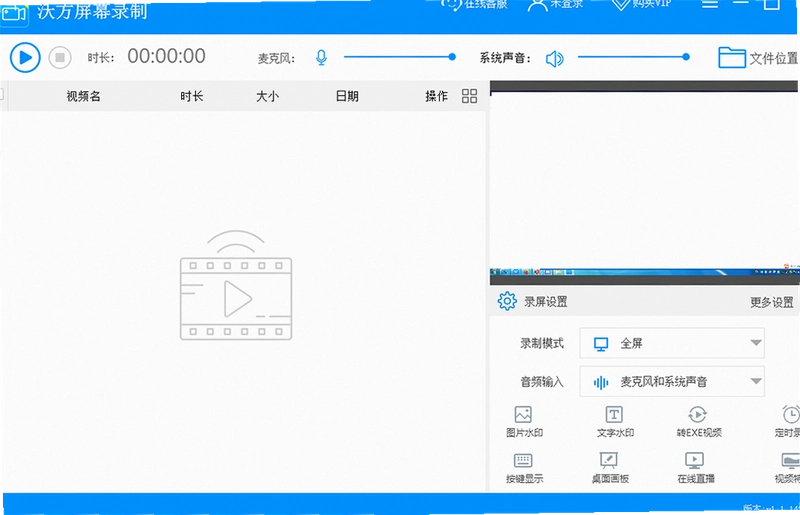
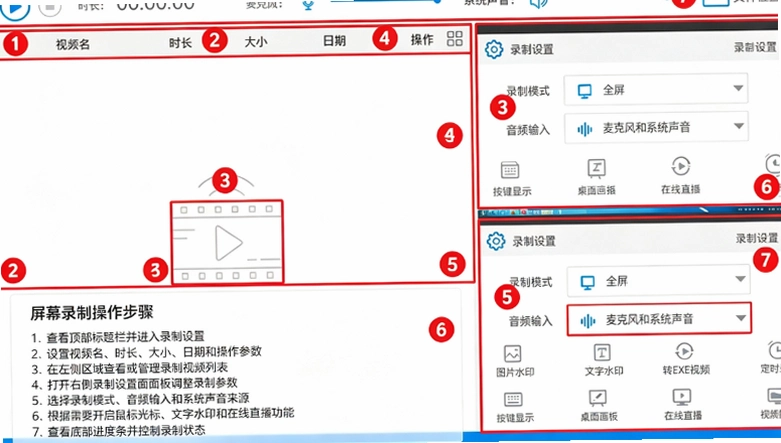
平时做教程、录游戏高光时刻或者给同事演示操作流程,电脑里没个顺手的录屏工具还真不行。市面上轻量的录屏软件往往不能剪,功能全的又臃肿得不行。沃方屏幕录制算是把这两者平衡得比较好的一款PC端工具,它把屏幕捕捉、视频剪辑、格式转换和压缩打包在了一起,不用在多个软件之间来回切换。最近正好在找这类工具的朋友,不妨看看这篇关于沃方屏幕录制下载安装与使用的详细图文说明。
沃方屏幕录制怎么自定义区域录制?
1. 启动软件后,在主界面点击“录制屏幕”按钮,此时会弹出一个取景框。如果只需要录浏览器窗口,直接移动鼠标到该窗口边缘,当出现高亮红色边框时单击左键即可锁定目标窗口。
2. 想手动框选不规则区域时,在取景框上直接拖拽边角调整大小。建议在设置里先把帧率调到30fps以上,码率选择“高”,这样录制动态画面(比如滚动网页或播放视频)时不会有拖影。
3. 对于需要同时录制摄像头画中画的朋友,在录制面板右侧勾选“开启摄像头”,然后将小窗口拖到屏幕角落,避免遮挡主体内容。实测下来,同时录屏加摄像头推流,CPU占用率会比单独录屏高出约12%左右,建议在i5处理器以上机型操作。
4. 这里有个细节值得提一下:该软件支持录制时直接点击屏幕上的画笔工具进行标注,对于做培训演示的场景比较实用。录完发现某段说错了也不用慌,别急着重新录,后续用内置剪辑功能裁掉那段就行。
沃方屏幕录制拍好的视频如何剪辑合并?
1. 录制完成后,在“视频列表”中右键素材,选择“剪切”。进入剪辑界面后,拖动时间轴上的滑块到需要切割的位置,点击“分割”按钮,然后把不要的片段选中并按Delete键删除。
2. 需要把多个录制片段合成一个完整视频时,点击“合并”功能,按顺序添加文件。这里提醒下大家,合并前最好确认所有素材的分辨率和帧率一致,否则输出时软件会强制统一参数,可能导致部分画面被裁剪。
3. 软件自带的压缩功能在导出长视频时很有用。比如录制了一个1.2GB的网课视频,在输出设置里选择“高效压缩”,分辨率保持1080P不变,码率降到2Mbps,最终文件大小能控制在400MB以内,画质肉眼看不出明显损失。
4. 对比过Windows自带录屏(Win+G)和这款工具,自带录屏虽然方便,但完全不能编辑;而沃方屏幕录制自带的时间轴操作逻辑与剪映专业版类似,但内存占用只有其三分之一左右,对于8GB内存的老电脑来说运行压力会小很多。
沃方屏幕录制安装包是否安全纯净?
1. 软件安装包体积控制在百兆以内,安装过程没有捆绑任何第三方推广软件,也没有强制修改浏览器主页的行为。从官网下载的安装包数字签名完整,安全软件扫描无病毒警报。
2. 官方原版资源在安装时会自动勾选“创建桌面快捷方式”和“开机自动启动”两个选项,如果不想开机启动,记得在安装向导第二步手动取消勾选。实测安装完成后,后台进程仅有一个主程序在运行,闲置时内存占用约80MB,不会拖慢系统速度。
3. 卸载方面做得比较干净,通过控制面板卸载后,不会在注册表留下大量残留项,也不会遗留驱动级文件。对于担心软件留后门的用户,可以在安装后使用火绒或Process Monitor监控一下文件读写行为,目前版本并未发现异常敏感操作。
沃方屏幕录制常见问题用户答疑
问:录制出来的视频声音特别小怎么办?
答:先检查系统右下角音量合成器,看沃方屏幕录制对应的音量是否拉满。如果已经拉满还小,打开软件设置→音频→麦克风增强,一般加到+10dB就能解决。注意别开麦克风侦听,否则会有回声。
问:录制过程中电脑突然卡死,视频没保存还能找回吗?
答:软件在录制时会生成临时缓存文件存放在安装目录下的Cache文件夹里,如果软件异常崩溃,重启软件后进入“录制草稿箱”可以找到未导出的临时文件,但只保留最近一次录制的数据,之前的会被覆盖掉。
问:想要录制60帧的游戏画面,但软件最高只给到30帧?
答:帧率选项需要先关闭硬件加速,路径为:右上角菜单→设置→高级设置→取消勾选“启用硬件解码”。部分显卡驱动不兼容时,硬件加速反而会限制帧率上限。
问:导出的视频在手机上播放没有声音?
答:这是因为输出格式选了MP4但音频编码默认是AAC 5.1声道,部分手机不支持多声道。在导出设置里把音频声道改成“立体声”即可解决。
沃方屏幕录制剪辑实操:给视频添加片头和转场
| 操作步骤 | 具体说明 |
|---|---|
| 导入素材 | 点击媒体库→导入文件,将录制的视频拖入下方轨道 |
| 添加片头 | 点击“文本”选项卡,双击预设片头模板,修改文字内容即可 |
| 设置转场 | 在两段视频交界处点击“转场”图标,选择淡入淡出或滑动效果 |
| 调整时长 | 拖拽片头或转场边缘的白色圆点,可控制效果持续时间 |
| 导出成片 | 选择1080P分辨率,格式MP4,点击导出后等待进度条完成 |
在剪辑长教程时,建议每录完一个小节就及时分割并命名片段,后期查找效率会高很多。该软件的素材库支持按名称排序,但缺少颜色标签分组功能,素材特别多时管理稍显不便,希望后续版本能加入文件夹分类功能。
热门同款录屏剪辑工具推荐
| 软件名称 | 功能优势 | 推荐指数 |
|---|---|---|
| OBS Studio | 开源免费,直播推流功能强大 | ★★★★★ |
| 录屏王 | 操作简单,适合新手快速上手 | ★★★★☆ |
| 快捷录屏 | 支持手势操作,触控笔标注 | ★★★★☆ |
| 剪映专业版 | 剪辑功能丰富,素材库庞大 | ★★★★★ |
| Bandicam | 高压缩率,录游戏画质清晰 | ★★★★★ |
| 截图录屏工具 | 轻量级,截图录屏一键搞定 | ★★★☆☆ |
| 网课录屏助手 | 自动课件捕捉,教育场景优化 | ★★★☆☆ |
沃方屏幕录制运行环境与配置要求
| 配置项目 | 最低配置 | 推荐配置 |
|---|---|---|
| 操作系统 | Windows 10 64位 | Windows 11 64位 |
| 处理器 | Intel i3-4130 / AMD A8-7600 | Intel i5-9400F / AMD R5 3600 |
| 内存 | 4GB DDR3 | 8GB DDR4 2666MHz |
| 显卡 | Intel HD Graphics 4400 | NVIDIA GTX 1050 Ti / AMD RX 570 |
| 存储空间 | 200MB可用空间 | 2GB可用空间(用于缓存高清素材) |
| 显示分辨率 | 1366x768 | 1920x1080或更高 |
沃方屏幕录制快捷键操作说明
| 快捷键 | 功能说明 |
|---|---|
| Ctrl + F1 | 开始/暂停录制 |
| Ctrl + F2 | 停止录制并保存 |
| Ctrl + F3 | 截图当前画面 |
| Ctrl + M | 麦克风静音/开启切换 |
| Ctrl + D | 显示/隐藏屏幕画笔 |
| Ctrl + E | 导出当前剪辑项目 |
快捷键可以在设置里自定义修改,录制过程中若发现快捷键冲突,按Esc键可以退出当前录制操作。低配电脑上录制时建议关闭实时预览,能有效减少画面撕裂。
应用信息
- 包名:沃方屏幕录制
- 名称:沃方屏幕录制
- 版本:0
- MD5值:17956baf418d694f65844b6e2c713b1d
热门专题
本类最新





网友评论







 Poco_X7_Pro
热门推荐
本类排行
- 1好哈屏幕录制好哈录屏v1.0.9.2223多功能录屏31.4M
- 2幂果音频格式转换器MIDI转音频工具v1.0.2.0轻量音频转换18.5M
- 3剪映电脑专业版最新版本v7.1.0官方版642M
- 4爱拍录屏爱拍录屏软件pc版v3.8.0录屏工具144.0M
- 5FormatFactory格式工厂最新版v5.22.0官方绿色版216M
- 6Spotify流媒体音乐播放器v1.2.83.453 绿色便捷版165M
- 7洛雪音乐助手电脑版v2.12.4 绿色免费版【32&64位】67.4M
- 8nsmusics(开源音乐播放器)电脑版v2.3.0 官方版155M
- 9adobe media encoder 2026中文直装版v26.0.2 最新版本2.52G
- 10Kdenlive视频剪辑软件汉化版v26.04.2128.0M