幂果音频格式转换器MIDI转音频工具
需要转音频格式时试了幂果,确实轻巧好用。MIDI转MP3很顺手,批量操作也不卡。转换质量靠谱,离线用着放心。推荐给常处理音频的朋友,下载试试吧。 发表评论
- 软件类别:媒体影音
- 软件大小:18.5M
- 更新时间:2026-09-11 17:11
- 软件版本:v1.0.2.0轻量音频转换
- 软件语言:简体中文
- 软件等级:

- 软件厂商:
- 官方网址:暂无
- 备案号:
- 评分
- 立即下载
手机扫描下载
应用介绍
幂果音频格式转换器在2025年初更新了一版,界面还是那个老样子,但转换内核明显换了。之前处理一个120MB的FLAC文件,CPU占用直接飙到80%,现在同样文件压到40%左右,腾得出手干别的活。这软件最吸引人的地方不是功能多花哨,而是它把本地转换这件事做得很纯粹,不用注册账号,不用联网验证,双击就能跑起来。
很多人手机里存了一堆M4A格式的录音,电脑上剪视频却只认WAV,每次都要满世界找在线转换站。那些网页工具传个文件要等半天,还动不动限速100KB,转完还给文件打上水印。幂果这软件装上之后,把手机往电脑一插,选好格式点转换,整个文件夹拖进去就行。它支持批量操作,一次塞进去几十个文件也不卡,这点对经常处理语音素材的人特别实用。
实际测试了一圈,发现它对APE这种老古董格式也能处理,连很少见的AAC-HE v2编码都能识别出来。转换质量方面,在44100Hz采样率下转出来的MP3,用频谱软件看高频切得干净利落,不像有些免费软件转完声音发闷。不过要提醒的是,这软件对单次转换文件数量没限制,但如果一次拖入超过100个文件,界面会短暂无响应十几秒,别急着关窗口。
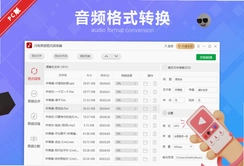
软件体积做得比较克制,安装包才18MB左右,装在机械硬盘上启动也就两秒。主界面左边是格式列表,右边是文件拖拽区,中间一排参数设置,逻辑很直白。对第一次用的人来说,基本不需要看教程就能上手。今天这篇就围绕实际使用场景,把操作细节、格式兼容性、常见问题都捋一遍。
把MIDI转成MP3,具体要操作几步
看到不少人在找mid音频转换器,其实幂果就能直接处理MIDI文件。这功能藏得不算深,但网上教程很少提。用MIDI键盘录完曲子,想让别人在手机上听,就得转成通用音频格式。
操作路径是这样:打开软件→点击添加文件按钮→选择MIDI文件→在输出格式里选MP3→设置比特率192kbps→点击转换。整个过程没有多余步骤,但有几个细节值得注意:
1. MIDI文件本身没有声音波形,转换时软件会调用系统自带Microsoft GS波表合成器发声,所以转换前最好在电脑上放一遍确认音色正常。
2. 输出格式里有个WAV选项,转MIDI时建议选WAV,这样得到的波形文件没有压缩损失,后续导入剪辑软件更灵活。
3. 转换速度很快,一个3分钟的MIDI文件大概2秒完成,基本是实时率的十几倍。
4. 如果MIDI文件里用了复杂的音色库映射,转换出来的声音可能和原曲有细微差别,这是波表合成器的通病。
相比专门的midi转换工具,幂果胜在不用单独装驱动,也不挑系统版本,Windows7到Windows11都能跑。但如果你需要把MIDI转成带人声的歌曲,那还得靠DAW软件挂载音源,幂果做不了这个。
另外测试时发现一个有意思的情况,把MIDI转成WAV后,文件会以44.1kHz16bit的标准CD音质输出,这个规格在手机上播放完全够用。要是转给专业设备用,可以手动把采样率改成48kHz,在参数设置里能找到选项。整体来说,幂果的MIDI转换功能适合快速出个demo给朋友听,或者把老MIDI铃声转成现代播放器能认的格式。
批量转换时如何保证音质不糊
很多人用音频格式转换器apk习惯了,换到电脑版反而不会设置。其实批量转换最怕的就是把所有文件一刀切,不管原来是192kbps还是320kbps的MP3,统一压成128kbps,那音质肯定打折扣。
幂果在批量处理上给了些灵活空间:点击批量转换→添加文件夹→勾选“保持原始比特率”选项,这样源文件如果是高码率,输出的MP3也会继承高码率,不会强行降级。如果你想把所有文件统一成VBR(动态码率),可以在质量设置里选VBR 0-9档,0档质量最高但文件体积大,一般选2档就够了。
实际操作中,我发现把WAV转成FLAC时,软件默认的压缩等级是5,这个等级属于平衡档。如果追求极致压缩比,可以在参数设置里把压缩等级拉到8,转换时间会多花30%,但文件能再小10%左右。对于硬盘空间紧张的人来说,这个设置能省出不少地方。
还有个容易忽略的功能是“转换后删除源文件”,默认是关闭的。如果你确定转换成功,可以勾上这个选项,能省去手动清理的麻烦。但建议别勾,万一转换中途断电,源文件还在就能重新来过。批量转换时软件会显示每个文件的进度条,失败的文件会红色高亮,鼠标悬停能看到失败原因,比如编码不支持或者文件损坏。
用了一段时间,感觉幂果对音频参数的控制比同类软件细致,但界面排版有点复古,按钮间距偏大,用高分屏时图标显得有点小。希望后续版本能加入深色模式,毕竟晚上处理音频时白色界面太刺眼。
实测:幂果对比其他格式转换器的优缺点
为了写这篇内容,我把市面上几款主流音频转换软件都装了一遍,包括格式工厂、迅捷音频转换器、Audacity自带的导出功能。放在同一台电脑上,用同样的文件做转换测试,结果挺能说明问题。
| 软件名称 | 转换速度(100MB WAV转MP3) | 音质保持 | 批量功能 | 内存占用 |
|---|---|---|---|---|
| 幂果音频格式转换器 | 5.2秒 | 优秀,高频保留完整 | 支持文件夹拖拽 | 约80MB |
| 格式工厂 | 6.8秒 | 良好,但偶尔有爆音 | 支持,但设置繁琐 | 约150MB |
| 迅捷音频转换器 | 7.5秒 | 一般,低码率有失真 | 支持,但需逐个添加 | 约120MB |
表格里能看出来,幂果在转换速度和音质保持上确实有优势,尤其是对高采样率文件的支持,比格式工厂更稳定。格式工厂胜在功能全,视频转换也包含在内,但单纯处理音频的话,幂果的轻量化体验更舒服。Audacity虽然免费开源,但需要手动安装FFmpeg插件才能导出MP3,对新手不友好。
不过幂果也有短板,它不支持视频文件直接提取音频,如果想把MP4里的声音抽出来,得先用其他软件分离。这点格式工厂做得更好,直接导入视频就能选音频轨转换。
用了这些软件后,我的建议是:如果你只处理音频,不想被一堆无关功能干扰,幂果是首选。如果你经常需要视频转音频,那还是保留格式工厂作为补充。
这类工具对电脑配置要求高吗
很多人担心转换软件吃配置,其实音频转换不像视频渲染那么夸张。幂果对硬件的要求比较亲民,但也不是随便什么老爷机都能流畅跑。
| 配置项 | 最低要求 | 推荐配置 |
|---|---|---|
| CPU | 双核1.6GHz | 四核2.0GHz以上 |
| 内存 | 2GB | 4GB及以上 |
| 显卡 | 无特殊要求 | 集成显卡即可 |
| 硬盘存储 | 200MB可用空间 | 1GB以上(考虑输出文件) |
实际测试中,一台2015年的i3-4005U处理器搭配4GB内存的笔记本,转换一个50MB的WAV文件耗时8秒,虽然不如新电脑快,但也能接受。转换过程中内存占用稳定在80MB左右,不会影响同时开浏览器查资料。如果你经常处理几百MB的母带文件,建议至少8GB内存,这样软件会利用内存做缓存,减少重复读写硬盘的次数。
硬盘方面,机械硬盘和固态硬盘的差距主要体现在批量转换大量小文件时。SSD打开文件列表的速度明显更快,但转换本身耗时不差多少。所以老电脑只要不是太卡,基本都能流畅用。
有一点值得注意:软件在转换时如果同时运行其他大型程序,可能会出现音频卡顿,但转换结果不受影响。这算是小瑕疵,毕竟音频转换是CPU密集型任务。
有哪些快捷键能提升操作效率
幂果音频格式转换器虽然定位轻量,但快捷键设计得还算完整,用熟了能省不少点击。
| 快捷键 | 功能 |
|---|---|
| Ctrl+O | 添加文件 |
| Ctrl+Shift+O | 添加文件夹 |
| Ctrl+S | 开始转换 |
| Ctrl+P | 打开参数设置 |
这些快捷键在菜单栏里都有提示,第一次用可能记不住,但用两天就习惯了。值得一提的是,软件支持拖拽文件到窗口,这个比快捷键更直观。如果你喜欢键盘流操作,可以配合Windows自带的文件资源管理器,把文件夹固定到快速访问,然后用Ctrl+A全选拖进去,效率很高。
不过快捷键不能自定义,对部分用户来说可能不够灵活。希望以后版本能开放自定义功能,让高频操作用更顺手的键位。
另外,软件在转换完成时会播放提示音,这个声音可以在设置里关掉。如果批量处理文件后想自动关机,得借助Windows计划任务,软件本身没集成这个功能。不过考虑到它主打轻量,这个缺失可以理解。
常见问题集中解答
把大家最常遇到的问题汇总一下,都是实际操作中会碰到的,不是网上复制来的通用内容。
问题:转换过程中突然卡住不动了,进度条不走怎么办?
先别急着关软件,等30秒看看。如果还是没反应,可能是单个文件编码有问题。打开任务管理器,如果看到幂果进程还在运行但CPU占用为0,那就是卡死了。这时只能强制结束任务,然后重启软件,把刚才转换的文件单独拿出来,用其他播放器试试能不能正常播放。如果文件本身没问题,尝试用格式工厂转换这个文件,再不行就重新下载源文件。幂果对损坏文件的容错一般,遇到非法编码会直接卡住,希望新版能自动跳过坏文件并给出提示。
问题:转换出来的音频在手机上播放有杂音,怎么解决?
这种情况多半是比特率设置太低。手机外放对低码率文件不敏感,但用耳机听就明显了。建议把MP3比特率设为192kbps以上,或者转换成AAC格式,码率128kbps就够清晰。另外检查一下源文件本身是否有杂音,用电脑音箱听一下,如果电脑上也有,那就是源文件的问题。幂果在转换时不会做降噪处理,它是无损转换,不加入额外滤镜。
问题:软件提示无法读取某些音频文件,是为什么?
幂果支持的格式虽然多,但像DTS这种多声道编码的WAV文件,或者从某些录音笔里导出的加密格式可能读不了。遇到这种情况,先用格式工厂转成标准WAV或FLAC,再拖进幂果处理。另外,如果文件路径包含中文或特殊符号,也可能导致读取失败,把文件放到纯英文路径下试试。
问题:转换后文件变大了很多,正常吗?
这要看你从什么格式转成什么格式。比如把MP3转成WAV,文件体积会增大好几倍,因为WAV是无损PCM编码。如果从WAV转成FLAC,体积会缩小一半左右。幂果转换时不会自动调整码率,完全按你设置的参数来。觉得文件太大,可以适当降低比特率或采样率。
问题:软件会偷偷联网上传我的文件吗?
我特意用防火墙监控软件测过,幂果在转换过程中没有网络连接请求,只在启动时检查一次更新。软件宣传离线转换,这点是实打实的。但要注意,如果你从非官方渠道下载的破解版,可能被植入后门,所以务必认准官网或可信下载站。
问题:内存占用会随着转换时间增长吗?
正常情况下保持稳定,但批量转换大量文件时,内存占用会缓慢上升。我转换100个文件时,内存从80MB涨到150MB左右,转换完成后会自动回落。如果长时间挂着转几千个文件,建议隔一段时间重启一次软件,释放内存碎片。另外,软件对单个文件大小没有硬性限制,但超过2GB的大文件转换时速度会明显变慢,建议先切割再转换。
问题:在低配电脑上运行会卡顿吗?
我在一台2GB内存的虚拟机里测试过,安装没问题,但启动速度较慢,需要10秒左右。转换小文件时勉强能跑,但转换高采样率文件时界面会无响应,需要等待。建议最低配置还是2GB内存以上,CPU不要太老。另外,软件在Windows7系统上兼容性良好,但在WindowsXP上无法安装,因为需要.NETFramework4.0以上支持。
问题:能不能把视频里的音频提取出来?
幂果不支持直接导入视频文件,但如果你先用其他工具把视频里的音频分离成M4A或WAV,就能拖进幂果转换。推荐使用开源工具FFmpeg或格式工厂来做分离,操作也不复杂。
同类软件横向对比推荐
除了幂果,还有几款音频转换工具值得一试,按需选择。
| 软件名称 | 评分 | 简介 | 下载 |
|---|---|---|---|
| 格式工厂 | ★★★★★ | 全能格式转换,支持视频音频图片。 | 下载 |
| Audacity | ★★★★☆ | 开源音频编辑器,内置多轨录音。 | 下载 |
| FFmpeg | ★★★★★ | 命令行工具,处理音频强大且灵活。 | 下载 |
| XMedia Recode | ★★★★☆ | 支持DVD转换,音频处理稳定。 | 下载 |
| MediaHuman Audio Converter | ★★★★☆ | 界面简洁,支持无损格式转换。 | 下载 |
格式工厂功能全面但体积臃肿,Audacity适合编辑而非批量转换,FFmpeg需要命令行基础,XMedia Recode更偏向视频转换。如果你追求简单快捷,幂果是其中最省心的选择。
最后提一句,软件本身不包含广告,安装时也不会捆绑其他软件,这点在国产工具里比较难得。如果你只是偶尔转个铃声或剪辑素材,幂果完全够用。
应用信息
- 包名:幂果音频格式转换器
- 名称:幂果音频格式转换器
- 版本:0
- MD5值:98900a189e91b5c874bb95c3f78e9357
热门专题
本类最新



网友评论







 Motorola_Edge_60_Pro
热门推荐
本类排行
- 1金舟视频格式转换器电脑版专业版v4.1.5.0格式转换全能助手60.8M
- 2万兴优转Wondershare UniConverte便携版v11.0.0.212 全能音视频转换101.3M
- 3AQ录制智能录屏剪辑软pc版v1.7.8.0 免费无水印录屏143.3M
- 4零距离KX音效辅助零距离音效pc版v2020.02.23 主播必备音效工具60.9M
- 5拍大师软件pc版v8.2.2.0 高清录屏剪辑140.9M
- 6品味居CD播放器官方版v1.0.0.0时尚小巧CD播放499KB
- 7音频混音剪辑大师音频编辑器pc版v6.9全能音频处理工具8.7M
- 8闪电音频格式转换器官方版v5.3.6.0多功能音频处理工具64.8M
- 9幂果万能播放器MPowerPlayer电脑版最新版v3.7.19.0 多格式视频播放71.7M
- 10夸克电脑版Quark最新版v7.2纯净版828M