Spotify流媒体音乐播放器
想听全球好歌?Spotify电脑版曲库超全,小编亲测好用,快下载试试吧! 发表评论
- 软件类别:媒体影音
- 软件大小:152.7M
- 更新时间:2026-09-23 15:38
- 软件版本:v1.2.99.317绿色便捷版
- 软件语言:中文
- 软件等级:

- 软件厂商:Spotify AB
- 官方网址:https://www.spotify.com/int/why-not-avai
- 备案号:
- 评分
- 立即下载
手机扫描下载
应用介绍
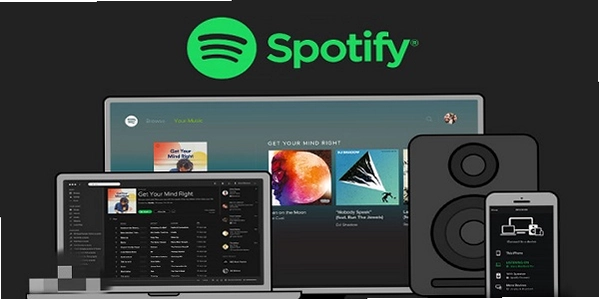
打开电脑想听歌,翻遍本地文件夹却总是那几首老歌?其实很多人早就开始用Spotify流媒体音乐播放器了,它就像给耳朵接上了全世界音乐库的水龙头,想听什么直接搜,几乎都能找到。无论是欧美热单、日韩小语种,还是冷门独立乐队的demo,它都能给你翻出来。这款软件最大的吸引力在于曲库庞大且更新及时,不少新歌甚至比国内平台上线还早。而且它不限制播放次数,喜欢就单曲循环一整天也没问题。对于追求音质和曲库广度的朋友来说,Spotify电脑版确实是目前很能打的选择。下面小编就结合自己的实际使用体验,把下载安装、中文设置、功能玩法以及一些常见问题都捋一遍,希望能帮你少走弯路。
Spotify流媒体音乐播放器怎么注册登录?账号通用吗?
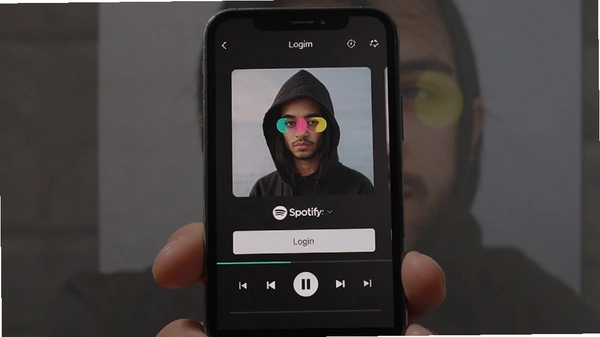
1.第一次打开Spotify电脑版,会直接进入登录界面。如果你没有账号,点击下方的“注册”按钮,可以用邮箱注册,也可以用谷歌账号或苹果ID快速登录,非常方便。整个注册流程大概一两分钟就能搞定。
2.这里要注意,Spotify的账号是分区域的,国内注册的账号默认是“免费版”模式,只能随机播放歌单,无法精确选曲。但如果你使用之前文章中提到的特殊网络环境,就能解锁完整功能。另外,Spotify的账号在手机、平板、电脑端都是通用的,登录同一个账号,歌单和收藏会自动同步,这点体验很棒。
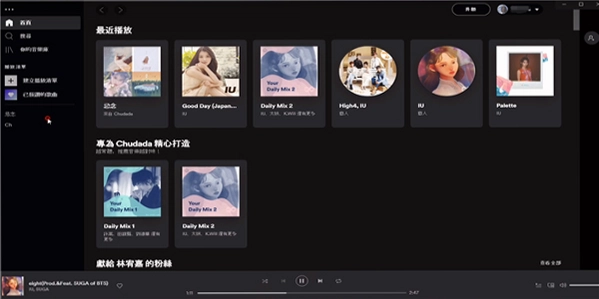
3.登录成功后,主界面会显示“搜索”、“首页”、“你的音乐库”几个主要板块。建议先点击左上角的“…”更多菜单,进入“设置”,把“流媒体质量”调为“极高”,前提是你的网速跟得上,音质提升非常明显。
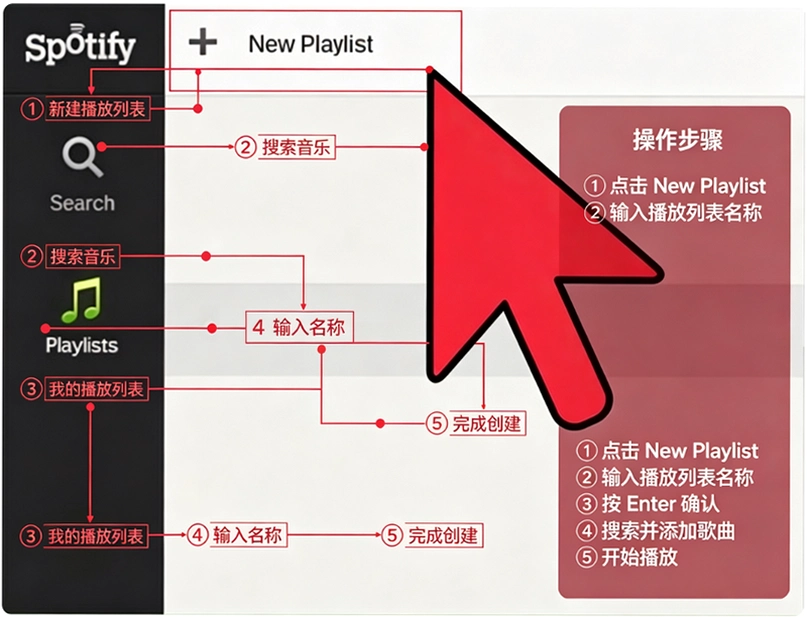
4.如果你之前用过其他音乐软件,导入歌单可能会觉得麻烦。Spotify支持从Last.fm、Apple Music等平台导入歌单,在设置里找到“导入播放列表”功能,按提示操作就行,省去一首首添加的烦恼。
Spotify电脑版怎么设置中文?界面语言能改吗?
1.很多用户下载后面对满屏英文一头雾水,其实切换中文很简单。点击左上角“…”更多菜单,选择“编辑”->“偏好设置”,或者直接按快捷键Ctrl+,(逗号)打开设置面板。
2.在设置页面往下拉,找到“语言”(Language)选项,点击下拉菜单,选择“简体中文”或“繁中文”。选择后软件会提示重启才能生效,点击“重启”按钮,Spotify就会自动变为中文界面了,全程不到十秒。
3.不过要提醒一下,虽然界面变成中文了,但歌曲信息、艺人名称、专辑名等还是保留原文,这并不影响使用。另外,搜索框支持中文搜索,比如输入“周杰伦”,也能找到他的歌曲,只是部分歌曲因版权区域限制无法播放,这也是正常现象。
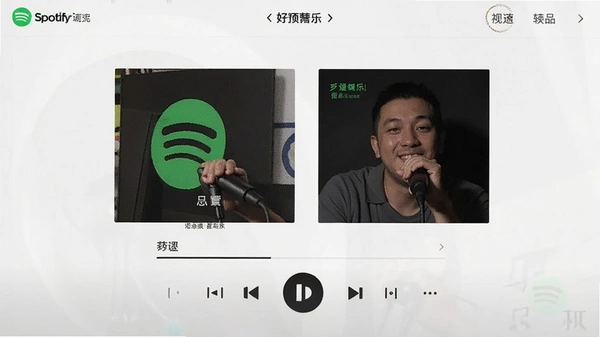
4.如果你发现设置里没有“语言”选项,可能是你的Spotify版本太旧,建议先更新到最新版。或者检查一下系统区域设置,把电脑的非Unicode程序语言设为“中文(简体)”,重启软件后一般就能看到了。
Spotify流媒体音乐播放器安全吗?有没有捆绑或广告?
1.先说结论:从官方渠道下载的Spotify是绝对安全的,它是一款正规的流媒体服务软件,没有病毒,也不会窃取你的隐私。小编在官网下载的安装包只有几十MB,安装过程中没有任何捆绑推广,非常干净。
2.关于广告问题,Spotify免费版确实会插播音频广告和横幅广告,这是它盈利的方式之一。但广告频率不算高,大概每播放四五首歌会出现一次30秒左右的语音广告,相比某些国内软件还算克制。如果你实在受不了,可以考虑升级Premium会员,就能彻底去除所有广告。
3.小编实测发现,Spotify的内存占用在音乐类软件里属于中等水平,空闲时大约150MB,播放时稳定在200MB左右,对目前主流配置的电脑来说毫无压力。不过它的缓存机制比较激进,默认会占用C盘大量空间,建议在设置里把“缓存大小”调整为1GB,并设置到非系统盘,避免C盘爆红。
4.另外,Spotify官方对第三方插件持开放态度,比如你可以通过“Spicetify”美化界面,但这类非官方工具存在账号风险,小编不建议普通用户尝试。还是用官方原版最稳妥,无捆绑、安全纯净运行环境,用着也放心。
Spotify电脑版播放卡顿、无法播放怎么办?
1.播放卡顿是Spotify电脑版最常见的问题,多半是网络连接不稳定导致的。Spotify对网络要求较高,建议使用有线网络或者5G频段Wi-Fi。如果还是卡,可以在设置里把“流媒体质量”从“极高”降为“高”或“普通”,会流畅很多。
2.如果某首歌曲显示“无法播放”,可能是版权区域限制。Spotify的曲库是按地区授权的,国内账号部分歌曲无法播放。解决方法是使用其他区域的账号登录,或者使用网络加速工具。但小编要提醒,这可能会违反Spotify的服务条款,有封号风险,自己权衡。
3.还有一种情况是歌曲能播放但没有声音,检查一下电脑的默认输出设备是否正常,或者看看Spotify右下角的音量图标是否被静音。有时候是独占模式冲突,可以在设置里关闭“在独占模式下允许应用程序控制设备”选项。
4.如果以上方法都试过还是不行,那就彻底卸载Spotify(包括删除%AppData%下的Spotify文件夹),然后去官网下载最新版本重新安装。安装时选择“为所有用户安装”,可以避免权限问题。
Spotify流媒体音乐播放器实测体验与深度测评
| 测评维度 | 实际表现 |
|---|---|
| 曲库丰富度 | 覆盖全球主流厂牌,欧美日韩歌曲非常全,国内小众乐队也能找到,但华语老歌版权较少。 |
| 音质表现 | 免费版AAC 160kbps,付费版320kbps,实测用千元耳机听感差异明显,付费版更细腻。 |
| 推荐算法 | 每周推荐和每日混音非常准,比国内软件更懂你的口味,发现冷门好歌的概率很高。 |
| 内存占用 | 空闲约150MB,播放时200-250MB,属于中等水平,对8GB内存的电脑无压力。 |
| 启动速度 | SSD下冷启动3秒左右,热启动1秒内,非常迅速。 |
| 界面操作 | 逻辑清晰,播放列表管理方便,但部分功能层级较深,新手需要适应。 |
| 本地歌曲导入 | 支持导入MP3、M4A等格式,但无法上传到云端,只能本机播放。 |
小编用了一周时间深度体验Spotify电脑版,最大的感受就是“曲库真的深”。无论是欧美独立音乐还是日韩冷门曲风,它都能给你惊喜。但缺点也很明显:免费版无法精确选歌,只能随机播放,而且国内网络环境下偶尔会掉线。另外,它的社交功能很弱,相比国内软件缺少评论区和弹幕,听歌氛围感差一些。总之,适合追求曲库广度和音质的用户。
Spotify流媒体音乐播放器常见问题FAQ
问题:Spotify免费版和付费版有什么区别?
免费版只能随机播放歌单,不能指定歌曲,且有广告;付费版(Premium)可以任意选歌、下载离线收听、无广告、音质更高。如果你每天听歌超过1小时,小编建议直接上付费版,体验提升巨大。
问题:Spotify电脑版怎么下载歌曲到本地?
免费版不支持下载,只有Premium会员可以下载歌曲离线收听。下载的歌曲有DRM保护,只能在Spotify内播放,无法导出为MP3文件。在歌曲或专辑页面点击“下载”开关即可,下载完成后会显示绿色箭头图标。
问题:Spotify账号可以同时登录几台设备?
免费版只能在一台设备上播放,但可以在多台设备上登录。Premium账号支持最多3台设备同时播放(需同一账号),但家庭版套餐可以给6个成员单独账号,互不干扰。小编实测用同一个Premium账号在手机和电脑上切换播放,会提示“在其他设备上播放”,需要手动确认。
问题:Spotify没有歌词显示功能吗?
有的,Spotify电脑版支持实时歌词,但仅限Premium用户。在播放界面点击左下角的“麦克风”图标,就会显示滚动歌词,跟唱很方便。免费用户只能看歌手介绍,不能看歌词,这也是付费的一大动力。
热门同款音乐软件推荐
| 软件名称 | 推荐理由 | 评分 |
|---|---|---|
| QQ音乐 | 国内曲库全,社区氛围好 | ★★★★★ |
| 网易云音乐 | 歌单丰富,评论有梗 | ★★★★☆ |
| Apple Music | 音质好,无广告,与苹果生态无缝 | ★★★★☆ |
| 酷狗音乐 | 老牌平台,蝰蛇音效加持 | ★★★★ |
| 千千音乐 | 界面简洁,小众独立音乐多 | ★★★☆ |
| Pandora | 个性化电台推荐很准 | ★★★☆ |
| Deezer | 法区曲库,高保真音质 | ★★★★ |
| AIMP | 本地播放神器,占用小 | ★★★★ |
| foobar2000 | 专业级,可玩性高 | ★★★★☆ |
Spotify电脑版配置要求一览
| 配置项 | 最低配置 | 推荐配置 |
|---|---|---|
| 操作系统 | Windows 7 64位 | Windows 10/11 64位 |
| CPU | Intel Core i3-2100 或 AMD 同等 | Intel Core i5-8400 或 AMD Ryzen 5 2600 |
| 内存 | 4GB RAM | 8GB RAM 或更多 |
| 存储空间 | 至少200MB可用空间 | 1GB以上(用于缓存) |
| 显卡 | 集成显卡即可 | 独立显卡更佳(非必需) |
| 网络 | 1Mbps宽带 | 5Mbps以上(听无损) |
| 声卡 | 兼容DirectX的声卡 | 高保真声卡或外置DAC |
以上配置基于官方推荐和小编实测,如果你的电脑低于最低配置,可能无法流畅运行,建议升级硬件或使用旧版本。
Spotify电脑版快捷键操作说明
| 快捷键 | 功能说明 |
|---|---|
| 空格键 | 播放/暂停 |
| Ctrl + → | 下一曲 |
| Ctrl + ← | 上一曲 |
| Ctrl + ↑ | 音量增加 |
| Ctrl + ↓ | 音量减小 |
| Ctrl + L | 定位到搜索框 |
| Ctrl + S | 收藏歌曲到“喜欢” |
| Ctrl + A | 全选当前列表 |
| Ctrl + P | 打开设置页面 |
| F5 | 刷新页面 |
这些快捷键小编亲测有效,能明显提升操作效率。特别是空格键控制播放,比鼠标点击快多了。
应用信息
- 包名:Spotify流媒体音乐播放器
- 名称:Spotify流媒体音乐播放器
- 版本:0
- MD5值:475a30302f6f740ff01e51a18ffd7700
热门专题
 随机播放音乐
随机播放音乐专题页聚合了当前主流的音乐播放软件下载资源,涵盖网易云音乐、QQ音乐、酷狗音乐等平台,适配安卓手机、iPhone、Windows电脑、Mac、车机、TV电视、智能手表等多种设备。无论你是想找免费版、黑胶VIP版、概念版、测试版,还是车机版、手表版、第三方修改版,这里都能快速定位到对应安装包。这类聚合页面主要面向喜欢随机播放、歌单漫游、电台推荐的重度听歌用户,以及需要跨设备同步音乐资源的用户。资源类型包括官方最







 车载音乐app
车载音乐app聚合专题页,专为需要多设备音乐体验的用户打造。这里收录了QQ音乐、酷狗音乐、网易云音乐等主流平台的车机版、电脑版、手表版、TV版及概念版应用,覆盖安卓车机、智能手表、电视盒子与PC等设备。无论你是想找免费下载资源、测试版尝鲜,还是需要黑胶VIP免费版、第三方修改版,本合集都能提供对应安装包。面向人群包括车载用户、智能穿戴爱好者、电脑端听歌用户以及追求免费资源的玩家。聚合页解决了跨平台下载分散、版
 音效均衡器
音效均衡器
音效均衡器聚合页面专注于收录各类音频增强与播放工具,覆盖Windows电脑端与Android手机端。无论你是想调节系统声卡均衡、增强耳机低频,还是寻找支持均衡器的高级音乐播放器,这里都能满足下载需求。页面汇集Realtek高清晰音频管理器、Wavelet耳机专用均衡器、Poweramp官方中文版与真正已付费完整版、AIMP音乐播放器、Foobar2000神仙播放器与中文版、VLCMediaPlayer电脑版、酷狗音乐免费最新版及概念版、车载版、第三方NGS-KG+Wat







本类最新





网友评论







 Windows 11
热门推荐
本类排行
- 1魔爪魔爪阅读器TXT小说下载阅读工具v5.6.3.0纯净阅读版2.4M
- 2雨过天晴视频播放器雨过天晴播放器v8.1.0.0全能解码版19.2M
- 3英通一百课程录制大师师版v1.0.0.2教师网课录制工具17.1M
- 4BiliLive-tools(B站录播工具)v3.9.1 绿色版288M
- 5嗨格式音频转换器电脑版下载v1.0.3353.18 音频格式转换1.9M
- 6福昕视频转换电脑版下载v1.2.2718.87全能视频格式转换22.5M
- 7福昕音频剪辑电脑版下载v1.3.2924.111 全能音频处理22.9M
- 8OpenShot视频编辑工具pc客户端v3.4.0 官方版206M
- 9VistaCodecPackage解码包电脑版下载v7.2.0.0全能解码57.3M
- 104K Downloader高清4K视频下载便携版v6.3.16145KB