Realtek高清晰音频管理器声卡驱动控制台
Realtek高清晰音频管理器是声卡驱动的控制面板,解决前面板没声、耳机切换问题,还能调均衡器。想折腾音效的可以试试,占用资源少,不拖慢电脑。 发表评论
- 软件类别:电脑驱动
- 软件大小:100.7M
- 更新时间:2026-09-16 20:56
- 软件版本:v2.79环绕音效增强
- 软件语言:简体中文
- 软件等级:

- 软件厂商:
- 官方网址:暂无
- 备案号:
- 评分
- 立即下载
手机扫描下载

应用介绍
Realtek高清晰音频管理器摆在眼前,不少人第一反应是“这玩意儿到底管啥用”。其实你电脑上的声音忽大忽小、插上耳麦没反应、前置麦克风跟哑巴似的,多半就是它没设置对。这软件不是给你看波形图的玩具,而是板载声卡的“总开关”,负责把喇叭、耳机、话筒这些硬件跟系统对接起来。尤其Win7老用户,装完驱动后前面板死活不出声,多半就是这里头的“禁用前面板插孔检测”没勾上。
除了解决没声的毛病,它还能调环绕、均衡器、环境音效。别看界面土里土气,那些花里胡哨的“音效增强软件”底层干的事,它其实都能干,只是藏得深。今天不整虚的,就站在日常插拔耳机、接音箱、开语音这些场景,把这软件的实用功能捋一遍。
前置面板没声音?多半是这里设置错了
1.插好耳麦后,打开Realtek高清晰音频管理器,右下角有个文件夹样式的图标,点它。
2.弹窗里把“禁用前面板插孔检测”勾上,确定。这时候前面板插耳机就应该有反应了。
3.如果还是没有,试试把机箱前面板音频线重新插一下主板上的HD_AUDIO插槽,有些老机箱是AC97规格,那得换线或者改跳线。
4.插上后系统会问“你插入了什么设备”,选耳机即可。如果没弹窗,去控制面板里的“声音”把默认播放设备改成“扬声器”。
这问题在Win7上特别多,Win10/11稍微好点,但偶尔也会犯病。Realtek高清晰音频管理器属于那种“平时想不起来,一旦出问题能急死人”的驱动组件,它管着声卡的输入输出路由,不设置好,音响和耳机没法自动切换。
音响和耳机怎么自动切换?不用每次都拔插头
1.打开Realtek高清晰音频管理器,右上角“设备高级设置”里,把“播放设备”选成“使前部和后部播放设备同时发出两种不同的音频流”。
2.这样前置耳机和后置音箱就能分开控制音量,甚至同时响。想听歌用音箱,戴耳机开黑互不打扰。
3.如果只想插哪个响哪个,那就选“当插入正面耳机时,使后部输出设备静音”,这个适合大多数人。
4.设置完别忘了在右下角任务栏音量图标上右键,选“声音”,把默认设备设成你常用的那个。
实际用下来,第二种模式更省心。以前用Win7那会儿,每次插耳机都得手动去控制面板切默认设备,烦得要命。后来发现这管理器里就能设自动静音,瞬间清爽。注意,这功能跟驱动版本有关,太老的驱动可能没这个选项,去官网更新一下就好。
Realtek高清晰音频管理器一直弹出来怎么办?烦死了
每次开机右下角都冒出来那个白色小喇叭图标,时不时的还弹窗提示“您插入了设备”,不点它就一直挂在那。这其实是Realtek的“信息提示”功能在作怪,不是病毒。
1.打开Realtek高清晰音频管理器,左下角或右上角有个“插孔设置”或“文件夹”图标,点进去。
2.把“禁用前面板插孔检测”勾上,或者取消“当插入设备时弹出提示”之类的选项,不同版本叫法略有差异。
3.如果还弹,右键任务栏空白处,打开任务管理器,找到“RAVCpl.exe”或“RtkNGUI64.exe”,把它禁用开机启动。控制面板里那个“Realtek高清晰音频管理器”图标还在,需要设置时手动打开就行。
4.也可以在服务里把“Realtek Audio Service”改成手动启动,不过这样可能导致快捷键失效,不建议。
说实话,这软件的后台进程占内存不大,几MB的事,但老弹窗确实烦。如果你不在乎那点资源占用,留着也无妨,毕竟它还能帮你快速切换设备。
Realtek高清晰音频管理器能卸载吗?会影响声音吗
能,但卸载后你的声卡就变成“未知设备”或者只能用微软自带的高清音频驱动,音质可能会打折扣,环绕声、均衡器这些功能全没了。除非你装了其他声卡驱动(比如创新的破解版),否则不建议卸载。
它本质上是个控制面板,真正干活的是Realtek的HD Audio驱动。如果你只是嫌它碍眼,可以只卸载控制面板程序,保留驱动。在控制面板“程序和功能”里找“Realtek High Definition Audio Driver”或者“Realtek Audio Manager”,卸载时选“仅移除控制面板”选项(有些版本没有)。
如果你实在想用其他音效软件,比如SRS Audio Sandbox,那这俩确实冲突。Realtek高清晰音频管理器和SRS都是加载在驱动层上的,同时开容易蓝屏或者没声音。网上有人试过先装Realtek再装SRS,能跑起来但声音会破音,或者SRS完全没效果。个人建议,鱼和熊掌别硬兼得。
实测:Realtek高清晰音频管理器到底要不要关?音质有提升吗
很多人觉得这就是个鸡肋,关掉能省点资源。其实它后台占用微乎其微,关不关对性能影响基本为零。关键是它提供的“环境音效”和“响度均衡”这两个功能,对听歌看电影有点帮助,尤其是笔记本外放声音小的时候。
| 功能 | 个人感受 | 建议 |
|---|---|---|
| 环境音效(房间、大厅等) | 模拟声场,但容易失真,尤其低音 | 开“房间”模式即可,别选“石廊” |
| 响度均衡 | 让声音忽大忽小的视频变平稳,适合晚上戴耳机 | 建议开启,对耳朵友好 |
| 均衡器 | 手动调频段,玩FPS能听清脚步 | 可自己拉个V型曲线,提升清晰度 |
个人实测:默认设置下声音偏干,开了“房间”音效后声场稍宽,但解析力不如创新声卡的驱动。不过对于板载声卡来说,这软件算是免费提升音质的最简单途径了,不折腾白不折腾。
同类软件替代方案:除了Realtek驱动还能用什么?
如果你觉得Realtek高清晰音频管理器不够用,或者想试试别的音效方案,市面上确实有几个能打的。注意,这些软件不能和Realtek同时开,否则可能冲突或者没声音。
| 软件名称 | 功能简介 | 评分 | 下载 |
|---|---|---|---|
| SRS Audio Sandbox | 虚拟环绕音效,提升耳机声场 | ★★★★☆ | 下载 |
| 创新Sound Blaster驱动 | 破解驱动,音质解析力高 | ★★★★★ | 下载 |
| DFX Audio Enhancer | 增强低音和3D音效,适合影音 | ★★★☆☆ | 下载 |
| ViPER4Windows | 专业音频处理,功能强大但复杂 | ★★★★☆ | 下载 |
| Equalizer APO | 系统级均衡器,开源免费 | ★★★★☆ | 下载 |
| FxSound Enhancer | 音效增强,界面现代 | ★★★☆☆ | 下载 |
这几款里,SRS和Realtek的冲突问题最明显,我之前在Win7上装过SRS,结果Realtek管理器直接打不开,声音也变沙哑。后来卸载了SRS才好。创新那个破解驱动确实牛,但只适合折腾党,普通用户用Realtek默认就够。
硬件配置要求:这软件吃配置吗?
Realtek高清晰音频管理器就是个驱动控制面板,对硬件要求约等于零,只要是台能跑Windows的电脑都能带得动。不过你的声卡芯片得是Realtek的(大部分板载声卡都是),不然装不上。
| 配置项 | 最低要求 | 推荐配置 |
|---|---|---|
| CPU | 任何x86/x64处理器 | 1GHz以上 |
| 内存 | 256MB | 1GB及以上 |
| 显卡 | 无特殊要求 | 集成显卡即可 |
| 硬盘空间 | 50MB | 100MB以上 |
说句实在的,这软件占用资源极少,后台进程一般就几MB内存,CPU占用基本为0。不像某些音效增强软件,开着就占10%的CPU。所以老电脑放心用,不会拖慢系统。
快捷键:Realtek高清晰音频管理器有快捷键吗?
这软件本身没提供什么全局快捷键,但你可以通过Windows的“声音”设置给它指定快捷键。比如你想快速打开Realtek控制面板,可以给它的桌面快捷方式设置一个热键。
| 快捷键 | 功能 |
|---|---|
| 无内置 | 软件本身没有快捷键 |
| Win+X | 打开系统快捷菜单(可自定义指向) |
如果你经常需要切换音频设备,建议用Windows自带的“Win+G”打开游戏栏(Win10以上),那里有个音频控制。或者干脆用第三方工具如AudioSwitcher,比这方便多了。Realtek这控制面板,基本就是设置一次后面就不动了,快捷键需求不大。
用户答疑:Realtek高清晰音频管理器常见问题
问题:Realtek高清晰音频管理器没有声音,但驱动显示正常,怎么弄?
先别急着重装驱动。右键任务栏音量图标,选“声音”,看播放设备里有没有“扬声器”,如果有但没声,点属性,在“高级”里把“允许应用程序独占控制该设备”的勾去掉。还不行的话,打开Realtek管理器,右下角“恢复默认设置”点一下,再把“环境音效”设成“无”。如果以上都试过,那可能是前面板插口坏了,插后面板试试。
问题:Realtek高清晰音频管理器需要开机启动吗?
不需要。它是控制面板,不启动不影响驱动工作。但你要是想用它的快速切换功能,开机启动也占不了多少资源。不过实测发现,某些版本开机启动会导致开机速度变慢个一两秒,所以介意的话就禁止它启动,需要时再手动打开。
问题:Realtek高清晰音频管理器怎么设置才能让麦克风声音大且清晰?
打开Realtek管理器,切到“麦克风”选项卡,点“麦克风增强”或者“音量”,拉到80%左右,别拉满否则底噪大。再点“噪音抑制”和“回声消除”,这俩一定要勾上,不然对方能听到你自己的回声。实测录制语音时,把“麦克风增强”设为+20dB,音量设为70%,效果最好。
问题:Realtek高清晰音频管理器老是提示“插入了耳机”但没声音,怎么破?
可能是接触不良,拔了重插几次。如果还不行,打开Realtek管理器,点右上角“设备高级设置”,把“播放设备”改成“使用前部和后部播放设备同时播放”,然后分别给耳机和音箱设置成默认设备。还不行的话,换个耳机插孔试试。
问题:Realtek高清晰音频管理器占用内存高吗?会拖慢电脑吗?
实测后台进程“RavCpl.exe”占用内存大约15-25MB,CPU几乎为0。对于现在动辄8GB以上的内存来说,这点占用可以忽略。但如果你的电脑只有2GB内存,那建议把它禁止开机启动,能省一点是一点。
顺便吐槽一句:这软件的控制界面做得是真老气,Win7风格,在Win10上看着格格不入。而且有时候会跟某些游戏的反作弊系统冲突,导致游戏打不开,这时候只能先退出它。不过总体来说,它是板载声卡必不可少的伴侣,用好了能提升不少听感。
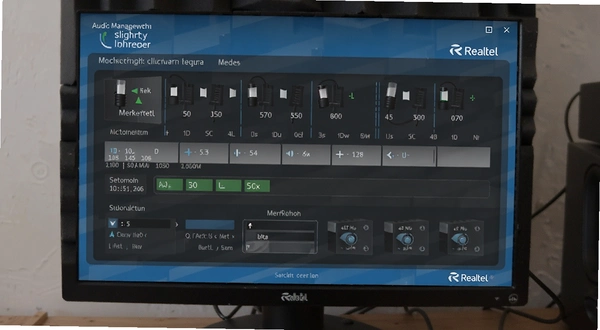
应用信息
- 包名:Realtek高清晰音频管理器
- 名称:Realtek高清晰音频管理器
- 版本:0
- MD5值:4f45f2ab2f3d68ced2b9084db03d1353
热门专题
 音效均衡器
音效均衡器
音效均衡器聚合页面专注于收录各类音频增强与播放工具,覆盖Windows电脑端与Android手机端。无论你是想调节系统声卡均衡、增强耳机低频,还是寻找支持均衡器的高级音乐播放器,这里都能满足下载需求。页面汇集Realtek高清晰音频管理器、Wavelet耳机专用均衡器、Poweramp官方中文版与真正已付费完整版、AIMP音乐播放器、Foobar2000神仙播放器与中文版、VLCMediaPlayer电脑版、酷狗音乐免费最新版及概念版、车载版、第三方NGS-KG+Wat







 汉化版游戏大全
汉化版游戏大全是一个专注于收录优质汉化游戏资源的聚合栏目,涵盖角色扮演、动作冒险、射击竞技、策略模拟等多种类型,并持续更新热门大作与经典冷门佳作。本栏目适用于安卓手机、Windows电脑及部分模拟器玩家,无论您是偏好单机剧情、开放世界还是独立创意作品,都能在这里找到对应的汉化版本。我们收录的资源均经过基础安全检测,并提供下载引导与常见问题解答,帮助用户避开下载陷阱。对于系统要求,安卓游戏一般需Android6.0以







 女性主角的单机游戏大全
本聚合页面专为寻找“女性主角的单机游戏”玩家打造,收录了从独立小品到3A大作的丰富资源,例如以女性视角展开的《最终幻想7重制版》中蒂法、爱丽丝等角色为主线的经典作品,以及《剑星》等以女主角为核心的动作冒险游戏,同时也涵盖《恋与制作人》《未定事件簿》《光与夜之恋》等以女性向恋爱互动为特色的手游PC版资源。无论您偏好剧情沉浸、战斗挑战,还是恋爱养成,这里都能满足您的下载需求。资源覆盖PC、安卓及iOS模拟器设备







本类最新



网友评论







 OnePlus_15R
热门推荐
本类排行
- 1创新声卡kX改版驱动(kx驱动管理器)v5.10.0.3548正式版6.9M
- 2瑞昱AC97声卡WDM驱动RealtekAC97音频驱动v3.92稳定版17.5M
- 3瑞昱AC97声卡WDM驱动RealtekAC97系列音频驱动v3.92稳定兼容版17.5M
- 4优盘万能驱动程序USB万能驱动v1.0正式版驱动修复工具24KB
- 5优盘万能驱动程序USB万能驱动v1.0系统兼容补丁24KB
- 6手机USB万能驱动手机通用驱动安装工具v1.0.0.1驱动连接管家114KB
- 7驱动精灵万能网卡版最新v9.61.3708.3054 网卡驱动一键装182.2M
- 8驱动天使超级兔子驱动天使v5.0.727.1001驱动安装版4.6M
- 9Driver Checker驱动检查工具v2.7.5驱动管理5.5M
- 10野狼外置驱动外置声卡电音驱动v3.0.0.0全能兼容版2.0M