Foobar2000神仙播放器
想找个不弹广告、不占内存的本地播放器?Foobar2000电脑版下载后打开就能用,Foobar2000播放器支持无损格式和重放增益,老电脑跑起来也顺滑。 发表评论
- 软件类别:媒体影音
- 软件大小:4.5M
- 更新时间:2026-09-13 07:48
- 软件版本:v1.6.6.0正式版低内存音频播放
- 软件语言:简体中文
- 软件等级:

- 软件厂商:
- 官方网址:https://www.foobar2000.org
- 备案号:
- 评分
- 立即下载
手机扫描下载
应用介绍
如果你手头有一台老笔记本,或者平时就喜欢把本地音乐整理得清清楚楚,那Foobar2000这个名字大概率在某个论坛帖子里出现过。Foobar2000电脑版下载这件事,很多人一开始是冲着"低内存占用"去的,结果用着用着发现它真正省心的地方在于:不弹广告、不后台偷偷扫描你的硬盘、不强制登录账号。打开就是干干净净一个播放列表,双击歌就放,关掉就退,没有多余动作。对于习惯把几百上千首无损音乐丢在一个文件夹里慢慢听的人来说,这种"不打扰"本身就是一种稀缺品质。
它的安装包体积很小,装完也就几十兆,但支持的格式一点不含糊。FLAC、APE、WAV、MP3、AAC、OGG这些常见格式都能直接播,不需要额外装解码器。更关键的是,它内置了重放增益功能,不同专辑之间音量忽大忽小的问题能自动拉平,晚上戴耳机听歌不用频繁去调系统音量。这一点在通勤路上或者睡前听歌时特别明显。
有人可能会问,现在流媒体这么方便,为什么还要用本地播放器?答案其实很简单:你下载下来的那些无损专辑,在流媒体平台上不一定找得到;而且本地播放不受网络波动影响,飞机上、地铁里照样能听。Foobar2000就是为这种场景准备的。它的界面朴素到有点"上古",但正是这种朴素让它在低配电脑上跑得飞快,开机启动几乎感觉不到延迟。
Foobar2000是什么软件,和普通播放器有啥区别
1.从定位上说,Foobar2000是一个模块化架构的音频播放器。什么叫模块化?就是它的很多功能不是写死在主程序里的,而是通过组件来扩展。比如你想让它支持某种冷门格式,或者想换一套完全不同的界面皮肤,都可以通过安装对应组件来实现。
2.和系统自带的播放器比,它最大的区别在于"可控性"。系统播放器往往捆绑了音乐商店、推荐算法、云盘同步这些东西,而Foobar2000把这些全部砍掉,只保留播放和管理两个核心动作。你放什么歌、怎么分类、用什么快捷键,全由自己决定。
3.另一个区别是音质处理链路更透明。它支持ASIO和WASAPI输出,能绕过Windows系统混音器直接输出音频信号,减少中间环节的干扰。对于外接了解码器或者声卡的用户来说,这个设置带来的听感变化是能感知到的。
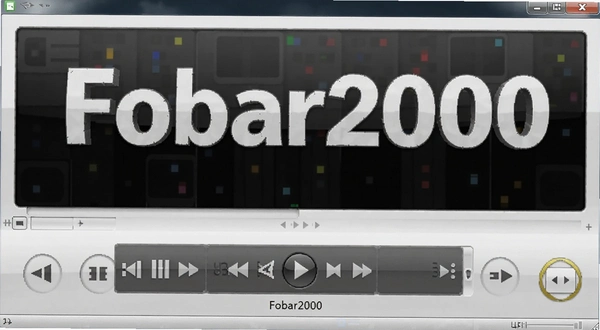
4.不过要注意,它默认的界面确实不太"友好"。刚装好的时候,很多人会愣一下怎么连个播放按钮都找不到?其实需要右键点击工具栏,把需要的按钮调出来。这种"先配置再使用"的逻辑,和现在流行的开箱即用产品是两种思路。
5.从实际使用体验来看,它更适合愿意花十分钟折腾一下设置的人。一旦配置好了,后续使用就非常顺手。反过来,如果你希望装完就能看到华丽的专辑封面墙、自动匹配歌词、一键分享到社交平台,那它可能会让你失望。
6.还有一点值得提:Foobar2000的配置文件可以导出备份。这意味着你在一台电脑上精心调整好的界面布局、快捷键、音效设置,可以原样搬到另一台机器上,不用重新折腾一遍。
Foobar2000怎么设置中文,汉化版靠谱吗
1.官方原版安装完之后,界面默认是英文的。对于不熟悉英文菜单的用户来说,第一步要做的就是切换语言。操作路径是:点击菜单栏的File→Preferences→Display→Language,然后在下拉列表里选择Chinese(Simplified)。如果列表里没有中文选项,说明你安装的是纯净原版,需要额外下载中文语言包。
2.语言包的文件格式通常是.fth,下载下来之后放到Foobar2000安装目录下的components文件夹里,重启软件就能在语言列表里看到中文了。网上流传的所谓"汉化版",本质上就是有人提前把语言包和常用组件打包在一起,省去了手动配置的步骤。
3.关于汉化版靠不靠谱,这里要分情况说。如果是知名论坛或者社区维护的汉化整合包,一般问题不大,但要注意安装时取消勾选捆绑的第三方软件。有些下载站的"汉化版"会在安装过程中偷偷装浏览器插件或者修改主页,这个需要留个心眼。
4.从安全角度考虑,更推荐的做法是去官网下载原版,然后单独找语言包。这样能确保主程序没有被篡改。语言包本身不涉及可执行代码,风险相对可控。
5.另外提一句,切换中文之后,部分组件的界面可能还是英文,这是因为组件本身没有提供多语言支持。这种情况不影响使用,只是看起来不够统一。
6.如果你之前用惯了千千静听或者Winamp,刚换到Foobar2000会需要一点适应期。它的右键菜单层级比较深,有些设置藏得比较隐蔽。但熟悉之后,你会发现这种设计其实是为了保持主界面简洁。
Foobar2000怎么设置音质最好,输出设备怎么选
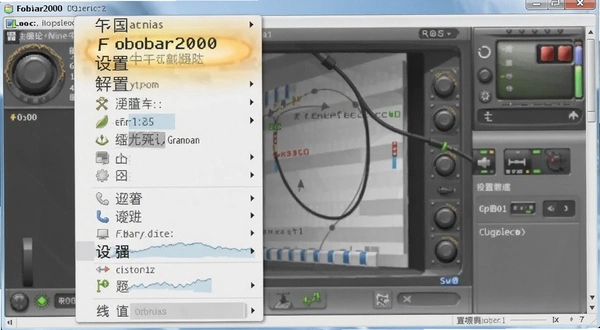
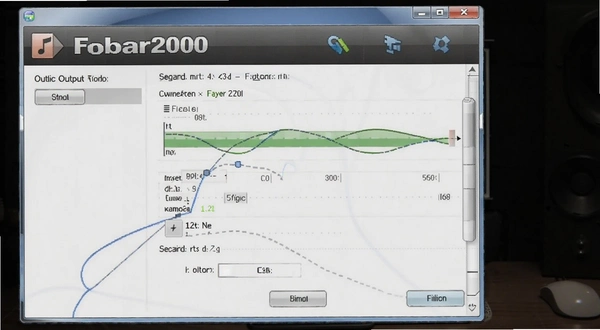
1.音质设置的核心在于输出设备的选择。点击File→Preferences→Playback→Output,在Device下拉框里可以看到多个选项。默认是PrimarySoundDriver,也就是走系统混音器。如果你有独立声卡或者外置DAC,建议选择对应的WASAPI或者ASIO输出。
2.WASAPI是WindowsVista之后引入的音频架构,能实现独占模式输出,绕过系统混音。ASIO则是专业音频领域常用的低延迟驱动。两者在听感上的区别,取决于你的回放设备。普通耳机可能听不出明显差异,但用了解码器之后,WASAPI独占模式下的背景更黑,乐器分离度会好一些。
3.缓冲区大小也需要调整。在Output设置里有个BufferLength选项,默认是1000ms。这个数值越大,抗卡顿能力越强,但操作延迟也越高。如果只是听歌,保持默认就行;如果边听歌边做其他事情,可以适当调大到2000ms。
4.重放增益的设置路径是Preferences→Playback→ReplayGain。这里有三个模式可选:应用增益到所有文件、仅应用到有增益信息的文件、不应用。建议选第二个,这样没有增益信息的歌曲不会被强制调整音量。
5.还有一个容易被忽略的选项是Dither。它位于Output设置的下方,默认是关闭的。如果你经常听16bit的音乐,开启Dither可以在量化时减少失真,但提升幅度有限,普通设备上不一定听得出来。
6.最后提醒一点:音质的上限取决于你的回放设备。再好的播放器设置,也救不了一副地摊耳机。与其花时间折腾参数,不如先把耳机或者音箱升级一下,那个提升是立竿见影的。
Foobar2000基础操作与快捷键实操表
下面这张表整理了Foobar2000日常使用中最常用到的操作路径和快捷键。刚上手的朋友可以照着试一遍,基本就能脱离鼠标完成大部分操作了。
| 操作场景 | 菜单路径 | 快捷键 | 备注 |
|---|---|---|---|
| 播放/暂停 | Playback菜单 | 空格键 | 需先选中歌曲 |
| 下一曲 | Playback→Next | Ctrl+→ | 可自定义 |
| 上一曲 | Playback→Previous | Ctrl+← | 可自定义 |
| 增大音量 | Playback→VolumeUp | Ctrl+= | 步进1dB |
| 减小音量 | Playback→VolumeDown | Ctrl+- | 步进1dB |
| 打开文件 | File→Open | Ctrl+O | 支持多选 |
| 打开文件夹 | File→AddFolder | 无默认 | 需手动绑定 |
| 打开首选项 | File→Preferences | Ctrl+P | 常用入口 |
| 搜索歌曲 | Edit→Search | Ctrl+F | 支持语法 |
| 随机播放 | Playback→Random | 无默认 | 可设快捷键 |
表格里的快捷键大部分是Foobar2000默认自带的,也有几个需要自己在Preferences→KeyboardShortcuts里手动绑定。建议把"打开文件夹"和"随机播放"这两个设成顺手的组合,日常使用频率很高。
另外说一个实操细节:Foobar2000的播放列表支持拖拽添加。你可以直接从资源管理器里把音乐文件拖进播放列表窗口,不用通过菜单一步步添加。批量整理歌单的时候,这个操作能省不少时间。
还有,它的搜索框支持高级语法。比如输入"artist:周杰伦 AND year:2005",就能筛选出周杰伦2005年的歌曲。这种语法在管理大曲库时特别有用,比肉眼翻列表快得多。
同类本地音乐播放器横向对比
| 软件名称 | 推荐指数 | 一句话特点 |
|---|---|---|
| Winamp | ★★★☆☆ | 经典老牌,插件丰富但已停止更新 |
| MusicBee | ★★★★☆ | 界面现代,媒体库管理功能全面 |
| AIMP | ★★★★☆ | 俄罗斯出品,音效调节选项多 |
| 千千静听 | ★★★☆☆ | 一代回忆,已被百度收购改名 |
| PotPlayer | ★★★★☆ | 视频为主,音频播放为辅但够用 |
| VLC | ★★★☆☆ | 全能选手,音频管理偏弱 |
| 酷狗音乐 | ★★★☆☆ | 在线曲库强,本地播放有广告 |
| foobar2000 | ★★★★★ | 低占用高定制,纯本地播放首选 |
上面这几款都是目前还能正常下载使用的本地播放器。选择哪款主要看你的使用习惯:如果追求开箱即用,MusicBee和AIMP更友好;如果喜欢折腾和极致轻量,Foobar2000依然是那个绕不开的选项。酷狗和QQ音乐这类在线平台适合日常听歌,但本地曲库管理不是它们的强项。
Foobar2000电脑配置要求高吗
| 硬件项目 | 最低配置 | 推荐配置 |
|---|---|---|
| CPU | PentiumIII500MHz | 任意双核处理器 |
| 内存 | 256MB | 1GB以上 |
| 显卡 | 支持DirectX8.0 | 集成显卡即可 |
| 硬盘空间 | 50MB可用空间 | 200MB以上 |
| 操作系统 | WindowsXP | Windows10/11 |
| 声卡 | 任意板载声卡 | 独立声卡或外置DAC |
从表格能看出来,Foobar2000对硬件的要求几乎可以忽略不计。十年前的旧电脑跑起来也毫无压力,这也是它在低配用户群里口碑好的原因之一。当然,如果你要播放DSD或者高码率PCM文件,CPU占用会稍微高一点,但现代处理器完全能应付。
Foobar2000常见疑问与实测短板
问:为什么我装了Foobar2000之后,有些FLAC文件播放不了?
答:这种情况通常是文件本身的问题,不是播放器的锅。有些FLAC文件在压缩时用了非标准的编码参数,或者文件头信息损坏了。可以试着用Foobar2000自带的"转换"功能重新编码一遍,路径是右键点击歌曲→Convert→QuickConvert。如果转换也失败,那基本可以确定是源文件损坏了。
问:Foobar2000占内存真的很低吗?实测数据是多少?
答:实测在Windows10系统下,播放普通MP3时内存占用大约在15MB到25MB之间,播放FLAC会到30MB左右。这个数据比大多数现代播放器低不少,但要注意,如果你装了大量组件,尤其是那些带图形界面的皮肤组件,内存占用会明显上升,有的能到80MB以上。所以"低内存"这个优势是建立在原版或者精简配置基础上的。
问:Foobar2000有没有移动端版本?手机能用吗?
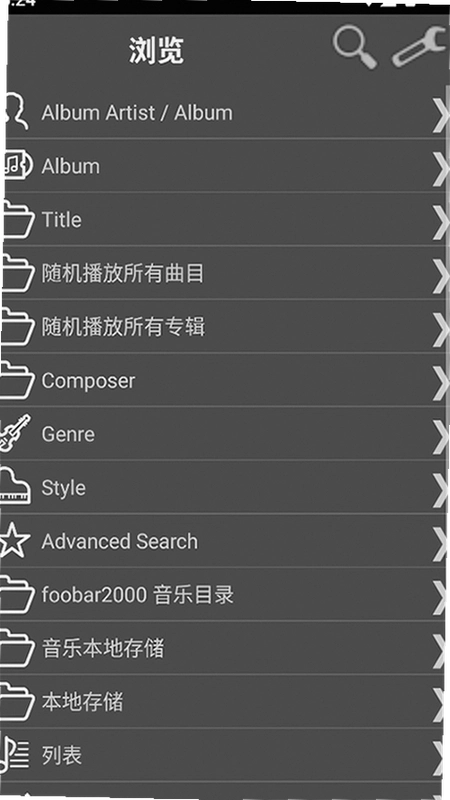
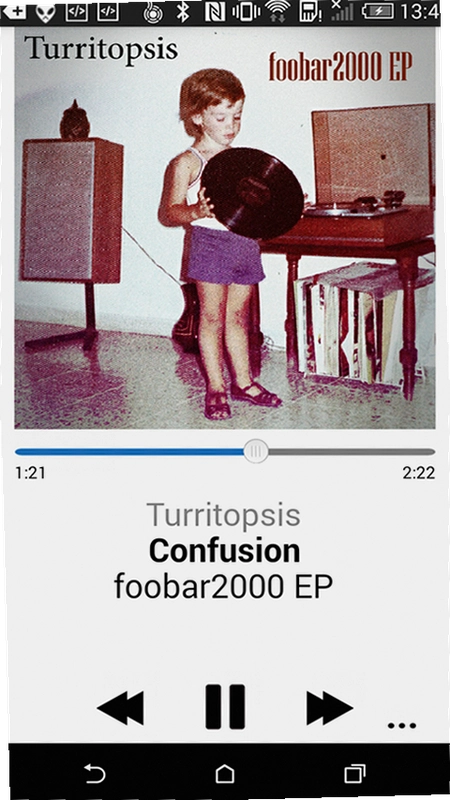
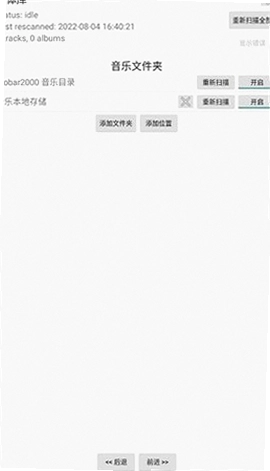
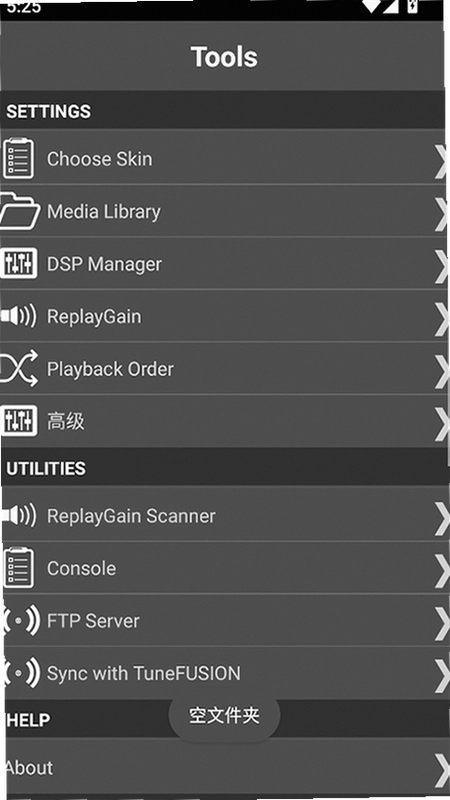
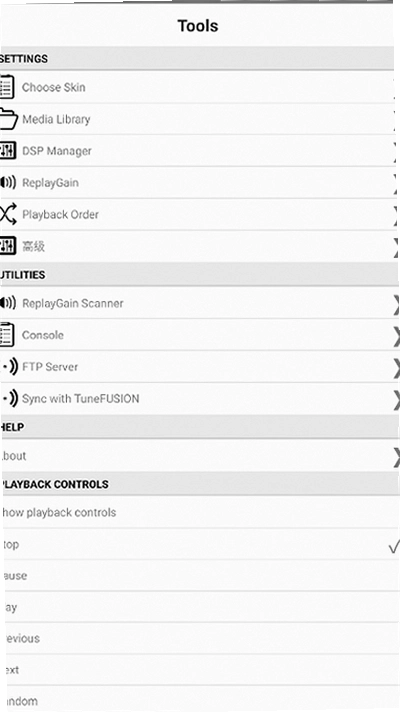
答:官方没有推出手机版。安卓平台上有些第三方开发者做了仿Foobar2000界面的播放器,但那些和官方没有关系,功能完整度和稳定性参差不齐。如果你需要在手机上播放本地无损音乐,建议考虑Poweramp或者海贝音乐,它们对安卓音频架构的适配更成熟。
问:为什么Foobar2000的界面看起来这么老旧,有没有好看的皮肤推荐?
答:默认界面确实停留在WinXP时代的审美。不过Foobar2000支持界面组件替换,比较知名的有ColumnsUI和DarkOne。ColumnsUI能把界面改成类似iTunes的布局,DarkOne则是暗色系风格。安装方法是在Preferences→Components里导入对应的.fb2k-component文件。需要提醒的是,第三方皮肤组件可能会增加内存占用,在低配设备上要谨慎使用。
问:Foobar2000在低配设备上有什么已知的兼容性问题吗?
答:有一个比较明显的短板:在部分老旧的Windows7系统上,如果开启了WASAPI独占模式,切换歌曲时偶尔会出现爆音或者短暂的卡顿。这个问题在官方论坛有讨论,但一直没有彻底解决。临时办法是把缓冲区调大到2000ms以上,或者改用DirectSound输出。另外,在屏幕分辨率低于1024×768的设备上,部分设置窗口会显示不全,需要手动调整窗口大小。
问:Foobar2000需要联网吗?会不会后台偷偷上传数据?
答:原版Foobar2000不需要联网就能完成所有核心播放功能。它没有内置任何遥测或者数据上报机制,这一点在隐私意识强的用户群里评价很高。不过如果你安装了某些在线歌词或者封面获取组件,那些组件会发起网络请求,这就取决于组件本身的行为了。
应用信息
- 包名:Foobar2000
- 名称:Foobar2000
- 版本:0
- MD5值:77d3d1fad98019efd09fa14edf70c3d4
热门专题
本类最新




网友评论







 Poco_F7_Ultra
热门推荐
本类排行
- 1VEGAS Pro索尼Vegas视频剪辑软件v16.0.0.0专业剪辑版4.5M
- 2变声宝宝变声器v2.72实时变声5.0M
- 3校园音响控制系统学校广播管理端v6.5.0.0定时打铃播放版4.6M
- 4百姓电子相册百姓拍v1.0.0.1简易录像相册5.3M
- 5浪漫歌厅MTV演播厅官方版v5.26.1004虚拟背景唱歌203.0M
- 6观潮台PC版安装包v1.1 整合9个平台83.9M
- 7网易云音乐电脑版v3.1.37.205354 音乐播放器157.1M
- 8PotPlayer播放器电脑版下载v26.7.1.0高清流畅播放54.7M
- 9UC浏览器电脑版下载v1.1.0.22电脑浏览器422.0M
- 10EV录屏电脑版官方下载v5.5.6免费录制直播38.1M