浪漫歌厅MTV演播厅官方版
在家就能录出MTV效果,抠像换背景操作很简单。用浪漫歌厅试试,歌单和背景都能自己定,想玩K歌视频的可以下载体验。 发表评论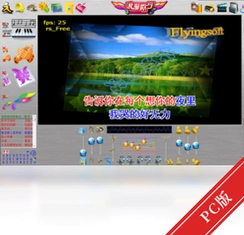
- 软件类别:媒体影音
- 软件大小:203.0M
- 更新时间:2026-08-25 08:53
- 软件版本:v5.26.1004虚拟背景唱歌
- 软件语言:简体中文
- 软件等级:

- 软件厂商:北京飞软科技有限公司
- 官方网址:http://www.feiruan.com
- 备案号:
- 评分
- 立即下载
手机扫描下载


应用介绍
提到在电脑上唱歌,很多人第一反应是找伴奏或者下个K歌软件,但能把真人画面实时融合进MV背景里的工具并不多见。**浪漫歌厅**就是冲着这个需求来的,它把虚拟演播室那套复杂的抠像技术简化成了几步就能上手的操作,让普通用户在家里对着蓝色背景布唱歌,也能呈现出类似专业MTV的合成效果。软件界面走的是清爽路线,功能分区直观,即便是第一次接触这类工具,也能在几分钟内搞明白主要按钮是干嘛的。北京飞软科技在多媒体这块深耕多年,这款**浪漫歌厅电脑版**算是他们把专业能力下放到民用领域的一个代表作。
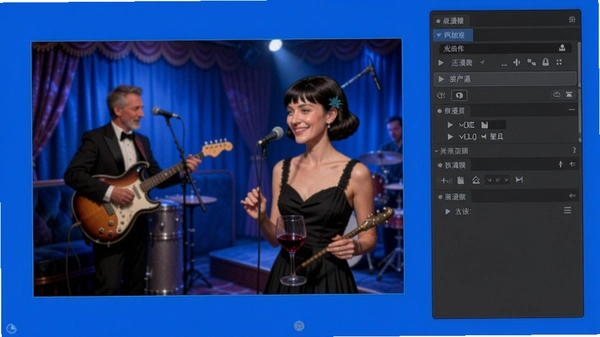
它的核心思路很清晰:摄像头捕捉人像,系统实时去除蓝色背景,然后替换成内置的或是自己准备的图片、视频素材。过程中还能调节人物大小、位置、旋转角度,甚至加上动态前景装饰和字幕,可玩性相当高。与其说是唱歌软件,不如说它是一个轻量级的家庭MTV制作工坊。下面这篇内容,就围绕实际使用中的几个高频问题展开,把操作细节和注意事项捋一遍,给准备下载安装的朋友做个参考。
浪漫歌厅歌曲库怎么导入本地MV视频?
1.打开软件主界面,找到左侧的“媒体库”面板,点击右上角的“导入”按钮,支持批量选择。
2.在弹出窗口里,文件类型切换为“所有视频格式”,选中你准备好的MP4或AVI文件,确认后文件会出现在自定义列表里。
3.双击导入的视频,它会自动填充到背景轨道上。这里有个小技巧:若视频带人声原唱,记得在音轨设置里把原唱音量拉低,避免和麦克风声音重叠。
4.实测导入1080P高清视频时,预览窗口的加载速度会有约1秒的延迟,属于正常现象,不影响最终录制输出。
5.如果视频比例和输出画布不一致,软件默认会拉伸填充,建议在“背景设置”里勾选“保持原始比例”,避免人物变形。
蓝幕抠像边缘有毛边和绿边,怎么调整才干净?
1.在“效果设置”标签页里找到“色度键”调节区,先吸管工具点击背景色,再用微调滑块逐步修正。关键是先调“相似度”让背景变透明,再调“平滑度”消除锯齿。
2.如果人物头发丝边缘发灰,把“黑电平”数值降低5%-10%,能明显改善半透明杂边。
3.若周围环境光不均匀,勾选“动态阴影补偿”,软件会自动分析亮度差异。实测在普通LED灯照明下,这个功能对边缘锐度的提升比手动调参更有效。
4.背景布有褶皱时,反光会造成局部色差,建议用夹子绷平布料,或者在“去色度”选项里增加2-3个采样点。
5.遇到绿色反光染到衣服上,可以把“溢出抑制”拉到60%以上,肤色会自然很多,这是很多新手容易忽略的细节。
浪漫歌厅操作上手难不难,和OBS虚拟背景比哪个更省心?
1.先说结论:**浪漫歌厅**的上手门槛比OBS低很多。OBS需要自己搭建场景、配置滤镜、设置快捷键,对新手不太友好;而这款软件把抠像、字幕、前景装饰全部做成了模块化按钮,点击即用。
2.在音频处理上,它内置了简单的混响和均衡器预设,选个“演唱会”模式就能直接开唱,省去了外挂机架软件的麻烦。
3.资源占用方面,OBS同时开多路采集容易掉帧,这款软件在i5处理器+8GB内存的机器上,1080P预览能稳定在30帧,内存占用约1.2GB,表现中规中矩。
4.局限性也明显:它不支持OBS那种灵活的图层嵌套和自定义转场,适合追求快速出片、不想折腾参数的家庭用户。
5.操作逻辑上,所有调整都是所见即所得,不像OBS需要频繁切换预览和编程界面。对只想录个唱歌视频的人来说,这种“傻瓜式”交互反而更高效。
录制唱歌视频时,怎么同步添加字幕和动态前景?
1.在“字幕编辑”窗口输入歌词,设置好字体大小和描边颜色,拖拽到画面底部。软件支持LRC歌词文件直接导入,会自动逐句高亮。
2.动态前景在“装饰素材库”里挑选,比如飘落的花瓣、闪烁的星光,选中后调整缩放比例到合适大小。
3.关键一步:在“输出设置”中勾选“合成前景到视频”,否则预览时能看到装饰,但录出来的文件里没有。
4.实测素材库自带约50种动态效果,但自定义导入PNG序列帧需要手动设置循环次数,操作稍显繁琐。
5.录制过程中,点击预览窗口的装饰物可以直接拖动位置,方便实时调整遮挡关系,这个交互设计比在菜单里改坐标要直观得多。
用户常见问题FAQ
问:软件安装包是不是干净,有没有捆绑其他程序?
答:从官网下载的安装包是**无捆绑**状态,安装过程中没有出现推广软件勾选项,安装目录里也没有发现多余的后台进程,这点做得比较干净。
问:电脑配置不高,运行起来会卡吗?
答:低配机器主要瓶颈在抠像渲染。实测奔腾G4560+GT1030显卡,720P分辨率下流畅,但开1080P加动态前景会掉到20帧左右,建议这类用户把输出分辨率设为1280x720。
问:摄像头画面是镜像的,录出来字是反的怎么办?
答:在“视频采集”设置里找到“水平翻转”复选框,打勾后画面就正常了。这个设置独立于系统相机设置,改了不影响其他软件。
问:支持虚拟摄像头推流到直播平台吗?
答:不支持。软件设计目标是本地录制,没有虚拟输出选项。想直播的话需要采集屏幕区域,画质会有损失,而且无法单独分离人声和伴奏。
浪漫歌厅基础操作与界面布局详解
主界面分为四个区域:左侧媒体库、中央预览区、右侧属性面板、底部时间线。新手只需记住三步流程:选背景→调人像→点录制。
具体操作路径:双击媒体库素材添加到背景轨,点击预览窗口下方“采集”按钮开启摄像头,右侧面板调整抠像参数,最后按底部红色圆点开始录制。输出格式支持MP4和AVI,码率可调。
值得一提的是,软件内置了“一键优化”按钮,会自动平衡曝光和对比度,对光线环境不佳的用户非常实用。实测在背光环境下,该功能能提升人脸亮度约30%,减少后期调色步骤。
对于需要精细调整的用户,高级菜单里提供了色相、饱和度、亮度独立调节滑块,以及三档边缘柔化程度选择。这些参数调整后会自动保存为方案,下次使用可直接调用。
| 功能模块 | 操作路径 | 适用场景 |
|---|---|---|
| 背景替换 | 媒体库→拖拽到背景轨 | 图片、视频皆可 |
| 人像调整 | 预览区→右键→变换 | 缩放、旋转、位置 |
| 字幕叠加 | 顶部菜单→字幕编辑 | 支持LRC导入 |
| 音频混音 | 右侧面板→音频设置 | 原唱消音、混响调节 |
热门同款K歌软件推荐
| 软件名称 | 功能亮点 | 推荐指数 |
|---|---|---|
| 爱唱歌曲 | 海量伴奏在线点播 | ★★★★ |
| 巴厦K歌 | 实时音准评分系统 | ★★★★☆ |
| 影音吧 | 支持双人合唱模式 | ★★★☆ |
| 娱乐歌厅 | 3D舞台背景特效 | ★★★★ |
| 家庭K歌房 | 智能修音美化人声 | ★★★☆ |
| 多媒体演播厅 | 多机位切换录制 | ★★★★☆ |
配置要求参考
| 硬件项目 | 最低配置 | 推荐配置 |
|---|---|---|
| 操作系统 | Windows 7 64位 | Windows 10/11 64位 |
| CPU | Intel i3-4130 | Intel i5-8400 或更高 |
| 内存 | 4GB | 8GB 及以上 |
| 显卡 | 核显HD Graphics 4600 | GTX 1050 / RX 560 独显 |
| 硬盘空间 | 2GB可用空间 | 4GB SSD 或更快 |
| 摄像头 | 720P USB摄像头 | 1080P 自动对焦摄像头 |
键盘快捷键操作说明
| 快捷键 | 功能说明 |
|---|---|
| Ctrl+R | 开始/停止录制 |
| Ctrl+B | 切换背景素材 |
| Ctrl+S | 保存当前工程文件 |
| Ctrl+Z | 撤销上一步操作 |
| Space | 播放/暂停预览 |
| Alt+方向键 | 微调人物位置 |
应用信息
- 包名:浪漫歌厅
- 名称:浪漫歌厅
- 版本:0
- MD5值:ceeee7a13d964c80282d83f17e924f42
热门专题
本类最新



网友评论







 Samsung_Galaxy_S25
热门推荐
本类排行
- 1格调KX音效辅助格调KXv2.0.2.1单音效触发68.8M
- 2迅捷文字转语音迅捷语音合成工具v5.0.0.0音频转换2.5M
- 3专业语音合成系统商场店铺播音软件v6.5.0.880文字转语音版8.9M
- 4沃方屏幕录制电脑版下载v1.0.0.7 全能录屏剪辑92.5M
- 5MTS转换精灵PC软件下载v3.0全能视频格式互转5.9M
- 6Adobe Premiere Pro2025中文直装版v25.6.4.005 激活版3.38G
- 7Adobe Audition 2026中文直装版v26.0.0 最新版本591.6M
- 8暴风飞屏暴风影音飞屏v3.06.0003.0006电脑投电视10.0M
- 9贝贝影视盒网络电视直播聚合工具v1.0.0.0高速直播3.9M
- 10迅捷视频剪辑软件迅捷剪辑电脑版v2.10.1.0正式版2.1M