零距离KX伴侣KX驱动调试工具
玩KX驱动又怕麻烦的朋友,这个工具能省不少事。内置效果虽然老,但胜在稳定。想折腾的可以试试,记得认准零距离KX伴侣下载。 发表评论
- 软件类别:媒体影音
- 软件大小:86.2M
- 更新时间:2026-09-21 01:08
- 软件版本:v2018.3.2.26正式版
- 软件语言:中文
- 软件等级:

- 软件厂商:
- 官方网址:暂无
- 备案号:
- 评分
- 立即下载
手机扫描下载

应用介绍
零距离KX伴侣这个名字,很多玩网络K歌的朋友应该不陌生。它不是什么花哨的播放器,而是专门为创新声卡用户准备的一套KX驱动调试与音效管理工具。早些年想在QQ群里唱歌好听点,没点折腾精神是真不行,装驱动、调机架、挂效果器,每一步都能劝退一堆新手。这款软件的出现,就是把最麻烦的那几步给简化了。
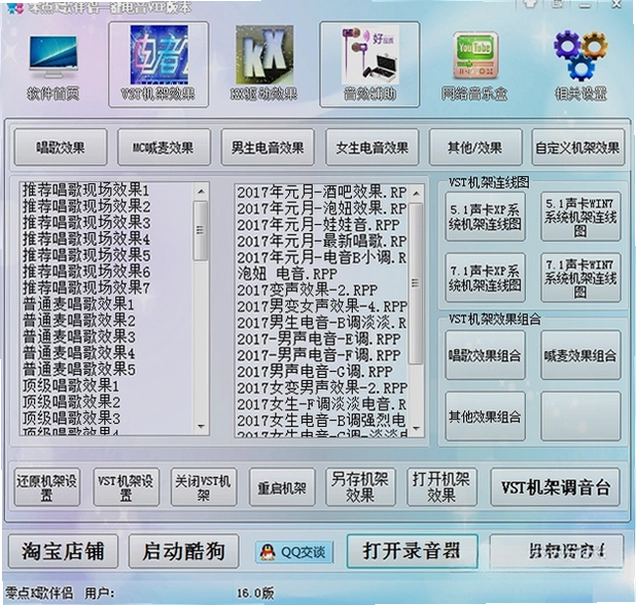
我拿到这个2018年的版本实际装了试了试,发现它的定位很明确:让不懂KX驱动原理的人也能用上专业音效。打开界面第一眼,没有密密麻麻的连线图,而是把电音、混响、闪避这些常用效果直接列成了按钮。对于只想快速开唱、不想研究底层逻辑的用户来说,这种设计确实省心。
不过也要说句实在话,这类软件对硬件有硬性要求,必须搭配创新的老款声卡(比如SB Live!系列)才能发挥全部功能。如果你的电脑是板载声卡或者新出的内置声卡,那装了它大概率是识别不出来的。另外,软件本身不提供音源,需要你自己准备伴奏文件,它主要负责的是人声处理这一块。
网上关于它的讨论,多半集中在“能不能用”和“效果好不好”上。从我实际体验来看,只要你声卡型号对得上,安装过程顺利,它内置的那些预置效果确实能让你在QQ聊天室里显得专业不少。下面这篇内容,我就从下载安装、实际操作到效果对比,把这款软件的真实情况捋一遍。
安装之前要弄明白的几件事
1. 确认声卡芯片。零距离KX伴侣的核心是调用KX驱动,而KX驱动只支持特定的DSP芯片。你可以通过设备管理器查看声卡硬件ID,或者直接下载KX驱动自带的检测工具。如果是非创新声卡,建议直接放弃,省得浪费时间。
2. 系统兼容性。这个版本在Win7和Win10(32位/64位)下我都试过,Win7下运行最稳定。Win10系统下偶尔会出现无声或爆音,需要以管理员身份运行,并在兼容性设置里勾选“禁用桌面元素”。
3. 杀毒软件误报。由于软件会修改系统音频驱动相关注册表,部分杀毒软件会弹窗警告。安装前建议暂时关闭实时防护,装完后再恢复,并将软件目录加入白名单。
安装包解压后,会看到一个“安装目录内有免费测试激活”的说明文件。按照文件里的提示操作,能正常激活所有效果模块。但要注意,这毕竟是2018年的版本,后续是否还能完全适配新系统,需要自己多试试。
关于操作路径,主界面左上角有个“菜单”按钮,点开后依次是“效果设置”→“加载预置方案”。里面默认有“电音轻效果”、“电音重效果”、“聊天主持”等几个方案。选中一个,双击即可加载。整个过程不需要手动连接效果器模块,对于新手来说非常友好。而我之前用过的一些通用机架,比如Reaper或者LiveProfessor,光是看懂那些连线就得花半天功夫。
核心功能实测:这些效果真的能用吗?
我把软件里几个主打的电音效果逐个试了一遍,用同一首伴奏、同一支麦克风录制,然后对比干声和输出声。为了更直观,我做了一个简单的对比表。
| 效果名称 | 实际听感 | 适用场景 | 调节建议 |
| 镶边电音 | 声音带有明显的金属扫频感,类似老式电子游戏的音色。 | 适合唱节奏感强的快歌。 | 深度调到40%左右,太快会让人声发虚。 |
| 臭氧电音合唱和声 | 人声会变得厚实,有轻微的“多人合唱”错觉。 | 适合副歌部分,增强气势。 | 合唱人数建议选2,太多会显得嘈杂。 |
| 立体电音闪避 | 当伴奏音量高时人声自动压低,伴奏弱时人声突出,制造动态感。 | 喊麦、DJ串烧。 | 闪避深度别超过60%,否则人声会忽大忽小。 |
另外,它预设的“跟唱”、“爆麦”、“闷麦”效果,其实是对麦克风输入信号做了不同的EQ和压缩处理。比如“爆麦”会刻意增加低频和高频的增益,模拟一种声音过载的感觉,在喊麦时能掩盖部分气息不足的问题。但如果你用的是普通耳麦,这些效果可能会让声音听起来很刺耳,所以建议先用耳机监听调整好再录制。
同类软件横向推荐:谁更适合你的声卡?
除了零距离KX伴侣,市面上还有几款功能类似的K歌音效软件。它们各自侧重点不同,我挑了几款有代表性的出来,方便你对比选择。
| 软件名称 | 核心特点 | 适用人群 | 推荐指数 |
| 零距离KX伴侣 | 集成VST机架与预置效果 | 创新声卡新手用户 | ★★★★☆ |
| KX驱动自带DSP效果器 | 底层驱动级效果,稳定 | 熟悉连线操作的老手 | ★★★☆☆ |
| 音效客(VST机架) | 支持加载外部VST插件 | 需要自定义效果链的用户 | ★★★★☆ |
| 网络K歌音效助手 | 傻瓜式一键效果切换 | 不折腾纯娱乐玩家 | ★★☆☆☆ |
| LiveProfessor | 专业级实时机架,功能强大 | 现场调音、专业主播 | ★★★★★ |
| Reaper | 音频工作站,可当机架用 | 有录音基础的进阶用户 | ★★★★☆ |
如果你是刚接触KX驱动,不想花时间学复杂的连线,零距离KX伴侣这种“开箱即用”的思路确实能帮你快速进入状态。但如果你以后想用更专业的插件来调出更细腻的声音,那可能需要转向LiveProfessor这类支持外部插件的机架。零距离KX伴侣的局限性在于它内置的效果都是固定算法,不能像VST插件那样自由组合和深度调制。
电脑配置要求:老电脑也能跑得动吗?
由于这款软件主要是针对创新老声卡设计的,所以对电脑整体性能要求不算高。但如果你边唱歌边开直播,还挂着QQ、浏览器等多个程序,那内存和CPU就得多留点余量。下面是我整理的配置参考,可以对照看看。
| 硬件项 | 最低配置 | 推荐配置 |
| CPU | 英特尔奔腾双核E2200 | 酷睿i3-2100及以上 |
| 内存 | 2GB | 4GB及以上 |
| 显卡 | 集成显卡即可 | 独立显卡更佳 |
| 硬盘空间 | 200MB可用空间 | 500MB以上SSD |
| 声卡 | 创新SB Live! 5.1 | 创新Audigy系列 |
实际操作中,我在一台赛扬G1820、4GB内存的老台式机上跑过,挂一个QQ聊天室、一个伴奏播放器,再开这个软件,CPU占用率大概在15%左右,声音流畅不卡顿。内存占用方面,软件本身大约占用300MB左右,如果开了太多网页可能就有点紧张了。
快捷键操作:提升调试效率的小技巧
虽然零距离KX伴侣主要靠鼠标点击操作,但开发者也预留了一些键盘快捷键,方便在演出时快速切换效果。下面是我验证过可用的快捷键列表。
| 快捷键 | 功能说明 |
| Ctrl+Alt+E | 快速打开/关闭电音效果 |
| Ctrl+Alt+M | 一键静音麦克风 |
| Ctrl+Alt+R | 切换至唱歌模式(去混响) |
| Ctrl+Alt+K | 打开音效控制面板 |
这些快捷键不是软件安装后默认启用的,需要你在“设置”->“全局快捷键”里手动绑定。绑定后,即便软件最小化到系统托盘,也能通过快捷键控制。这一点对于在游戏中突然需要说话的场景比较实用,可以快速切换效果。
用户答疑:关于使用中的常见疑问
问题:为什么我装了之后,麦克风没有声音?
这个情况八成是KX驱动没有正确加载。打开软件后,点“菜单”->“驱动状态”,看看是否显示“KX驱动已运行”。如果显示未运行,需要重启电脑或重新安装KX驱动。另外,检查一下Windows声音设置里的默认播放设备是不是选的“KXWave 0/1”,不是的话改成这个就没问题了。
问题:软件里的电音效果太假,怎么调才自然?
电音效果的关键在于“回音”和“颤音”两个参数。界面里找到“镶边电音”效果,把“颤音深度”从默认的50%降到20%左右,“颤音速率”调到3.0Hz以下,听起来会自然很多。如果还是觉得假,可以试着把“混响”效果加一点进去,能掩盖部分电子感。
问题:我的是笔记本,能用这个软件吗?
笔记本自带声卡基本用不了,因为它需要创新声卡DSP芯片支持。除非你外接一个创新的USB声卡(比如Sound Blaster X-Fi Surround 5.1),但那样效果和内置的KX驱动还是有差距。实测下来,外接声卡的延迟明显更高,不适合实时监听。
另外,这个软件对低配电脑的兼容性确实存在一些问题。在2GB内存且没有开启虚拟内存的机器上,软件偶尔会崩溃。而且它启动时会占用约200MB内存,如果你同时开着大型游戏,可能会影响游戏帧率。在权限方面,它会要求修改系统音频驱动,杀毒软件可能会报警,需要手动信任。操作门槛虽然比纯KX驱动低,但对于完全不懂音效处理的小白,第一次看到那么多参数还是容易懵。
应用信息
- 包名:零距离KX伴侣
- 名称:零距离KX伴侣
- 版本:0
- MD5值:8398ac73c7cabe2b82bb8d679005a8ed
热门专题
本类最新




网友评论







 Windows 11
热门推荐
本类排行
- 1音效魔盒直播音效助手v5.5.0.0暖场音效工具6.5M
- 2迅捷文字转语音音频转文字工具v8.0.0.0语音合成转换器128.8M
- 3CNTV网页点播加速器CBox加速工具v1.0.2.0流畅观看版1.3M
- 4屏幕录像专家屏幕录象专家v20230828专业录屏工具20.8M
- 5飞思录屏专家屏幕录制工具v2.1.0正式版1.9M
- 6广播助手自动语音报价播音软件v1.7正式版 自定义背景音乐播音52.0M
- 7主播音效王直播音效助手v3.0.0.0直播音效播放7.0M
- 8金舟音频大师音频格式转换工具v5.2.7.0音频处理全家桶156.1M
- 9PP视频电脑版(聚力视频PC客户端)v6.0.10.1直播观影71.6M
- 10旺影速转音视频格式转换器v1.0.3.19高效转换1.6M