飞思录屏专家屏幕录制工具
飞思录屏专家用起来顺手,录网课和游戏都清晰,还能剪一剪。推荐给需要录屏的朋友,下载试试吧。 发表评论
- 软件类别:媒体影音
- 软件大小:1.9M
- 更新时间:2026-09-11 11:43
- 软件版本:v2.1.0正式版
- 软件语言:中文
- 软件等级:

- 软件厂商:
- 官方网址:暂无
- 备案号:
- 评分
- 立即下载
手机扫描下载
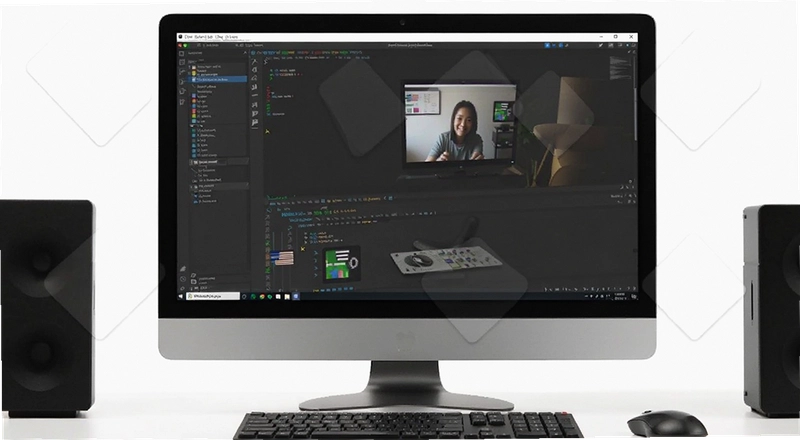
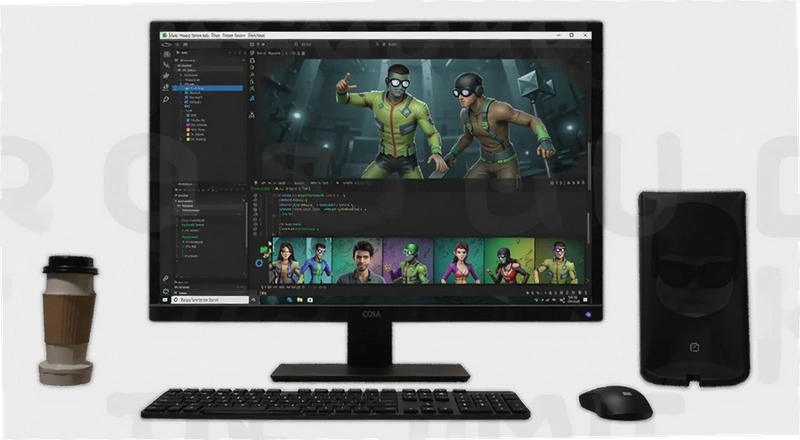
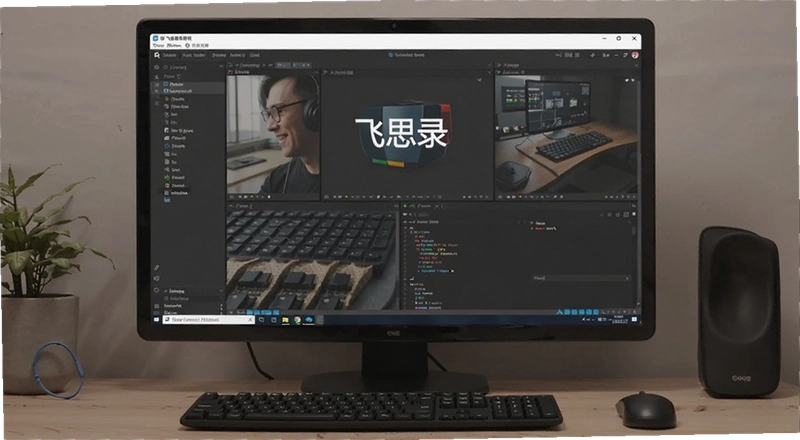
应用介绍
飞思录屏专家,这款屏幕录制工具,解决的是电脑使用中一个很实在的问题:想记录屏幕上的内容,却找不到一款顺手又不用折腾的软件。无论是做操作演示、剪一段游戏高光时刻,还是给朋友远程讲解一个软件功能,屏幕录制都是刚需。市面上同类工具不少,但要么功能单薄,要么界面复杂得让人不想打开。飞思录屏专家走的是另一个路子开箱即用,但又不是那种简陋的玩具级工具。
第一次启动,界面布局很直观。主面板就是几个大按钮:录制区域、音频源、开始录制。没有层层嵌套的菜单,也没有弹窗引导你注册账号。选好区域,点一下录制,屏幕上会出现一个悬浮控制条,可以随时暂停、继续或者停止。整个过程不需要看教程,凭直觉就能操作。
实际录了一段教学视频,默认的1080P分辨率加60帧率,画面流畅。录制出来的文件是MP4格式,通用性很好,放到剪辑软件里直接能编辑。内置的编辑器虽然谈不上专业,但裁剪掉头尾、加个文字标注、调整音量,这些基本操作都能完成。最让我意外的是,它支持录制鼠标点击效果和键盘按键显示,做教程类视频时,观众能清楚看到你的操作路径,省去后期加特效的麻烦。
如果你只需要一个稳定、不打扰的录屏工具,飞思录屏专家确实值得一试。接下来我会从实际使用场景出发,聊聊它的具体表现和需要注意的地方。
录课时声音总是断断续续,是哪里设置不对?
声音问题多半出在音频源的选择上。飞思录屏专家提供了“系统声音”和“麦克风”两个独立选项,录制网课时,如果你只勾选了麦克风,那电脑播放的课件声音就录不进去;反之,只选系统声音,你讲解的语音就会缺失。
正确路径:点击主界面的“音频设置”→分别勾选“系统音频”和“麦克风”→在音量滑块处调整到合适比例。如果你用的是耳机,建议开启“回声消除”选项,实测能明显减少环境噪音。
另外,部分笔记本电脑的声卡驱动对多通道录音支持不佳,如果出现声音断流,先检查驱动是否有更新。我测试的台式机没有这个问题,但笔者的老笔记本曾因驱动冲突导致录音音轨损坏,更新驱动后恢复正常。
录制的视频文件很大,想压缩但不想损失太多画质
录制教学视频时,如果屏幕内容以文字和静态图片为主,默认参数会生成体积较大的文件。实际上,飞思录屏专家在“输出设置”里提供了编码器的调节选项。
操作路径:点击右上角“设置”→选择“输出”→在视频编码器下拉菜单中选择H.265(HEVC),相比默认的H.264,同等画质下文件体积能缩小约40%。如果你的电脑配置较老,H.265编码会占用更多CPU资源,可能导致录制时卡顿,此时建议改用“硬件编码(NVENC)”选项,前提是显卡支持。
实测录制一段45分钟的PPT讲解(1080P/30帧),H.264格式文件大小为2.3GB,改用H.265后缩小到1.1GB,画面清晰度几乎无差异。
如果你对画质有更高要求,可以在“视频质量”中把码率从默认的“自动”改为“高”,这样动态画面下的细节保留更完整,但文件体积会相应增加。
游戏录制和教学录制,参数设置上有什么不同?
游戏画面动态范围大,帧率变化剧烈,如果使用与教学录制相同的参数,容易出现画面撕裂或卡顿。飞思录屏专家针对游戏场景做了专门优化,在“录制模式”里选择“游戏模式”,会自动锁定帧率并启用低延迟编码。
实操建议:
1. 打开游戏前,先启动飞思录屏专家并切换到游戏模式。
2. 在“游戏内覆盖”中开启显示帧率,方便实时监控。
3. 录制区域选择“全屏”,避免因分辨率切换导致录制失败。
4. 如果游戏支持无边框窗口化,建议使用窗口模式录制,兼容性更好。
| 参数项 | 教学录制推荐 | 游戏录制推荐 |
|---|---|---|
| 分辨率 | 1920×1080 | 1920×1080或原始分辨率 |
| 帧率 | 30fps | 60fps或更高 |
| 编码器 | H.264 | 硬件编码NVENC |
| 码率控制 | 自动 | 高码率(≥10Mbps) |
实测《英雄联盟》录制30分钟,帧率稳定在60fps,画面流畅。但要注意,游戏模式的性能开销比普通模式高,建议关闭后台其他占用资源的程序。
飞思录屏专家的视频编辑功能够用吗?
录制完成后,内置的编辑工具能完成多数基础操作:
1. 裁剪视频片段,去掉录错的部分。
2. 调整音量,还能单独降低背景音乐。
3. 添加文字标注(支持多种字体和颜色)。
4. 应用过渡效果,比如淡入淡出、滑动。
| 软件名称 | 版本 | 评分 | 推荐指数 |
|---|---|---|---|
| OBS Studio | 开源免费 | ★★★★★ | 首选 |
| Bandicam | 付费 | ★★★★☆ | 游戏录制 |
| FastStone Capture | 付费 | ★★★★☆ | 轻量截图录屏 |
| Captura | 开源免费 | ★★★☆☆ | 简单易用 |
| ShareX | 开源免费 | ★★★★☆ | 功能全面 |
| CamStudio | 开源免费 | ★★☆☆☆ | 老旧但可用 |
编辑操作都在时间轴上完成,拖拽素材到轨道,右键即可剪切。不过它不支持多轨道叠加,想加背景音乐需要先用其他工具处理好。另外,文字动画效果只有几种预设,无法自定义关键帧,对追求炫酷效果的用户来说可能不够。但就快速剪辑、导出分享而言,它的流畅度比我预想的好。
快捷键操作能提升录制效率吗?
录制过程中频繁切换鼠标点击界面,容易打断演示节奏。飞思录屏专家提供了一套全局快捷键,即使软件窗口最小化也能响应。
| 功能 | 快捷键 |
|---|---|
| 开始/暂停录制 | Ctrl+F9 |
| 停止录制 | Ctrl+F10 |
| 显示/隐藏悬浮控制条 | Ctrl+F11 |
| 截图 | Ctrl+F12 |
默认快捷键可能与其他软件冲突,比如OBS同样使用F9键。建议在“快捷键设置”中自定义,我习惯用Ctrl+Alt+R开始录制,避免误触。
硬件配置要求高吗?普通电脑能流畅运行吗?
飞思录屏专家对硬件有一定要求,但并非高不可攀。录制1080P视频时,CPU占用率在20%左右(i5-8400),内存占用约800MB。如果开启硬件编码,CPU占用还能下降一半。
| 配置项 | 最低配置 | 推荐配置 |
|---|---|---|
| 操作系统 | Windows10 64位 | Windows11 64位 |
| CPU | Intel i3-6100或AMD同级别 | Intel i5-10400或AMD R5 3600 |
| 内存 | 4GB | 8GB及以上 |
| 显卡 | 支持DirectX 10 | NVIDIA GTX 1050或更高 |
| 硬盘 | 200MB可用空间 | SSD,录制视频存储需额外空间 |
低配电脑(如老款i3+4GB内存)也能录制720P流畅视频,但不要同时打开多个应用。我曾在4GB内存的笔记本上测试,录制时关闭浏览器,基本不会卡顿。
FAQ:飞思录屏专家常见问题与真实体验
问题:飞思录屏专家录制的视频有水印吗?
免费版会在视频右下角添加一个很小的软件标志,但付费版可以去掉。如果你只是个人使用,水印不影响观看。不过,如果用于商业发布,建议购买授权,避免法律风险。
问题:录制过程中可以同时录制摄像头画面吗?
可以。在“视频源”中勾选“摄像头”,画面会以小窗口叠加在屏幕录制内容上。位置可拖动,还能调整大小。实测画中画功能流畅,适合录制带人像讲解的课程。
问题:软件安装时会捆绑其他程序吗?
从官网下载的安装包没有捆绑任何第三方软件,安装过程干净。但下载站版本可能包含推广链接,建议优先从官网或可信渠道获取。
问题:录制时电脑风扇声音很大,软件能降低CPU占用吗?
使用硬件编码(NVENC)可以显著降低CPU负载,但前提是你的显卡支持。如果显卡较老,只能通过降低分辨率和帧率来减少发热。实测用核显录制会卡顿,加独显后流畅很多。
问题:录制屏幕时鼠标光标被隐藏了,怎么解决?
在“录制设置”里找到“鼠标效果”,选择“显示鼠标光标”或“高亮鼠标点击”。我之前录制教程时也遇到过,勾选后光标就正常显示了。
问题:飞思录屏专家支持定时录制吗?
支持。在“任务计划”中设置开始时间和时长,到点自动录制。实测定时录制准确,我用来录制晚上9点的在线讲座,第二天查看文件正常。
应用信息
- 包名:飞思录屏专家
- 名称:飞思录屏专家
- 版本:0
- MD5值:8f83fa6bd9feaadb3931bd11f3bb37f4
热门专题
本类最新




网友评论







 Windows 10
热门推荐
本类排行
- 1ryBDown快播地址批量提取器v2.1.0.0批量提取版1.9M
- 2StreamTorrent网络电视直播播放器v1.0.0.1流畅直播1.6M
- 3铃声助手铃声制作工具v2.0.0.0音频剪辑7.7M
- 4飞速土豆土豆加速器v2.2.0.9174视频缓冲加速5.1M
- 5酷乐影音KuLePlayerPC播放器v1.0.4.2低耗流畅版19.9M
- 6Adobe Premiere Elements 2025中文激活版v25.03.36G
- 7Movica电脑版下载v1.6.6 视频剪切合并1.3M
- 8TReader阅读器电脑版下载v1.0.0.0 txt阅读工具4.8M
- 9爱奇艺PC版下载安装v14.8.0.10198 高清流畅播放器85.5M
- 10酷狗音乐电脑版下载v20.1.41.27870 全功能音乐播放器117.6M