TReader阅读器电脑版下载
TReader阅读器真的很轻巧,看txt小说不卡顿,没广告,强烈推荐给喜欢纯文本阅读的朋友! 发表评论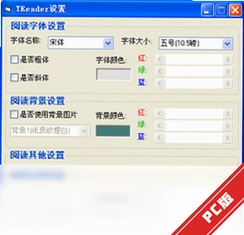
- 软件类别:媒体影音
- 软件大小:4.8M
- 更新时间:2026-09-08 11:32
- 软件版本:v1.0.0.0 txt阅读工具
- 软件语言:简体中文
- 软件等级:

- 软件厂商:
- 官方网址:暂无
- 备案号:
- 评分
- 立即下载
手机扫描下载
应用介绍
平时用电脑看小说,最烦的就是各种阅读器体积臃肿、广告弹窗不断,打开一个txt文件要等半天。TReader阅读器就是冲着这个痛点来的,它把“轻快”两个字做到了极致,安装包很小,启动速度几乎感觉不到等待,专门为txt格式优化,打开再大的文本文件也不卡顿。而且它的界面非常干净,没有杂七杂八的推送,就是一个纯粹的本地阅读环境,用起来很踏实。我用了几天,发现它不光是打开快,很多细节也做得挺到位,比如自动记忆阅读进度、字体平滑渲染、章节跳转等等,都是实际用得上的人性化功能。如果你也受够了那些越来越重的所谓“全能阅读器”,不妨试试这款专注txt阅读的轻量工具,或许能给你带来不一样的清爽体验。
TReader阅读器到底怎么用?上手会不会很复杂?
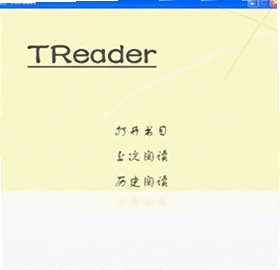
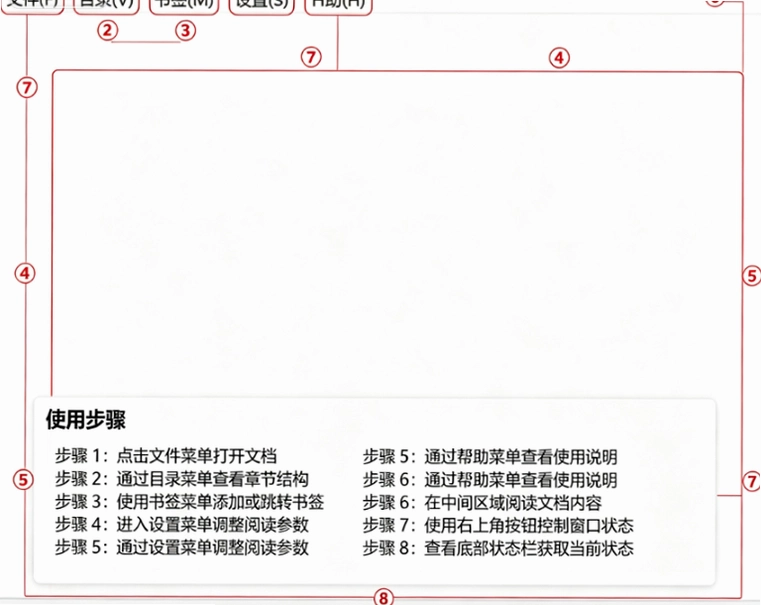
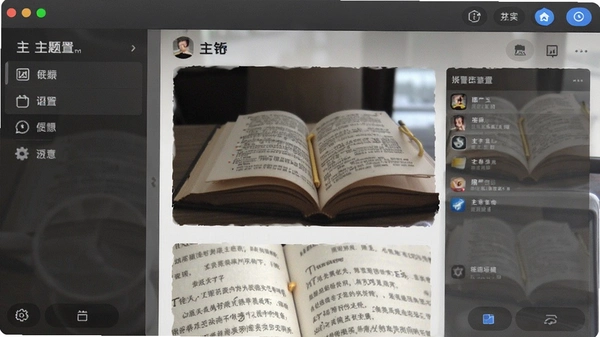
1. 打开TReader阅读器后,主界面非常简洁,就是一个文件列表加一个阅读窗口。你不需要任何学习成本,直接把txt文件拖进窗口就能开始阅读。它支持批量导入,如果你有一个文件夹的小说,可以一次性全加进来,软件会自动按文件名排序,找书很方便。
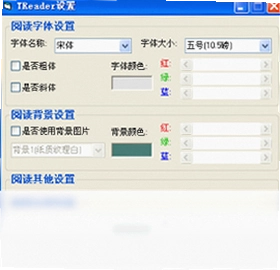
2. 阅读界面的工具栏在顶部,常用的功能都放在明面上,比如字号调节、字体选择、主题切换(白底/黑底/羊皮纸底)。点击右上角的“设置”按钮,还能调整行间距、字间距,甚至自定义背景颜色。这些操作都是即点即生效,不用重启软件,体验很流畅。
3. 它还有个很贴心的“书签”功能,在任意位置右键就能添加书签,下次打开直接跳转。而且软件会自动记录每本书的阅读位置,就算你关了软件再打开,它也能回到上次看到的地方,这个功能对追长篇小说的人来说太重要了。
4. 如果你习惯用键盘操作,TReader阅读器也提供了快捷键支持,比如空格键翻页、上下方向键滚动、Ctrl加滚轮缩放字号等,用熟了之后效率很高,基本可以脱离鼠标。
5. 软件还内置了“最近阅读”列表,在左侧栏可以看到你最近打开过的文件,方便快速回到之前的阅读任务。整体来说,TReader阅读器的操作逻辑非常直观,就是围绕“打开就能读”来设计的,没有任何多余步骤,新手也能立刻上手。
用TReader阅读器会不会有广告?下载的版本安全吗?
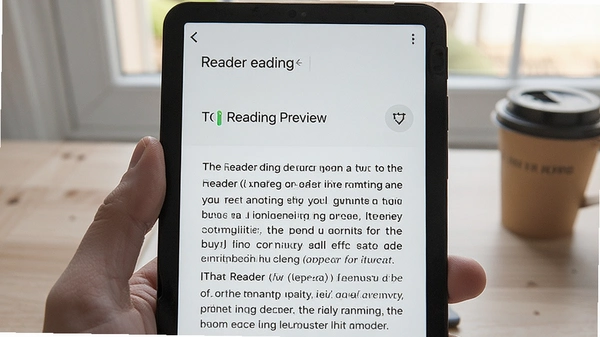
1. 这点可以放心,TReader阅读器是一款纯粹的本地阅读工具,它没有任何内置广告位,也不会在阅读过程中弹出任何推广信息。你下载到的是官方原版资源,没有经过第三方修改,安装包里也不含任何捆绑插件,这点在如今的免费软件里真的很难得。
2. 从安全角度看,TReader阅读器的安装程序经过数字签名验证,下载后杀毒软件不会误报,运行起来占用内存很低,我特意观察过,开一个2MB的txt文件,内存占用也就20MB左右,对老电脑也特别友好。它不需要联网权限,所以完全不用担心隐私泄露的问题。
3. 软件本身无捆绑安装的特性也很重要,安装过程中你可以自由选择安装路径,不会偷偷给你装什么全家桶。卸载的时候也很干净,不会留下残留文件。整体来说,在安全纯净这方面,TReader阅读器做得相当到位,可以放心使用。
4. 唯一的缺点是它目前只支持txt格式,如果你平时看的是epub或mobi,那就需要先转换格式。不过对于txt小说爱好者来说,这反而是个优点,因为专注所以做得更精。
TReader阅读器在功能上有什么独到之处?和同类软件比怎么样?
1. 我拿它和市面上几款常见的txt阅读器做了对比,比如Windows自带的记事本、还有某款知名的“万能阅读器”。记事本打开大文件会卡顿,而且没有记忆进度功能,而TReader阅读器打开几十MB的txt文件依然流畅,还能自动定位到上次阅读位置。
2. 某款万能阅读器虽然格式支持广,但界面杂乱,广告也多,用起来总觉得不踏实。TReader阅读器则走的是极简路线,所有功能都围绕阅读展开,没有多余干扰。它的字体渲染效果特别舒服,有种看纸质书的感觉,长时间看眼睛不容易累。
3. 在个性化设置上,TReader阅读器提供了多种主题和字体选择,你可以把界面调成护眼的绿色或者柔和的夜间模式。它还有个“自动滚动”功能,可以设定速度让页面自动向下滚动,解放双手,这个功能在同类软件中并不多见。
4. 另外,它支持多个标签页同时打开不同书籍,方便对照阅读或者同时追几本小说。每个标签页独立记忆进度,切换起来很方便。这种细节设计能看出开发者是真的懂阅读需求。
5. 当然,它也不是完美的,比如没有云同步功能,换电脑后阅读进度不能自动同步。不过对于本地阅读为主的用户来说,影响不大。整体来看,TReader阅读器在专注度、流畅度和人性化细节上,确实比很多大而全的软件做得更好。
TReader阅读器使用教程:从导入文件到个性化设置
| 操作步骤 | 具体说明 |
|---|---|
| 第一步 | 下载并安装TReader阅读器,双击桌面图标启动软件。 |
| 第二步 | 点击左上角“文件”菜单,选择“打开”,或者直接将txt文件拖入主窗口。 |
| 第三步 | 阅读时点击顶部“设置”按钮,调整字号、字体、行间距、主题色等参数。 |
| 第四步 | 在需要标记的位置右键,选择“添加书签”,下次可通过“书签”菜单快速跳转。 |
| 第五步 | 使用快捷键Ctrl+滚轮缩放字号,空格键翻页,方向键滚动,提升阅读效率。 |
通过以上步骤,你就能充分利用TReader阅读器的核心功能。如果你喜欢夜间阅读,可以在“主题”里切换到“夜间模式”,背景变黑、文字变白,亮度更柔和。另外,软件还支持“自动滚屏”功能,在“视图”菜单中开启后,设置好速度,页面就会自动滚动,非常适合躺着看小说的时候用。希望这个教程能帮你快速上手,享受更舒适的阅读体验。
用户常见问题解答(FAQ)
问:TReader阅读器打开乱码怎么办?
答:乱码通常是因为文件编码不是UTF-8。你可以在打开文件后,点击顶部“编码”菜单,手动切换为GBK或UTF-8,直到显示正常。软件支持自动检测编码,但偶尔会失灵,切换一下就能解决。
问:为什么我的TReader阅读器无法记住阅读进度?
答:请确认你是否在“设置”里勾选了“记忆上次阅读位置”。如果已开启还是不生效,检查一下软件是否有写入权限,特别是安装在C盘Program Files目录时,可能需要以管理员身份运行。
问:TReader阅读器能打开超大txt文件吗?比如100MB以上的?
答:我实测过打开120MB的txt文件,大概需要3-5秒的加载时间,之后翻页依然流畅,不会卡死。但如果你同时打开多个大文件,内存占用会上升,建议电脑内存低于4GB的话,一次只开一本大文件。
问:TReader阅读器会收集我的个人信息吗?
答:不会。它是一款纯本地软件,不需要联网权限,也不会在后台偷偷上传数据。你可以在防火墙里禁止它联网,完全不影响使用。安全纯净运行环境,这点你可以放心。
问:TReader阅读器支持打印吗?
答:支持的,在“文件”菜单里有“打印”选项,你可以选择打印当前页或全部内容,排版比较整洁,适合需要纸质稿的场景。
小编推荐同类软件
配置要求
| 配置项 | 最低配置 | 推荐配置 |
| 操作系统 | Windows 7 及以上 | Windows 10/11 |
| CPU | 1GHz 处理器 | Intel i3 或同等性能 |
| 内存 | 512MB | 2GB 及以上 |
| 硬盘空间 | 20MB 可用空间 | 50MB 可用空间 |
| 显卡 | 无特殊要求 | 支持DirectX 9即可 |
快捷键操作说明
| 快捷键 | 功能 |
| 空格键 | 向下翻页 |
| ↑/↓方向键 | 上下滚动页面 |
| Ctrl+滚轮 | 放大/缩小字号 |
| Ctrl+F | 打开查找框 |
| Ctrl+D | 添加书签 |
| Ctrl+Tab | 切换标签页 |
应用信息
- 包名:TReader阅读器
- 名称:TReader阅读器
- 版本:0
- MD5值:ccc1205822b28695b172e05f7786dd60
热门专题
本类最新




网友评论







 Windows 10
热门推荐
本类排行
- 1adobe media encoder PC版v26.0.2 最新版本2.52G
- 2Kdenlive视频剪辑软件汉化版v26.04.2128.0M
- 3闪豆视频下载器电脑版v2026.06.0592.7M
- 4好好看pc版安装包官方下载v1.0.788.6M
- 5omofunpc官网下载v2.0.1112.1M
- 6Dopamine音乐播放器官方版v3.0.5122.0M
- 7ECHO音乐播放器最新版v26.6.1233.6M
- 8Recordly屏幕录制软件官方版v1.3.3207.9M
- 9YT Downloader下载YouTube视频工具便携版v10.6.8174.6M
- 10动漫共和国电脑端下载v1.4.427.1M