屏幕录像专家屏幕录象专家
屏幕录像专家录屏真心好用,老软件稳定性没得说。录课件和演示视频特别顺手,文件小画质还清晰。屏幕录像专家值得一试,下载安装就能用。 发表评论
- 软件类别:媒体影音
- 软件大小:20.8M
- 更新时间:2026-09-11 11:56
- 软件版本:v20230828专业录屏工具
- 软件语言:简体中文
- 软件等级:

- 软件厂商:
- 官方网址:暂无
- 备案号:
- 评分
- 立即下载
手机扫描下载
应用介绍
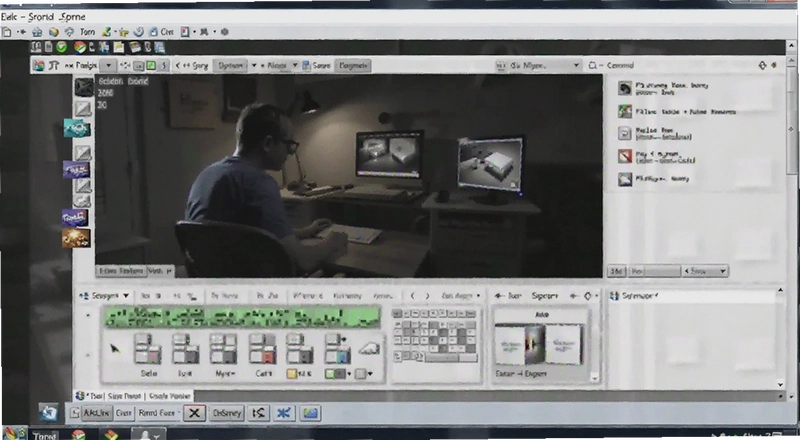
屏幕录像专家是一款在国内耕耘了十几年的老牌录屏工具,很多计算机老师、网课制作者、软件培训师都在用它。它解决的核心问题很实在:不追求花哨的界面,而是把屏幕上的操作过程、摄像头画面、声音干净利落地抓下来,直接输出成体积小又清晰的视频文件。对普通用户来说,录个游戏精彩瞬间、做个PPT讲解视频、保存一段在线直播,它都能派上用场。
我最早接触这个软件是帮同事处理一节公开课的录制。当时用系统自带的录屏工具,录出来的文件大得吓人,一节40分钟的课占了将近8个G,后期剪辑卡得要命。后来换了屏幕录像专家,同样的分辨率下文件体积缩到十分之一左右,画质肉眼看不出差别。这种实际体验让我对它印象深刻。
这软件不需要太高配置,普通办公电脑就能流畅跑起来。界面虽然带着点老派风格,但胜在功能布局直观,新手花上十分钟就能搞清楚主要按钮的作用。下面我从实际使用角度,把它的核心功能、操作逻辑、真实优缺点都摊开来讲。
录制前的关键设置:这些选项别忽略
很多人装上软件就急着按F6开始录,结果录出来的视频要么没声音,要么画面卡顿。其实在动手之前,有几个设置值得花一分钟调整。
打开主界面后,先看左侧的“基本设置”选项卡。这里有几个直接影响录制效果的项目:
1.录制目标:默认是“全屏”,但如果你只想录某个窗口或指定区域,建议选“窗口”或“范围”,这样后期不用裁剪,文件也更小。
2.声音选项:想录系统内部声音(比如播放的视频声音),必须勾选“录制声音”里的“扬声器”;要录麦克风讲解就勾“麦克风”,两个都勾就是混合音轨。如果声音出不来,八成是这里没选对。
3.帧率设置:普通课件录制选10-15帧就够,录游戏或高动态画面建议拉到25-30帧。帧率越高,文件越大,别盲目拉满。
4.直接录制格式:这里建议选AVI,兼容性最好。如果你打算录完直接上传网络,可以选MP4,但要注意MP4模式下的编码器选择,推荐用H.264,压缩率高且清晰度损失小。
把这些设置调整好,再点右下角的红色圆点按钮,或者按快捷键F6,就开始录制了。录制过程中屏幕边缘会出现一个半透明的控制条,可以随时暂停、停止,非常方便。
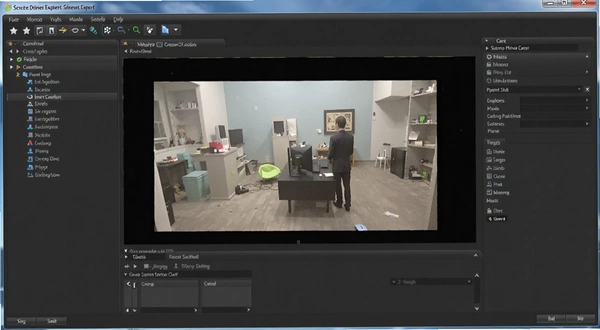
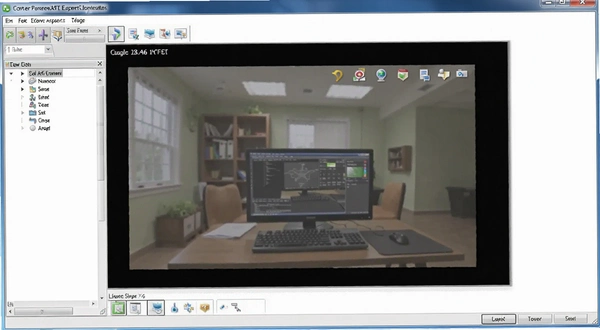
还有一个容易被忽略的功能是“定时录制”。在“定时录制”选项卡里可以设定开始时间和结束时间,比如你想录一场凌晨的直播,又不想熬夜盯着电脑,这个功能就能帮上忙。我试过用它预约录制网络课程,第二天醒来视频已经躺在文件夹里了,挺省心。
后期处理:从录制到成品的一站式操作
录制完成后,文件会自动加入右侧的“文件列表”中。选中这段录像,下面会弹出几个工具按钮:播放、编辑、转换、修复、合并。这些功能听着简单,但实际用起来能解决不少问题。
先说“编辑”。它自带一个轻量级的剪辑工具,支持截取片段、删除中间段落、拼接多段录像。如果你只需要保留讲课中的某几个重点,不用再另外装Premiere或会声会影,直接用这个功能就能把废料去掉。操作方式很直观:拖拽时间轴上的滑块,设置起点和终点,然后点“剪切”或“删除”。对于多数教学视频来说,这种粗剪已经够用了。
“转换”功能也很实用。它可以把AVI格式批量转成MP4、FLV、SWF等格式。转换时还能调整分辨率、帧率、码率。比如录好的视频要传到微信上,微信对文件大小有限制,你就可以通过降低码率把体积压下来。转换速度取决于电脑性能,我拿一台i5处理器、8G内存的机器测试,转换一个500MB的AVI到MP4大约需要两分钟,效率可以接受。
这里特别提一下“断电修复”。有一次我录到一半电脑蓝屏,重启后发现录像文件损坏,打开就报错。当时以为白录了,后来想起软件里有这个修复功能,试着导入损坏文件,居然真的把能播放的部分救回来了。虽然丢失了最后几分钟的内容,但总比全部重录强。这个功能在同类软件里很少见,算是一个实用的保底手段。
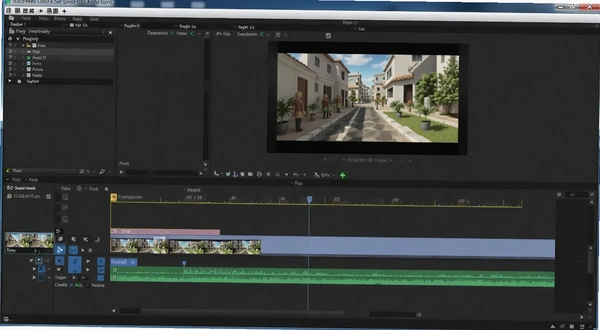
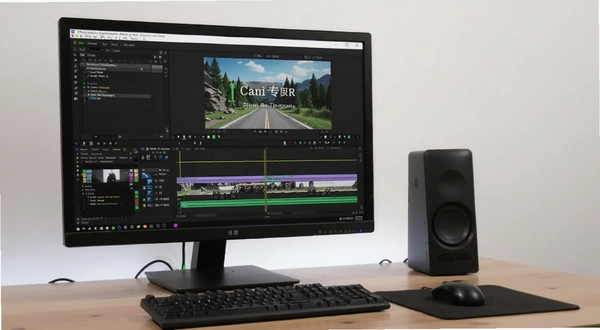
如果你需要把多段录像拼成一个完整视频,软件也提供了“合并”功能。选中多个文件,点击合并,设置好顺序就能输出。我经常用它把分多次录制的课程章节拼到一起,省去了用专业剪辑软件导来导去的麻烦。
实操向专题:用屏幕录像专家录制并优化一节网课
这次我模拟一位老师录制PPT讲解视频的完整流程,从新建录制到输出成品,把每一步的操作细节和参数选择都记录下来。测试环境为Windows10专业版,64位系统,分辨率1920×1080,电脑配置为i5-8250U处理器、8GB内存、256GB固态硬盘。
首先,打开PPT并进入放映模式,同时启动屏幕录像专家。在录制目标中选择“窗口”,然后鼠标点击PPT放映窗口,确保只录制课件区域,避免桌面其他图标或通知弹出干扰画面。声音设置勾选“扬声器”和“麦克风”,这样既能收录电脑播放的视频声音,也能录进老师的讲解声。帧率设为15帧,录制格式选AVI。
接着,点击F6开始录制。在讲解过程中,我故意做出几个操作错误,比如误点了弹窗、鼠标乱晃,想看看后期能不能剪掉。录制持续了大约25分钟,结束时按F2停止,文件自动保存在默认目录下,体积为680MB。
然后进入后期编辑。双击文件列表中的录像,点击“编辑”按钮,在时间轴上找到那些操作失误的片段,用“分割”功能把片段切开,再选中多余部分点“删除”。我总共处理了4处废料,大约剪掉了2分钟的内容。编辑完成后点击“保存”,会生成一个新的AVI文件,此时体积为520MB。
考虑到视频要上传到在线教育平台,平台推荐MP4格式,我接着使用“转换”功能,把AVI转为MP4,编码选H.264,分辨率保持1920×1080,码率设置为2Mbps,帧率15帧。转换完成后,MP4文件大小为280MB,画质清晰度足够网课使用,声音同步正常。
为了验证不同设置对文件大小和画质的影响,我又做了两组对比测试:一组把帧率提高到25帧,码率不变,文件变成410MB;另一组把分辨率降到1280×720,文件缩小到150MB。从结果看,课件类视频用15帧、2Mbps的设置在清晰度和体积之间最均衡,既能保证文字边缘不模糊,又不会让文件过大。
| 参数项 | 课件录制推荐值 | 游戏/高动态录制推荐值 | 测试结果说明 |
|---|---|---|---|
| 帧率 | 10-15帧 | 25-30帧 | 低帧率文件小,动态场景会卡顿 |
| 码率 | 1.5-2Mbps | 4-8Mbps | 码率越高画质越好,体积也越大 |
| 分辨率 | 1280×720或1920×1080 | 1920×1080或更高 | 分辨率影响文件大小和清晰度 |
| 录制格式 | AVI或MP4(H.264) | AVI | MP4上传方便,AVI兼容性高 |
通过这次实操,我的感受是:屏幕录像专家在录制阶段的稳定性很好,25分钟录制没有出现掉帧或音画不同步的问题。后期剪辑虽然功能简单,但应对“去掉多余片段”这种需求绰绰有余。对于不熟悉专业剪辑软件的用户来说,这套流程学习成本很低,基本看一遍就能上手。
同类软件横向对比:它适合哪些人?
录屏工具市面上有不少,各有侧重。为了帮你更直观地了解屏幕录像专家的定位,我挑选了几款常见的PC端录屏软件,从录制质量、易用性、功能丰富度、资源占用等方面做简单对比。评分基于我个人的实际使用体验,满分五颗星。
| 软件名称 | 易用性 | 录制质量 | 后期功能 | 资源占用 | 推荐指数 | 一句话点评 |
|---|---|---|---|---|---|---|
| 屏幕录像专家 | ★★★★ | ★★★★ | ★★★ | 较低 | ★★★★ | 老牌稳定,文件小,适合教学 |
| OBS Studio | ★★★ | ★★★★★ | ★★★★ | 较高 | ★★★★ | 开源免费,功能强但上手难 |
| 截图录屏 | ★★★★★ | ★★★ | ★★ | 较低 | ★★★ | 轻量便捷,适合简单录制 |
| 爱恩录屏 | ★★★★ | ★★★★ | ★★★ | 中等 | ★★★★ | 界面友好,功能均衡 |
| Bandicam | ★★★★ | ★★★★★ | ★★★ | 中等 | ★★★★ | 游戏录制出色,但需付费 |
| 快捷录屏 | ★★★★★ | ★★★ | ★ | 较低 | ★★★ | 操作简单,适合小白 |
从对比来看,屏幕录像专家的优势在于文件压缩率高和录制稳定性好,特别适合长时间录制教学视频的用户。它的后期编辑功能虽然不如OBS加第三方软件组合那么强大,但内置的剪辑、合并、修复已经覆盖了多数基础需求,不需要额外安装其他工具。缺点也比较明显:界面设计偏老旧,对高分辨率屏幕的适配不够完美,在4K显示器上部分按钮显示偏小。
硬件配置要求:你的电脑能流畅运行吗?
屏幕录像专家对硬件的要求不算高,但录制分辨率越高、帧率越高,对CPU和硬盘的压力就越大。下面是根据官方说明和实际测试整理的最低配置与推荐配置,供你参考。如果你的电脑低于最低配置,录制过程中可能会出现卡顿或音画不同步。
| 硬件项目 | 最低配置 | 推荐配置 |
|---|---|---|
| CPU | Intel Pentium G4560或同等性能 | Intel Core i5-8400或AMD Ryzen 5 2600及以上 |
| 内存 | 4GB | 8GB及以上 |
| 显卡 | 集成显卡 | 独立显卡,建议NVIDIA GTX 1050或更高 |
| 硬盘 | 7200转机械硬盘 | 固态硬盘(SSD),剩余空间建议10GB以上 |
| 操作系统 | Windows7 SP1 | Windows10/Windows11 64位 |
实际测试中,一台2015年出厂的i3-4160处理器、4GB内存的旧笔记本,用720p分辨率录制PPT课件,CPU占用率在40%左右,基本流畅。但一旦切到1080p并同时录制摄像头,CPU占用就会飙升到80%以上,偶尔会出现画面掉帧。所以如果你的电脑比较老旧,建议降低录制分辨率或关闭摄像头录制。
快捷键大全:提升操作效率
屏幕录像专家支持自定义快捷键,默认设置也足够顺手。熟练使用快捷键能让你在录制过程中少点几次鼠标,减少操作干扰。下面列出默认的快捷键及其功能,你可以在“系统设置”里修改成自己习惯的按键。
| 快捷键 | 功能说明 |
|---|---|
| F6 | 开始/停止录制 |
| F2 | 暂停/继续录制 |
| F3 | 抓拍屏幕截图 |
| F4 | 显示/隐藏控制面板 |
| Ctrl+F1 | 打开帮助文档 |
如果你觉得F6容易被其他软件占用,可以在“设置→热键”里重新指定。我习惯把开始录制改成Ctrl+Alt+R,因为有些远程控制软件会占用F6。
常见问题与使用心得
屏幕录像专家录出来的视频没有声音,怎么排查?
先检查“录制声音”里有没有勾选正确的声源。想录电脑内部声音必须勾“扬声器”,想录麦克风就勾“麦克风”,如果两个都没勾,录出来自然是静音的。其次看系统音量设置,确认没有静音。如果还不行,尝试在“声音设置”里更换音频捕获设备,有些声卡驱动需要选择“立体声混音”才能录到内部声音。
录制过程中电脑明显变卡,有什么解决办法?
降低录制帧率和分辨率是最有效的办法。把帧率从25帧降到15帧,分辨率从1080p降到720p,卡顿会明显减轻。另外关闭后台不必要的程序,尤其是浏览器和杀毒软件。如果录游戏,可以尝试用“硬件加速”选项,让显卡分担一部分编码工作。
未注册版本是不是真的不能用?
未注册版本可以正常录制,但录出来的视频左上角会有软件名称水印,而且部分高级功能比如“摄像头画中画”和“断电修复”会被锁定。如果你只是偶尔录个简单操作,免费版够用;但如果你做课程或直播录像,水印会很影响观看体验,建议购买注册码,价格也算合理。
录制的AVI文件能直接上传到B站或抖音吗?
AVI格式兼容性差,大部分视频平台不直接支持。建议先用软件自带的“转换”功能把AVI转成MP4(H.264编码),再上传。转换时可以适当降低码率,比如2Mbps,这样文件小,上传快,画质损失也小。
屏幕录像专家和OBS相比,哪个更值得用?
这取决于你的需求。OBS完全免费,功能强大,支持多场景切换、直播推流,但学习曲线陡峭,设置复杂,对新手不太友好。屏幕录像专家胜在操作简单,录制稳定性好,文件体积控制出色,还自带编辑修复功能。如果你只是录课件、操作演示,不搞复杂直播,屏幕录像专家更省心。
实测中遇到哪些不足或短板?
我自己的使用中发现几个问题:第一,软件在Windows10/11高DPI缩放下界面模糊,按钮文字发虚,需要手动调整兼容性设置。第二,录制高帧率游戏时,CPU占用比同类软件高一些,偶尔会出现微小的画面撕裂。第三,安装时会捆绑第三方推广软件,安装过程中需要手动取消勾选,不然桌面上会多出几个不想要的图标。第四,软件界面是中文的,但帮助文档比较简陋,有些功能没有详细说明,遇到问题主要靠摸索。这些都不致命,但确实会影响使用体验,希望后续版本能改进。
写在最后:这样一款录屏工具,到底适合谁?
屏幕录像专家不是那种让人眼前一亮的现代化软件,它的界面还停留在十年前的水平,动画效果、视觉设计都谈不上精美。但它的核心价值在于实用:录制过程稳定,文件压缩效率高,后期处理功能齐全,对电脑配置要求低。这些特性让它在教学课件制作、软件操作演示、网络直播录制等领域依然有一批忠实用户。
如果你正在寻找一款简单可靠、不折腾的录屏工具,不想花时间研究OBS那套复杂的场景和源设置,那么屏幕录像专家值得一试。它可能不会给你带来惊喜,但能帮你把活干完,而且干得还不错。下载安装后花几分钟熟悉一下设置,你就能轻松录出清晰、流畅、文件体积适中的视频作品。
应用信息
- 包名:屏幕录像专家
- 名称:屏幕录像专家
- 版本:0
- MD5值:59b69b6d8a3bde87e0d05aba2add9a17
热门专题
本类最新


网友评论







 Windows 11
热门推荐
本类排行
- 1酷乐影音KuLePlayerPC播放器v1.0.4.2低耗流畅版19.9M
- 2DVD解码器MPEG2视频解码插件v1.0.0.1纯净解码2.9M
- 3中英文朗读专家中英朗读器v3.10.000语音合成工具6.8M
- 4终极解码FinalCodecs全能解码包v1.13.1125全能影音解码95.7M
- 5Adobe Premiere Elements 2025中文激活版v25.03.36G
- 6Movica电脑版下载v1.6.6 视频剪切合并1.3M
- 7TReader阅读器电脑版下载v1.0.0.0 txt阅读工具4.8M
- 8爱奇艺PC版下载安装v14.8.0.10198 高清流畅播放器85.5M
- 9酷狗音乐电脑版下载v20.1.41.27870 全功能音乐播放器117.6M
- 10芒果TV官方电脑版下载v8.0.3.0 蓝光播放99.5M