终极解码FinalCodecs全能解码包
终极解码是真的能治各种播放疑难杂症,装了之后很多之前放不出的视频都能看了,而且设置好了硬解,看4K也不卡,省心不少。 发表评论
- 软件类别:媒体影音
- 软件大小:95.7M
- 更新时间:2026-09-16 15:41
- 软件版本:v1.13.1125全能影音解码
- 软件语言:多语言
- 软件等级:

- 软件厂商:
- 官方网址:暂无
- 备案号:
- 评分
- 立即下载
手机扫描下载
应用介绍
终极解码解决的是那种最让人头疼的情况:满心欢喜下载了一部电影,双击打开却只有声音没有画面,或者干脆提示“无法渲染此文件”。尤其是从网盘、磁力链接里拖回来的MKV、TS格式高清资源,自带音轨和字幕轨五花八门,普通播放器经常认不全。这个解码包的作用,就是把Windows系统里缺失的那些音视频解码器一次性补齐,让系统自带的播放器以及主流的第三方播放器都能通吃各种格式。它本身不带花哨的界面,更像是一个幕后工具集,装上之后,之前播不了的视频基本就能顺滑播放了。
很多人分不清解码包和播放器的区别,其实简单说,播放器是车,解码包是汽油。你光有播放器,没对应的解码器,车就跑不起来。终极解码厉害的地方在于它把FFmpeg、LAV Filters这些开源社区里口碑很好的解码组件都整合到了一起,并且做了预配置。你不需要懂什么叫H.264、HEVC,也不需要知道什么是分离器,装完默认设置就能应付绝大多数情况。对于喜欢折腾的人来说,它又提供了足够细致的调整选项,可以针对不同片源手动切换解码模式。
这次分享的版本整合了新的解码器,对近两年的新视频编码格式支持更完善。如果你电脑里已经装过其他乱七八糟的解码器,建议先卸载干净再装这个,避免冲突。下面会从实际使用场景出发,聊聊设置、硬解、常见问题这些大家真正会碰到的事。
终极解码和完美解码哪个好?两个全能包的取舍
这俩名字经常被放在一起比较,网上搜终极解码和完美解码哪个好的帖子也特别多。实际上它们同源,终极解码(FinalCodecs)更早就有了,完美解码是后来分支出去的,界面和默认设置有些不同,但核心的解码包组成部分大同小异。
从我实际用下来的感觉看,终极解码在音频解码方面积累更深,对一些老片源的兼容性处理得更细致。比如播放一些早期的DVDRip或者双音轨的国粤语老电影,终极解码的声音输出会显得更省心一些,不用怎么调就能正确识别音轨。而完美解码的界面选项更现代,对新手稍微友好一点,但有时候默认滤镜优先级设置反而会导致某些新格式调用出错。
简单做个对比供参考:
1.如果你主要是看本地下载的1080P、4K原盘,两个都能胜任,选哪个看你习惯。
2.如果常看一些非主流封装格式或者老旧资源,终极解码的容错率会高一些。
3.完美解码更新频率稍快,但终极解码胜在稳定,不追新的话用着更放心。
我个人两台电脑分别装了这两款,主力机用终极解码,基本没出过乱子。建议不用纠结太多,先试试终极解码,遇到解决不了的问题再换另一个也不迟。
终极解码怎么设置才是硬解?让CPU歇歇的实操路径
问终极解码怎么设置才是硬解的,多半是播放4K或者高码率1080P视频时发现CPU占用率飙高、风扇狂转,甚至画面卡顿。硬解就是把视频解码工作从CPU转交给显卡的专用模块处理,能大幅降低CPU占用。终极解码本身没有独立的播放器界面,它是通过配套的播放器来实现硬解的,所以设置入口藏在播放器的渲染器设置里。
以自带的最常用的PotPlayer播放器为例,操作路径是这样的:打开任意一个视频文件后,在播放器窗口上点击鼠标右键→菜单里找到“选项”→在左侧列表里点开“滤镜”→选中“视频解码器”→在右侧找到“内置解码器/DXVA设置”→把“使用硬件加速(DXVA)”勾选上。如果这里显示灰色不可选,说明你的显卡驱动没装好,先去更新驱动。
如果你的片源是H.265/HEVC编码,光开DXVA还不够,还需要做另外一步操作:回到“滤镜”菜单,点击“源滤镜/分离器”,确保“HEVC/H.265”这一行后面标注的是“内置”,而不是“系统”。这样才能保证走的是终极解码内置的LAV解码器,硬解效率是最高的。
设置完成后,播放视频时按键盘上的Tab键,会弹出视频信息统计面板,看“视频解码器”那一栏,如果显示的是“DXVA”字样,说明硬解已经生效了。如果还是显示“ffmpeg”或者软件解码,那就需要检查显卡驱动或者换个播放器窗口的渲染器试试。
另外提一句,如果你的显卡比较老,不支持4K的HEVC硬解,那再怎么设置也没用,这时候只能依靠CPU软解。终极解码的好处是,即使软解失败了它也能自动回退,至少能保证画面出来,不至于黑屏。
终极解码源码输出设置:连接功放看DTS-HD和TrueHD
用电脑接家庭影院功放看电影的人,最关心的就是终极解码源码输出设置。所谓源码输出,就是让播放器把未经解码的原始数字音频信号(比如DTS-HD Master Audio、Dolby TrueHD)直接通过HDMI线传给功放,由功放来完成解码和放大。这样才能听到真正的无损环绕声效果,如果让电脑先解码再输出,变成PCM流,音质细节会有所损失,功放上的DTS-HD灯也不会亮。
要进行源码输出,首先要确保电脑的显卡HDMI接口连到了功放的HDMI输入口,然后从功放的HDMI输出口再连到电视或投影仪。接线正确后,在Windows声音设置里,把默认播放设备设为那个功放对应的HDMI输出设备。
接着在终极解码自带的播放器里设置。打开播放器→右键进入“选项”→点击“音频”→找到“声音输出”或“输出”选项→把输出方式从“自动选择”或“DirectSound”改成“WASAPI”或者“S/PDIF、HDMI”相关的选项。选择WASAPI可以绕过Windows的音频混音器,实现bit-perfect输出,这是源码输出的关键一步。
设置完后,播放一部带DTS-HD音轨的蓝光原盘电影,在功放的显示屏上应该能看到对应的音频格式指示灯亮起。如果功放没反应,还是显示PCM,那可能是播放器内部音轨解码优先级的问题,需要在播放器的音频解码器设置里,把DTS-HD和TrueHD的解码方式改为“直通”或“源码”,而不是“解码”。这一步不同版本叫法略有差异,但核心意思就是把音频流原封不动地交给功放处理。
终极解码自带播放器怎么选?PotPlayer和KMPlayer的取舍
终极解码安装时会让你选择关联哪个播放器作为默认,通常是PotPlayer和KMPlayer二选一。这两个播放器各有拥趸,实际体验差别还挺明显。
| 对比项 | PotPlayer | KMPlayer |
| 启动速度 | 更快,占用资源更少 | 稍慢,功能更臃肿 |
| 界面简洁度 | 默认界面清爽,无广告 | 设置项繁多,容易误触 |
| 解码兼容性 | 配合终极解码默认设置极佳 | 部分版本有内置解码干扰 |
| 字幕功能 | 字幕渲染美观,设置方便 | 字幕样式调节更丰富 |
我的建议是首选PotPlayer。它的代码现代化,对高清视频的渲染效果更准确,色彩不容易发灰。而且PotPlayer的内存占用比KMPlayer低不少,开着多个视频窗口对比时差距明显。KMPlayer也不是不好,只是它的功能太多太杂,很多选项普通人根本用不到,反而增加了出问题的概率。
如果你是从老版本KMPlayer用过来的,习惯了它的操作逻辑,那继续用KMPlayer也没问题。终极解码的兼容层做得不错,两个播放器都能完美调用里面的解码器。关键点在于,无论选哪个,装完后最好重启一次电脑,让解码器注册表生效。
终极解码和系统自带播放器冲突吗?关于解码器安装的几点提醒
有人担心装了终极解码会不会影响Windows Media Player的正常使用,其实不用担心。终极解码内置了对WMP的支持,安装时勾选相关选项后,WMP也能直接播放它支持的格式了。不过需要提醒的是,如果你的系统里已经装了其他独立的解码器,比如K-Lite Codec Pack或者某些播放器自带的解码组件,可能会和终极解码产生滤镜冲突。
症状表现就是:装完终极解码后,原本能播的视频反而打不开了,或者声音断断续续。遇到这种情况,最简单的解决办法是把其他解码器先卸载干净,只保留终极解码。终极解码在安装时也会检测到系统里的冲突滤镜,并提示你是否移除,这时候选择移除是明智的。
另外注意,终极解码是32位和64位分开的,现在的电脑基本都是64位系统,安装时选择64位版本可以获得更好的性能和兼容性。但如果你还在用一些老旧的32位播放软件,那可能需要额外安装32位的解码组件。终极解码的安装包默认包含了这两个部分,安装时留意不要去掉勾选。
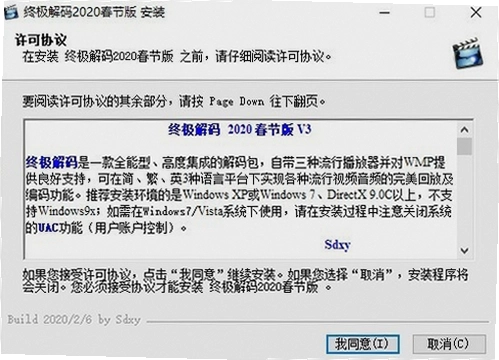
还有一点,终极解码默认会接管系统里所有视频文件的关联,如果你不想让它关联某些格式,可以在安装的最后一步取消勾选。或者装完后打开“终极解码设置中心”,在“文件关联”选项卡里手动调整。这样能避免视频文件图标全部变成同一个样子,日常使用更清爽。
终极解码的硬件配置要求高吗?老电脑能带动吗
作为一款解码包,终极解码本身对硬件要求极低,它不像游戏或者大型软件那样吃配置。真正吃配置的是你要播放的视频文件本身。如果你只是播放在线视频或者普通的720P、1080P电影,十年前的老电脑都能轻松应对。
| 配置项 | 最低配置 | 推荐配置 |
| CPU | 双核2.0GHz | 四核3.0GHz及以上 |
| 内存 | 2GB | 8GB及以上 |
| 显卡 | 支持DXVA2.0的集显 | 支持HEVC 10bit硬解的独显 |
| 硬盘存储 | 100MB可用空间 | 500MB以上SSD |
需要注意的是,如果你要播放蓝光原盘或者4K HDR资源,那对硬件的要求就上来了。这时候CPU性能要够强,否则即使开了硬解,部分高码率片段还是可能出现音画不同步的情况。显卡方面,建议使用GTX 1050 Ti级别以上的N卡或者RX 560级别以上的A卡,它们对HEVC和VP9格式的硬解支持比较完善。
终极解码播放视频时画面发灰怎么办?渲染器设置排查
有用户反映用终极解码自带的播放器看电影,画面总是灰蒙蒙的,感觉像蒙了一层雾,黑色不够黑,色彩也不鲜艳。这通常不是视频文件本身的问题,而是播放器的视频渲染器没有设置正确。特别是播放HDR视频时,如果渲染器不支持HDR转换,画面就会显得发灰发白。
解决方法是:在播放器右键进入“选项”→点击“视频”→找到“视频渲染器”或“输出方式”。如果你用的是PotPlayer,建议把渲染器从“自动选择”改成“内置DX11显卡加速渲染器”。如果你的显卡不支持DX11,那就选“内置DX9显卡加速渲染器”,但画面效果会差一些。
对于HDR视频,终极解码没有内置色调映射功能,这时候需要播放器配合。在PotPlayer的“视频”→“像素着色器”里,勾选“色调映射(HDR)”相关的选项。如果找不到这个选项,说明你的播放器版本较旧,建议更新到最新版。另外Windows系统设置里也要开启“播放HDR游戏和应用的选项”,否则系统层面就会把HDR信号压缩成SDR输出,画面自然就灰了。
如果以上设置都正确,画面还是不对,那可以尝试在播放器里按Ctrl+Shift+C组合键,这会切换不同的色彩空间转换方式,有时候能解决特定片源的色彩偏移问题。终极解码的优势在于它集成了多种渲染器方案,你总能找到一个适合自己显卡的。
终极解码快捷键说明:提升操作效率
用终极解码自带的播放器看电影,掌握几个快捷键能让你不用鼠标点来点去,操作行云流水。特别是全屏看电影时,快捷键是必须的。下面列出PotPlayer模式下通用的几个高频快捷键。
| 快捷键 | 功能说明 |
| 空格键 | 播放/暂停切换 |
| 方向键←→ | 快退/快进5秒 |
| 方向键↑↓ | 音量增大/减小 |
| Ctrl+→ | 快速跳过30秒 |
| Tab键 | 显示播放信息统计 |
| A键 | 切换音轨 |
| S键 | 切换字幕轨道 |
如果你使用的是KMPlayer模式,快捷键逻辑基本一致,但有个别差异。比如KMPlayer里切换音轨是Alt+X,切换字幕是Alt+L。另外,终极解码设置中心里提供了“快捷键方案”预设,可以一键切换为WMP风格或者MPC风格,方便从其他播放器转过来的用户快速适应。
终极解码播放MKV文件没有声音?音频解码器切换技巧
播放某些MKV文件时画面正常但没声音,这是比较典型的问题。原因通常是MKV里封装的音轨是DTS或者AC3格式,而系统里没有对应的音频解码器,或者解码器优先级不对。终极解码内置了全套音频解码器,但偶尔会因为设置问题没有正确调用。
解决步骤:打开播放器,播放这个没声音的文件,右键进入“选项”→“滤镜”→“音频解码器”。在右侧的格式列表里找到“DTS”和“AC3”,把它们的解码方式从“默认”改成“内置”,然后点击“应用”。如果已经选了“内置”但还是没声音,那就改成“LAV音频解码器”,终极解码新版集成了这个高品质解码器,对DTS-HD的支持更好。
还有一种情况是音轨本身是PCM格式但采样率极高,比如96kHz/24bit,老旧的音频输出设备不支持。这时候需要在播放器的音频选项里,把“输出采样率”强制设置为48000Hz。虽然会损失一点音质,但至少能正常出声。
实测发现,终极解码在处理多音轨MKV时,默认选择的音轨不一定是第一条。你可以通过播放器菜单里的“音频”→“音轨选择”来手动切换,或者按之前提到的A键快速切换,直到听到声音为止。如果是音轨切换后依然无声,大概率是那个音轨文件本身损坏了。
终极解码适用场景答疑与实测体验分享
问:终极解码和完美解码能同时安装吗?会有冲突吗?
答:强烈不建议同时安装。这两个解码包的核心组件高度重叠,同时安装必然会导致解码器注册表混乱。到时候你播放视频时,系统不知道该调用哪个滤镜,结果就是画面花屏、声音卡顿、程序崩溃各种问题接踵而至。如果实在想换,先把旧的彻底卸载,重启电脑后再装新的。
问:终极解码有手机版吗?手机上能用吗?
答:终极解码(FinalCodecs)本质上是一款针对Windows系统的DirectShow滤镜和解码器集合包,它依赖系统的COM组件注册机制,所以没有安卓版或iOS版。手机上播放视频建议使用MX Player或VLC for Mobile,它们内置了解码器,不需要额外安装类似的解码包。
问:为什么我的终极解码播放某些在线视频时不起作用?
答:终极解码的作用范围仅限于本地播放器,它无法干预浏览器内部的视频解码流程。如果你是用网页看视频,那解码工作是由浏览器完成的,和终极解码无关。如果你想看在线视频又不想卡顿,应该去更新浏览器的硬件加速设置,而不是装解码包。
问:终极解码会不会拖慢系统速度或者占用后台资源?
答:终极解码本身是一个静态的解码器库,只有在你调用播放器播放视频时,相关的解码器进程才会被加载。平时它不会在后台运行,也不会有驻留进程,所以不会影响系统启动速度。不过它安装的DSHOW滤镜会常驻系统注册表,不会占用CPU资源。实测内存占用方面,空载时几乎为0MB。但在低配电脑上,如果同时打开多个播放器窗口播放高清视频,内存占用会叠加,可能感觉卡顿。
问:终极解码设置中心打不开或者闪退怎么解决?
答:终极解码设置中心是一个独立的控制面板程序,如果它打不开,可能是安装路径含有中文字符导致脚本执行失败。终极解码对中文路径的支持一直不太好,安装时请务必选择纯英文路径,比如D:\FinalCodecs。如果已经装了中文路径,卸载后重新安装到英文目录下一般能解决。另外右键点击设置中心图标,选择“以管理员身份运行”也是一种有效的修复方式。
问:终极解码播放4K视频依然卡顿,是设置问题还是硬件不行?
答:如果是4K 30帧的视频卡顿,多半是硬解没开启,参考前文硬解设置。如果是4K 60帧或者10bit HDR的高码率视频,那对硬件要求就比较高了。实测在GTX 1060显卡上播放4K 60帧的HEVC视频,CPU占用率能控制在15%左右,但如果用核显播放,即使开启了硬解,也可能会因为显卡解码单元性能不足而掉帧。这种情况建议降低视频分辨率播放,或者升级硬件。
不只终极解码:这几款播放增强工具值得一试
终极解码虽然功能强大,但有些人可能不喜欢它的设置方式,或者遇到了兼容性问题想找替代品。市面上确实还有一些优秀的同类工具,下面挑几款口碑不错的做个整理,你可以根据自己的需求换着用。
| 软件名称 | 核心特点 | 评分 |
| 完美解码 | 界面现代,设置项丰富 | ★★★★☆ |
| LAV Filters | 开源解码器,稳定高效 | ★★★★★ |
| K-Lite Codec Pack | 解码器全家桶,更新勤快 | ★★★★☆ |
| PotPlayer | 自带强大解码,界面清爽 | ★★★★★ |
| VLC Media Player | 全平台通吃,无需额外解码 | ★★★★☆ |
| MPC-HC | 轻量播放器,老电脑友好 | ★★★★☆ |
| 播放器全能解码包 | 国内团队维护,集成度高 | ★★★☆☆ |
这里面PotPlayer和VLC因为是播放器,不算是纯粹的解码包,但很多人装了它们就不需要再单独装终极解码了。如果你的使用习惯是喜欢用Windows Media Player或者想要一个统一的解码环境,那终极解码或者K-Lite会更合适。另外MPC-HC是一款非常轻量的播放器,配合终极解码使用,资源占用极低,适合在老旧电脑上看视频。
应用信息
- 包名:终极解码
- 名称:终极解码
- 版本:0
- MD5值:218051c06ceb6616ce04119ea5d79884
热门专题
 电脑视频播放器大全
电脑视频播放器大全是一个专注于聚合各类视频播放软件的专题页面,面向需要下载本地播放器、网络影音工具的用户。无论你使用的是Windows电脑还是Android手机,这里都能找到对应的播放器资源。页面覆盖PotPlayer播放器电脑版、VLCMediaPlayer、KMPlayer开美播放器、MPC-HC、MPC-BE媒体播放器经典增强版、WindowsMediaPlayer、暴风影音等主流工具,同时也收录了potplayer播放器安卓版、kmplayer安卓版、暴风影音播放器安卓版等移动端

 电脑高清播放器大全
本栏目为电脑用户提供全面的高清播放器下载资源,覆盖了当前主流的本地视频播放软件,如PotPlayer播放器电脑版、KMPlayerPlus、VLCMediaPlayer、MPC-HC等经典工具,同时也收录了迅雷影音、恒星播放器等国产优质软件。无论您是追求极致画质的影音发烧友,还是仅需一款轻量播放器满足日常观影需求,这里都能找到合适的解决方案。这些播放器普遍支持Windows系统,部分软件兼容macOS和Linux,且均具备硬件加速和多种音视频解码能力,可
 PotPlayer播放器电脑版下载v26.7.1.0高清流畅播放
下载大小:54.7M
 KMPlayer plus解锁版2026最新版v2026.1.26.43中文版
下载大小:57M
 VLC Media PlayerVLC播放器电脑版下载v3.0.23.0全能格式播放
下载大小:42.5M
 potplayer播放器安卓版下载v6.1.2.3
下载大小:64.1M
 MPC-HCMedia Player Classic Home Cinemav1.9.15.0轻量播放
下载大小:15.6M
 MPC-HCMedia Player Classic Home Cinemav1.9.15.0轻量播放器
下载大小:16.9M
本类最新





网友评论







 Windows 11
热门推荐
本类排行
- 1adobe media encoder 2025中文免费版v25.6.4直装版1.92G
- 2adobe media encoder 2026中文直装版v26.0.2最新版本2.52G
- 3全能王音频格式转换器电脑版下载v2.0.0.1音频格式转换3.6M
- 4金舟音频人声分离软件电脑版下载v5.0.7.0 智能分离提取221.6M
- 5千巴库AI剪辑工具电脑版下载v3.7.1批量混剪工具203.4M
- 6幂果变声器电脑版下载安卓v1.0.0.0 实时变声工具6.0M
- 7烁光视频转换器电脑版下载v1.7.5.0专业格式转换1.7M
- 8VLC Media PlayerVLC播放器电脑版下载v3.0.23.0全能格式播放42.5M
- 9右糖电脑版下载v1.0.5.0一键成片48.8M
- 10超能视频转换器电脑版下载v2.0.5.100 高清无损转换91.5M