金舟音频人声分离软件电脑版下载
想要干净伴奏又不想装复杂软件?金舟音频人声分离工具一键搞定,提取人声和背景乐都很利索,处理速度快,电脑配置不高也能流畅跑,需要的朋友直接下载试试。 发表评论
- 软件类别:媒体影音
- 软件大小:221.6M
- 更新时间:2026-09-08 21:07
- 软件版本:v5.0.7.0 智能分离提取
- 软件语言:简体中文
- 软件等级:

- 软件厂商:金舟软件
- 官方网址:https://www.jinzhou.com
- 备案号:
- 评分
- 立即下载
手机扫描下载
应用介绍
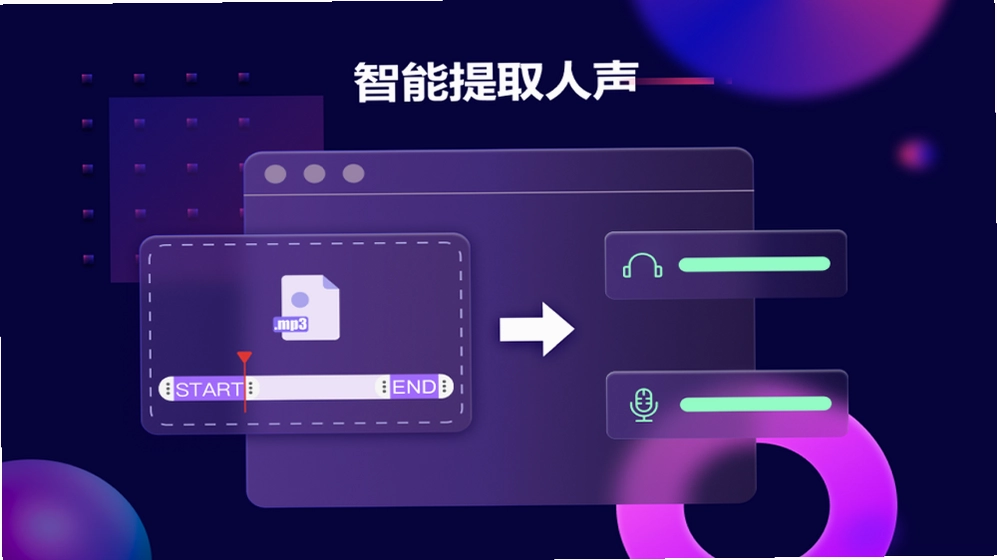
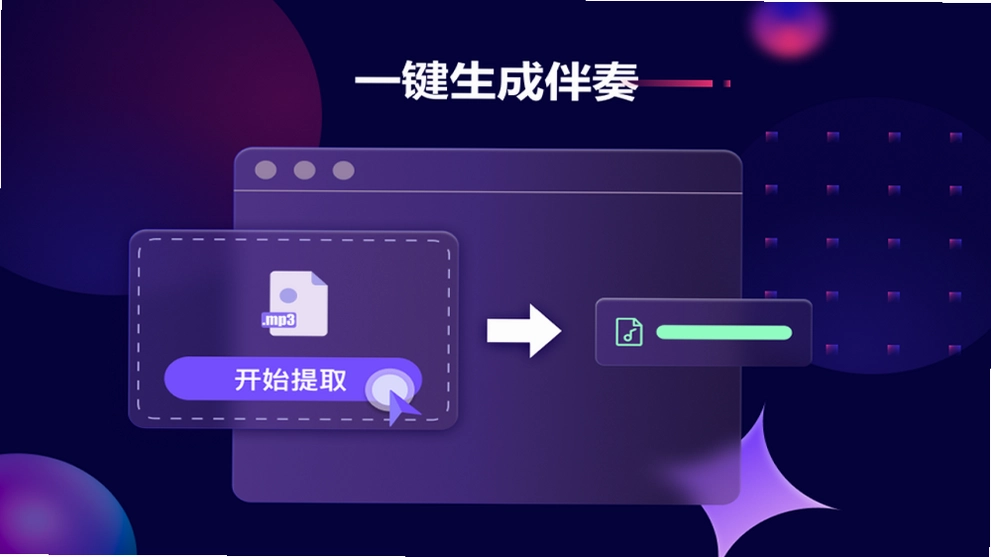
还在为找不到干净的伴奏发愁?做视频剪辑时,背景音乐里的人声总是去不掉?金舟音频人声分离软件就是为解决这些麻烦而生的。这款运行在PC端的音频处理工具,核心能力就是把人声和伴奏精准拆开,无论是从MP3、WAV等音频文件里提取纯人声,还是从电影、MV等视频文件中剥离背景音乐,它都能在几分钟内搞定,而且输出的是高品质音质,基本听不出明显的音质损失。很多做短视频、音乐制作或者翻唱的朋友,都会在电脑上备一个这样的工具,省去了到处找伴奏的麻烦。
软件的操作逻辑非常直白,没有复杂的音轨概念,导入文件、选择模式、点击开始,三步就能出结果。对于刚接触音频处理的新手来说,这种简单粗暴的效率工具远比专业的AU或Cubase来得友好。接下来,我就结合自己的实际使用体验,把大家关心的功能细节、效果表现、常见问题一次性说清楚,看完你就知道它适不适合你了。
金舟音频人声分离软件到底怎么用?效果靠谱吗?
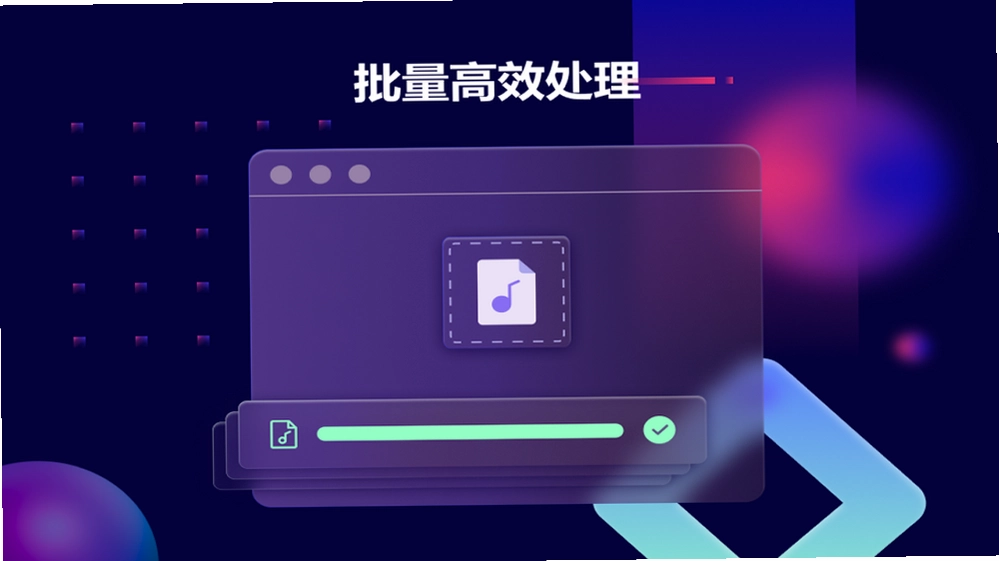
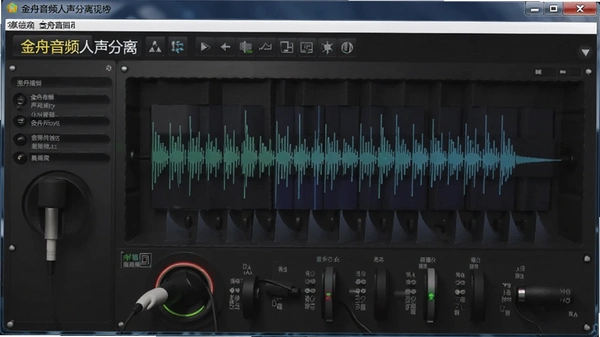
1. 使用步骤很傻瓜化:打开软件后,主界面就两个大按钮,一个是“提取人声”,一个是“提取伴奏”。想保留干声就选左边,想要纯背景音乐就选右边。点击后会弹出文件选择窗口,支持批量导入,你可以一次性拖入几十个音频文件,软件会排队处理,这点对于整理大量素材的人来说特别省心。
2. 关于效果,我实测了几首流行歌曲。在默认的“智能分离”模式下,人声提取得比较干净,背景里的和声会有少量残留,但作为翻唱练习或者采样已经足够用了。伴奏提取方面,鼓点和低频贝斯保留得完整,人声消除后没有那种“水底声音”的闷感,比市面上一些免费在线工具好很多。处理一首四分钟的歌曲,我的i5处理器电脑大概用了不到一分钟,速度在同类软件里算快的。
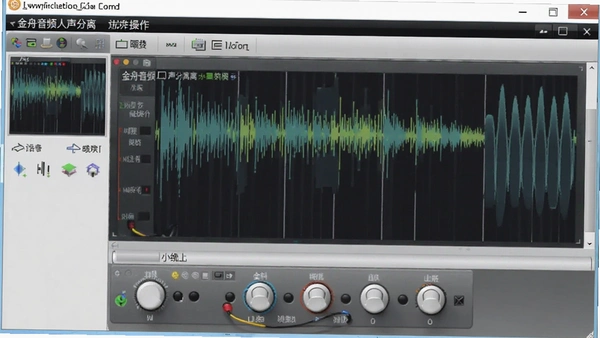
3. 它还内置了一个“视频处理”功能,直接把视频文件拖进去,就能把视频里的声音分离出来,输出的是不带画面的纯音频文件。这个功能对剪辑师来说很实用,比如你想用某段电影的配乐,又不想保留对白,用它处理一下就行。生成的音频会默认保存在“输出文件夹”,你也可以在设置里自定义保存路径,方便后期整理。
关于收费、安全性和官方版本,这几点你需要知道
1. 很多朋友关心它是否免费。金舟音频人声分离软件采用的是免费试用加付费解锁的模式。新用户下载后,可以免费处理几次音频,用来测试效果。如果你觉得分离质量符合预期,再考虑付费解锁完整功能,这样能避免“买了发现不好用”的尴尬。对于偶尔用一次的用户,免费次数基本也够应急了。
2. 在安全方面,我特意在安装时留意了一下。从官网下载的安装包没有捆绑任何第三方推广软件,安装过程很干净,没有那些烦人的“全家桶”勾选项。软件运行期间,内存占用大概在150MB左右,对电脑配置要求不高,我开着一堆网页和微信再运行它,也没有感觉到卡顿。这点对于追求纯净工具的用户来说,是个加分项。
3. 官方原版资源说明一下,软件的更新频率还算稳定,官方会不定期优化分离算法,修复一些格式兼容问题。建议大家在官网或者知名的软件下载站获取最新版,避免使用来路不明的修改版,那些版本可能会被植入恶意代码,或者功能被阉割。作为一款国产软件,它已经是官方合规上线,大家可以放心使用。
常见问题答疑:处理失败、音质损失和格式支持
问:为什么我导入的WAV文件处理到一半就失败了?
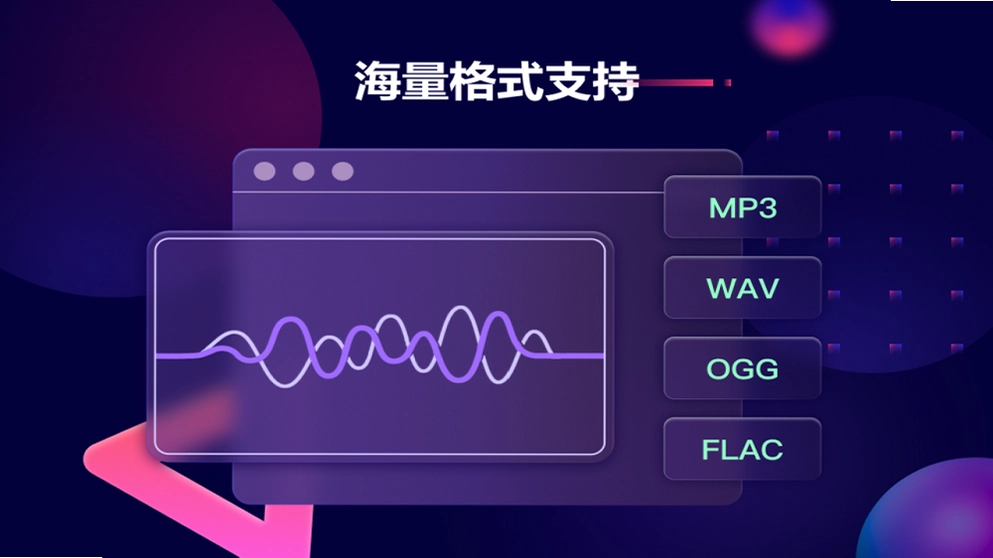
答:这种情况多半是文件编码格式太特殊。金舟音频人声分离软件对常见的MP3、WAV、FLAC、M4A支持得很好,但对一些采样率极高的DSD格式或者从某些录音笔导出的加密格式兼容性欠佳。建议先用格式工厂之类的工具把音频转换成标准的44100Hz采样率、16比特的WAV文件再导入。
问:分离出来的伴奏感觉低频变弱了,是软件的问题吗?
答:这是目前所有人声分离技术的物理局限。算法在消除人声时,会连带损失一部分位于人声频率范围内的乐器声音,尤其是贝斯和底鼓的泛音。金舟这款软件在同类产品里已经算保存得好的了,如果你追求极致的音质,可以在分离后导入AU里稍微做一下低频激励补偿。
问:软件支持从视频中提取伴奏吗?
答:支持的。你不需要先把视频转成音频,直接把MP4、MOV、AVI等格式的视频文件拖进软件,选择“提取伴奏”,它会自动解码视频,处理完后输出一个纯音乐文件,不会保留画面。这个功能对做混剪视频的朋友特别友好。
问:手机上的文件能用这个电脑软件处理吗?
答:可以,但需要先把手机文件传到电脑上。软件本身没有手机版,它主要针对PC端设计。你可以通过微信文件传输助手或者数据线把手机里的歌曲传到电脑,再导入软件处理,处理完再传回手机即可。
原创测评:操作流畅度与资源占用实测记录
| 测试项目 | 实测数据与感受 |
|---|---|
| 文件导入速度 | 导入一个50MB的WAV文件约需2秒,界面无卡顿。 |
| CPU占用率 | 处理过程中CPU占用约45%,属于正常水平,不影响其他办公操作。 |
| 内存占用 | 软件静止时占用180MB内存,处理4分钟歌曲时峰值达到320MB,对8GB内存的电脑无压力。 |
| 分离耗时 | 一首4分钟的流行歌曲分离耗时约50秒,速度表现中上。 |
| 音质主观评价 | 人声提取后齿音略微增强,伴奏提取后高频泛音有轻微损失,整体可用度较高。 |
整体用下来,这款软件在百元价位段的分离效果确实能打,界面没有广告弹窗,操作逻辑清晰,属于那种“打开就能用”的工具。如果你对音频处理的专业度要求极高,可能需要配合其他软件微调,但作为日常快速出活的主力工具,它是合格的。
热门同款软件推荐与横向对比
| 软件名称 | 主要用途 | 推荐指数 |
|---|---|---|
| VocaliSeparator | 精准分离人声与伴奏,算法先进 | ★★★★☆ |
| Moises | 在线AI分离,支持多音轨调节 | ★★★★★ |
| LALAL.AI | 网页端快速分离,音质损失小 | ★★★★☆ |
| AcapellaExtractor | 专注于提取干声,适合翻唱制作 | ★★★☆☆ |
| 音频分离大师 | 国产工具,支持批量处理视频音频 | ★★★☆☆ |
电脑配置要求参考
| 配置项 | 最低配置 | 推荐配置 |
|---|---|---|
| 操作系统 | Windows 7 64位 | Windows 10/11 64位 |
| 处理器 | 双核2.0GHz | 四核i5或更高 |
| 内存 | 2GB | 8GB及以上 |
| 硬盘空间 | 200MB可用 | 500MB固态硬盘 |
| 声卡 | 兼容DirectSound | 独立声卡更佳 |
快捷键操作说明
| 快捷键 | 功能说明 |
|---|---|
| Ctrl + O | 快速导入音频或视频文件 |
| Ctrl + E | 立即开始分离任务 |
| Ctrl + S | 保存当前处理结果到默认文件夹 |
| Ctrl + P | 打开输出设置面板 |
应用信息
- 包名:金舟音频人声分离软件
- 名称:金舟音频人声分离软件
- 版本:0
- MD5值:fe25cafcc3987b84dc0efcd804e3ec66
- 隐私政策:点击查看
热门专题
本类最新





网友评论







 OnePlus_15R
热门推荐
本类排行
- 1adobe media encoder PC版v26.0.2 最新版本2.52G
- 2Kdenlive视频剪辑软件汉化版v26.04.2128.0M
- 3闪豆视频下载器电脑版v2026.06.0592.7M
- 4好好看pc版安装包官方下载v1.0.788.6M
- 5omofunpc官网下载v2.0.1112.1M
- 6Dopamine音乐播放器官方版v3.0.5122.0M
- 7ECHO音乐播放器最新版v26.6.1233.6M
- 8Recordly屏幕录制软件官方版v1.3.3207.9M
- 9YT Downloader下载YouTube视频工具便携版v10.6.8174.6M
- 10动漫共和国电脑端下载v1.4.427.1M