VLC Media PlayerVLC播放器电脑版下载
想找个不弹广告不捆绑的播放器,VLC确实是个好选择,格式通吃还免费,电脑上有它一个就够了。 发表评论
- 软件类别:媒体影音
- 软件大小:42.5M
- 更新时间:2026-09-17 06:49
- 软件版本:v3.0.23.0全能格式播放
- 软件语言:中文
- 软件等级:

- 软件厂商:
- 官方网址:https://www.videolan.org/
- 备案号:
- 评分
- 立即下载
手机扫描下载
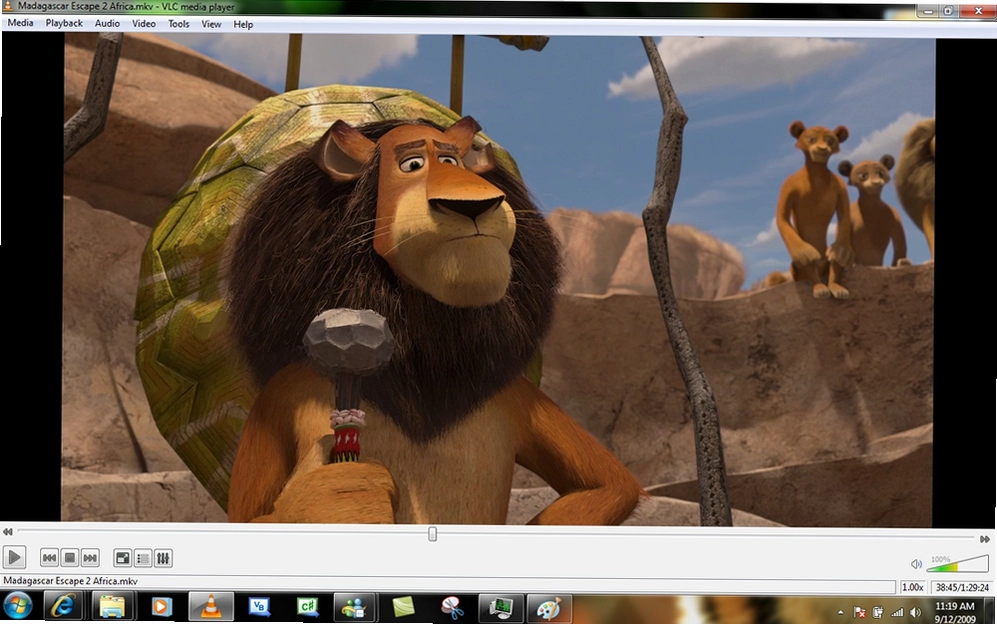
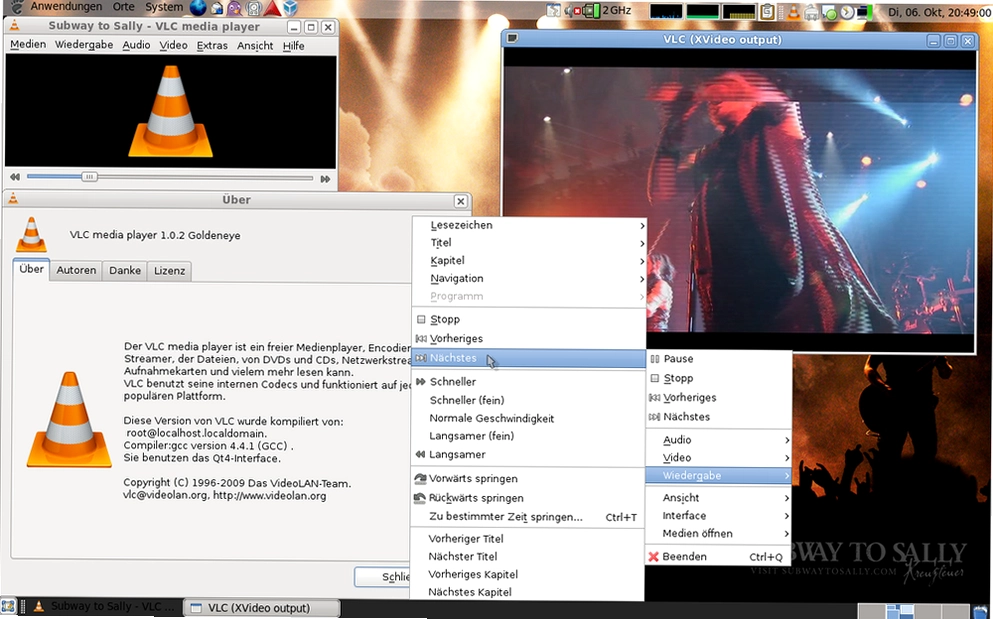
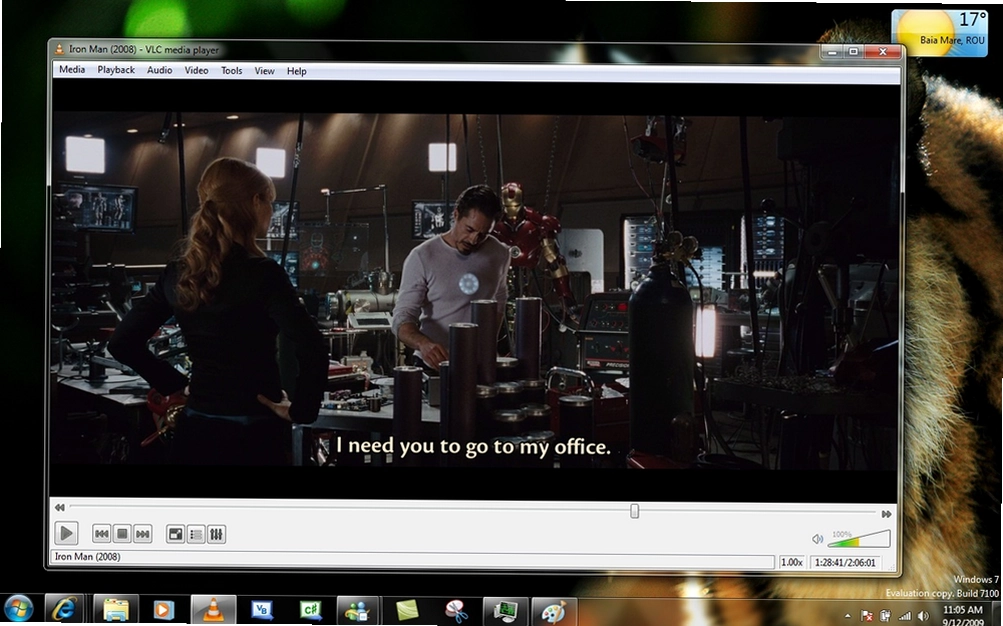
应用介绍
在PC端寻找一款能通吃几乎所有本地视频格式的播放器,VLC Media Player始终是绕不开的名字。它不挑食的特性让很多折腾过各种播放器的人最终回归到它身边,网上关于vlc media player电脑版下载的讨论热度一直很高,不少人在问它和那些收费播放器到底差在哪。这款播放器真正做到了开箱即用,从老旧的MPEG-1到主流的MKV、蓝光原盘,甚至是一些冷门的流媒体协议,它都能直接打开,省去了到处找解码器的麻烦。很多人看重它的是那份纯粹,没有广告弹窗,没有杂七杂八的捆绑安装,安装包体积也控制得不错。对于那些对播放器有较高要求的用户来说,VLC提供了一个非常稳定且功能完整的解决方案,而且完全免费。它的操作界面虽然看起来有点朴素,但胜在逻辑清晰,任何一个常用功能都能在两级菜单内找到,这点对于新手和老手都非常友好。下面这篇内容就来聊聊关于它的一些常见疑问和使用体验。
VLC播放器电脑版是不是安全纯净的软件?
1.关于安全性,可以放心,VLC播放器电脑版是开源软件界的明星项目,代码完全公开,全球无数开发者都在盯着它的安全状况。它不像某些来路不明的播放器那样会在后台偷偷上传数据或者篡改你的浏览器主页。从官方渠道下载的安装包,经过杀毒软件扫描通常都是干净无毒的。
2.安装过程中的体验也值得一提,很多软件在安装时会夹带私货,悄悄勾选一些捆绑安装项。VLC的安装向导非常干净,整个流程走下来不会出现任何推广软件或全家桶的选项,这种无捆绑的特性在现在的下载站环境里显得很难得。你只需要一路点下一步就能完成安装,不需要费心去取消各种隐藏的勾选。
3.在实际运行中,VLC对系统资源的占用也比较克制,不会在后台常驻一些没用的进程。它只在你主动打开视频时才工作,关闭播放窗口后进程就会彻底退出,不会像某些播放器那样留个驻留程序在后台。这种安全纯净的运行环境,让用户可以把注意力完全放在播放这件事本身。
VLC Media Player怎么使用才能发挥它的全部功能?
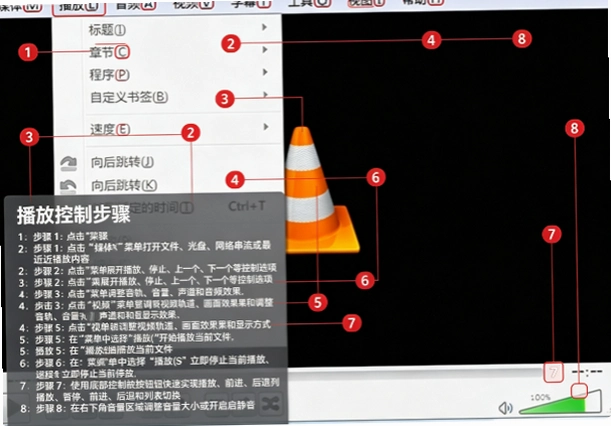
1.打开软件后,最直接的操作就是拖拽视频文件到播放器窗口里,它会立刻开始播放。如果你习惯传统方式,也可以点击左上角的媒体菜单,选择打开文件来浏览本地视频。它默认关联了几乎所有主流视频格式,所以双击视频文件直接用VLC打开也是一种非常顺畅的体验。
2.如果你经常看网络上的直播源或流媒体,可以利用它的网络串流功能。点击媒体菜单下的打开网络串流,输入视频流地址,它就能直接播放,这个功能在播放一些在线电台或网络摄像头画面时特别实用。对于下载了字幕文件的情况,把字幕文件和视频文件放在同一个文件夹,并保持相同的文件名,VLC会自动加载字幕。
3.遇到视频画面和声音不同步的问题,不必着急。在播放过程中,可以通过快捷键来微调,按住G键可以加快音频延迟,按住H键则减慢,这个功能在看一些高清视频时经常能派上用场。如果觉得画面比例不对,可以按下A键在原始比例、16:9、4:3等模式间切换,操作起来非常顺手。
4.想要调节视频的播放速度,比如看教程时想放慢一点,可以在播放菜单下找到速度选项,或者在播放器右下角的播放速度按钮直接调整,从0.5倍到2倍甚至更快都可以自由设置,而且变速后音调不会变得很奇怪,依旧可以听懂。
VLC Media Player支持哪些格式和流媒体协议?
1.格式支持是VLC的强项,它几乎可以播放你电脑上存有的所有视频文件。从经典的MPEG-1、MPEG-2到目前主流的MPEG-4、DivX、Xvid、H.264、H.265,再到mkv、avi、ts、flv、mov、wmv等容器格式,它都能轻松应对。这意味着你基本不需要为了某个特殊格式的视频再去单独安装解码器。
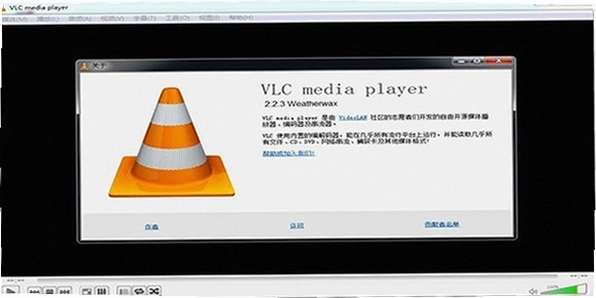
2.音频方面,它同样支持MP3、FLAC、APE、AAC、AC3等常见格式,播放无损音乐也不在话下。对于音频CD,VLC也能直接读取并播放。它还内置了音频均衡器和特效,可以简单调整高低音,满足一些基本的听感需求。
3.流媒体协议方面,它支持HTTP、FTP、RTSP、MMS等常见网络流协议。这意味着你可以直接通过URL播放网络上的视频或音频资源。对于一些IPTV的播放源,VLC也是很多用户推荐的播放工具之一,稳定性表现不错。
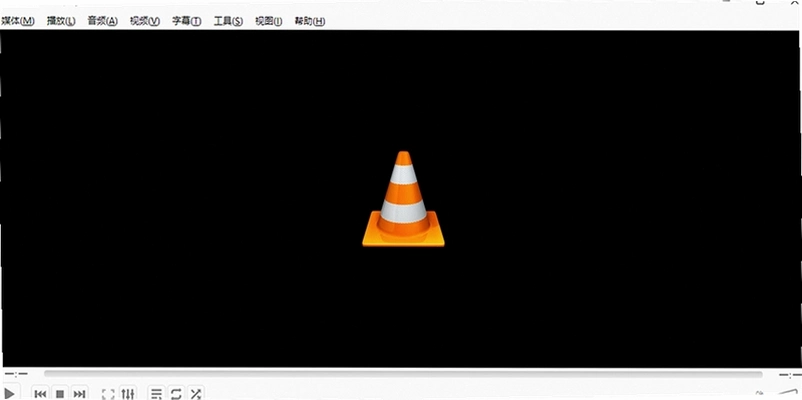
4.蓝光原盘方面,虽然VLC无法直接播放那些加密的商业蓝光光盘,但对于已经破解或非加密的蓝光文件夹结构,它是可以正常播放的。不少玩家会用VLC来播放下载的蓝光原盘ISO镜像文件或者BDMV文件夹,兼容性比很多商业播放器还要好。
VLC Media Player播放器电脑版的操作教程与快捷键指北
对于刚接触VLC的用户来说,掌握几个常用的快捷键能大幅提升使用效率。下面这个表格整理了最核心的操作技巧和对应快捷键,方便你随时查阅。
| 功能分类 | 操作说明 | 快捷键/路径 |
|---|---|---|
| 播放控制 | 播放或暂停当前视频 | 空格键 |
| 音量调节 | 增大或减小音量 | Ctrl+↑ / Ctrl+↓ |
| 画面全屏 | 切换全屏或窗口模式 | F键 或 双击画面 |
| 快速截屏 | 保存当前帧为图片文件 | Shift+S |
| 播放速度 | 减慢播放速度 | Shift+ - |
| 播放速度 | 加快播放速度 | Shift+ + |
| 音频轨道 | 切换不同的音轨 | B键 |
| 字幕轨道 | 切换不同的字幕轨 | V键 |
| 高级设置 | 打开详细配置面板 | Ctrl+P |
以上这些操作覆盖了日常使用中最常见的需求。特别是截图功能,很多人不知道VLC可以这么方便地截取视频画面,而且画质损失很小。另外,如果你经常戴耳机看视频,可以在工具→音频→音频设备里选择立体声,体验会更好一些。
VLC播放器安卓版本和电脑版体验有什么差别?
1.不少用户会在手机上继续使用VLC,vlc media player 安卓版和电脑版在核心解码能力上保持一致,同样支持广泛的格式。在手机界面上,它的操作逻辑做了触控优化,左右滑动屏幕可以调节进度,上下滑动屏幕左侧是亮度、右侧是音量,这个交互设计在横屏看视频时非常顺手。
2.电脑版的功能显然更全面,比如高级滤镜、自定义界面、更精细的音频设置等,在安卓版上会精简一些。但安卓版也有自己的特色功能,比如可以直接访问局域网共享文件夹,或者播放手机存储卡里的视频文件,对于在移动端有播放需求的用户来说,VLC依然是一个可靠的选择。不过,电脑版在管理大体积视频库和对超高清视频的硬件解码支持上,还是比手机版更有优势。
VLC Media Player用户问答专区
问题:播放某些4K视频时画面卡顿不流畅,该怎么调整?
答案:这通常是因为硬件解码没有开启。可以点击工具→偏好设置,在左下角的显示设置里选择全部,然后点击左侧的输入/编解码器,在右侧找到硬解解码器选项,选择自动或开启,保存后重启播放器。如果还是卡,可以尝试关闭不必要的视频滤镜,在视频菜单下取消勾选一些特效。
问题:为什么打开某些视频没有声音,但画面正常?
答案:可能是音频输出设备设置不对。点击工具→偏好设置,在音频选项中检查输出模块,可以尝试更改为DirectX音频输出或WaveOut输出。另外,也要确认一下系统音量合成器里VLC没有被静音。如果播放的是多音轨的视频,记得在音频菜单里检查一下当前选择的音轨是否正常。
问题:VLC能用来录制屏幕或者转换视频格式吗?
答案:可以的。点击媒体菜单→打开捕获设备,在捕获模式里选择桌面,就可以录制屏幕。转换格式的话,点击媒体菜单→转换/保存,添加视频文件后,点击转换/保存按钮,选择一个输出格式即可。不过转换速度一般,适合小体积文件,大文件转换建议使用专门的转换工具。
问题:VLC播放器在低配电脑上运行流畅吗?内存占用情况如何?
答案:在低配电脑上运行VLC问题不大,它的默认打开速度比很多商业播放器要快。内存占用方面,播放一个1080P视频时,内存占用通常在150MB到300MB之间,具体取决于视频码率。但如果电脑配置比较老,播放4K视频时可能会吃力,这时候就需要手动调整硬解设置。
小编推荐同类型好用的播放软件
除了VLC之外,市面上还有一些播放器在特定场景下也有不错的体验,这里整理了几款供大家参考。
| 软件名称 | 功能特点 | 推荐指数 |
|---|---|---|
| PotPlayer | 界面美观,解码能力强 | ★★★★★ |
| MPC-HC | 轻量简洁,经典播放器 | ★★★★☆ |
| KMPlayer | 功能丰富,支持多格式 | ★★★★☆ |
| GOM Player | 解码器管理方便,修复功能 | ★★★★☆ |
| 爱奇艺万能播放器 | 本地播放支持较好,在线资源联动 | ★★★☆☆ |
VLC播放器对电脑配置的要求高吗?
VLC播放器本身对硬件的要求不算高,下面表格列出了最低配置和推荐配置,方便你判断自己的电脑能否流畅运行。
| 配置项 | 最低配置 | 推荐配置 |
|---|---|---|
| 操作系统 | Windows 7 或更高版本 | Windows 10/11 64位 |
| 处理器 | 1GHz 以上处理器 | Intel i5 或 AMD 锐龙 3 以上 |
| 内存 | 512MB 内存 | 4GB 内存或更高 |
| 显卡 | 支持 DirectX 9 的显卡 | 支持 DirectX 11 的独立显卡 |
| 显示 | 1024x768 分辨率 | 1920x1080 或更高 |
| 硬盘空间 | 50MB 可用空间 | 100MB 以上可用空间 |
总的来说,只要不是太老的电脑,都能流畅运行VLC。它对于硬件的优化在低配机器上表现尤其明显,如果你追求开视频的速度和稳定性,VLC是个非常实在的选择。
应用信息
- 包名:VLC Media Player
- 名称:VLC Media Player
- 版本:0
- MD5值:00ac85f5ead95260bd11a51903d723f9
- 隐私政策:点击查看
热门专题
 无痕播放器
无痕播放器
无痕播放器下载专题是专为追求隐私保护与纯净观影体验的用户打造的聚合页面。本合集收录了安心无痕播放器安卓版、PotPlayer电脑版及安卓版、VLCMediaPlayer电脑版、MPC-HC、MPC-BE、KMPlayerplus解锁版、KMPlayer安卓版、暴风影音安卓版、迅雷影音、搜狐影音PC版等众多热门播放器资源。无论您使用的是Windows电脑、安卓手机还是其他设备,都能在这里找到适配的下载版本。这些播放器覆盖本地视频播放、网络流媒体、无痕浏览模式、字







 flv播放器大全
flv播放器大全是一个专注于聚合各类FLV格式视频播放工具的下载合集页面,面向需要播放本地FLV文件、寻找免费flv播放器或替代方案的电脑与手机用户。本页面收录了暴风影音、迅雷影音、PotPlayer、VLCMediaPlayer、KMPlayer、MPC-HC、MPC-BE等热门播放器,覆盖Windows电脑版和Android安卓版,满足不同设备下的flv播放需求。这类flv播放器对系统有什么要求?多数电脑版播放器支持Windows7及以上系统,安卓版则需要Android5.0以上;部分



 支持avi格式的播放器大全
支持avi格式的播放器大全是一个专门聚合各类兼容AVI视频格式的播放器软件下载合集页面,覆盖Windows电脑版与Android安卓版,适合经常观看本地视频、需要免费播放器下载资源的用户。本合集收录了PotPlayer、KMPlayer、暴风影音、VLCMediaPlayer、MPC-HC、MPC-BE、WindowsMediaPlayer等热门播放器,其中KMPlayer又名开美播放器,MPC-HC全称为MediaPlayerClassicHomeCinema,MPC-BE为媒体播放器经典增强版。这些软件对系统要求普遍不高
本类最新




网友评论







 Motorola_Edge_60_Pro
热门推荐
本类排行
- 1krc2lrc歌词转换器KRC转LRC工具v1.2.0.0歌词格式转换31KB
- 2幽灵网络电台幽灵电台v1.4.3.14网络电台收听1.8M
- 3MilkPlayer牛奶播放器牛奶影音全能版v0.2.5.0轻量解码7.8M
- 4优视影音优视影院v1.0.9.30聚合播放2.8M
- 5深港DJ音乐盒深港DJ舞曲v2.1.0.0一点即播781KB
- 6放放电影百度影音专享版v9.0.0.0高清点播479KB
- 7七彩盒看片神器v1.0.11.620聚合直播点播1.8M
- 8加速看视频广告过滤播放器v1.0在线解析播放器418KB
- 9云影云影TVv1.0媒体点播1.5M
- 10动漫盒子动漫盒子阅读器v1.0.0.0在线漫画阅读器970KB