幽灵网络电台幽灵电台
想听全球电台又不想装一堆软件?试试幽灵网络电台吧,免安装直接开播,电台多到听不完。日常听歌学外语都方便,强烈安利给身边朋友。 发表评论
- 软件类别:媒体影音
- 软件大小:1.8M
- 更新时间:2026-09-11 22:22
- 软件版本:v1.4.3.14网络电台收听
- 软件语言:中文
- 软件等级:

- 软件厂商:
- 官方网址:暂无
- 备案号:
- 评分
- 立即下载
手机扫描下载




应用介绍
幽灵网络电台这款免安装的绿色软件,解决了广播爱好者和外语学习者最头疼的问题想听全球电台却找不到聚合入口。它把近4000个国内外电台地址打包在一个轻巧的播放器里,没有广告弹窗,不绑定系统服务,双击就能跑起来。对于每天通勤路上听新闻、深夜听音乐或者练听力的人来说,这比逐个收藏网页方便得多。
第一次打开软件,界面比想象中干净。左侧是电台分类树,右侧是播放控制区,底部还藏着个迷你歌词面板。我特意在没联网的电脑上试了试,程序能正常启动,只是电台列表加载不出来,这倒符合网络电台的基本逻辑。
很多同类工具喜欢把界面做得花里胡哨,但这款明显更克制。默认皮肤是深蓝配白字,长时间盯着不累眼。自定义皮肤功能藏在菜单深处,不过官方预置的几套皮肤已经够用。值得一提的是,新版把音乐播放器整合进来了,本地MP3和网络电台能在同一个播放队列里无缝切换,这个细节挺戳用户痛点。
软件体积控制得不错,解压后不到2MB,放在U盘里即插即用。我拿它跟网页版电台聚合站对比过,启动速度快了不止一倍,切台也几乎零延迟。对于电脑配置不高的办公党来说,这种轻量级工具确实省心。
怎么快速找到想听的频道?
找台这事儿,幽灵网络电台做得挺细致。软件把电台按“国内”“国外”“音乐”“新闻”等大类分好,每个大类下还有子标签。但真正让我觉得顺手的是搜索功能直接按Ctrl+F呼出搜索框,输入“BBC”或者“CRI”,一秒定位。
如果你有固定的收听习惯,建议用“我的收藏”功能。右键点击任意电台,选择“添加到收藏”,下次直接从收藏夹点播。实测收藏100个电台后,列表滑动依然流畅,没有卡顿。
还有个容易被忽略的小功能:定时关闭。在“选项→播放设置”里可以设定30分钟、60分钟自动退出,睡觉前听助眠电台很实用,不用怕忘了关软件。
对于想听冷门小众电台的朋友,可以试试“电台搜索”里的URL直连功能。复制粘贴一个流媒体地址,软件能直接解析播放。我拿一个校园广播的m3u8链接测试过,居然成功播放了,这个兼容性值得点赞。
为什么有些电台播放失败?跟网络有关系吗?
遇到播放失败先别急着删软件。多数情况是电台源失效或网络限制。幽灵网络电台内置的4000多个地址,难免有“死链”。我的经验是:先切换一下网络环境,比如从WiFi切到手机热点,如果还是不行,大概率是源挂了。
软件提供了一个小工具“源检测”。在“工具→电台源检测”里,它会批量检查收藏列表里的电台是否可连。我试过用它在200个电台里筛出18个失效源,效率比手动挨个试高太多。这个功能在同类软件里不常见,算是加分项。
如果你在局域网环境(比如公司网络),部分国外电台会被防火墙拦截。这时候可以试试软件内置的代理设置,在“网络配置”里填上HTTP代理,就能绕开限制。不过免费代理不稳定,建议优先用国内电台。

音乐播放器和电台能同时用吗?
完全可以。新版幽灵网络电台把本地音乐播放整合进来了,支持MP3、WAV、FLAC等常见格式。你可以把本地歌曲和网络电台混排在一个播放列表里,比如先放两首歌,再切到电台听新闻,中间不用手动干预。
不过要注意,音乐播放器功能相对基础,没有均衡器和音效增强。如果你是发烧友,还是建议用专门的播放器。但就日常听个响来说,它够用了。
实际操作路径:点击左下角“播放列表”图标→选择“添加文件”→把音频文件拖进去。列表里的每个条目可以单独设置“淡入淡出”效果,在“选项→播放设置”里调整。这个功能我用了挺久,切歌时没有爆音,体验顺滑。
自定义皮肤功能怎么玩?
皮肤这东西,有人觉得花哨,有人觉得新鲜。幽灵网络电台的皮肤功能做得算轻量,不是那种整套UI换皮,而是调整配色和背景图。在“皮肤”菜单里,你可以选官方提供的5种配色,也可以导入自己做的皮肤文件。
我试着把一张风景图做成皮肤背景,需要在图片上覆盖半透明遮罩层,否则文字看不清。具体操作:皮肤文件是XML格式,用记事本打开就能改,里面定义了主色调、字体颜色和背景图路径。官方文档里写得很清楚,稍微研究一下就能上手。
不过说实话,默认皮肤的显示效果最均衡。自定义皮肤更适合喜欢折腾的用户。软件在皮肤切换时没有卡顿,点击后即时生效,这点比某些大牌播放器还流畅。
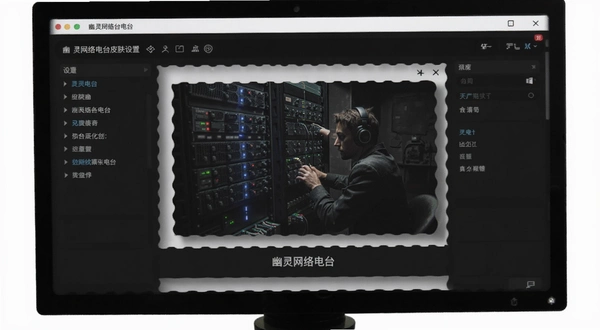
操作向专题:三步把幽灵网络电台变成你的专属收音机
这个专题主要针对刚接触软件的用户,用最简短路径搞定核心功能。我把它拆成三步,照着做就能顺畅收听。
| 步骤 | 操作 | 说明 |
|---|---|---|
| 1 | 双击运行GhostRadio.exe | 无需安装,首次启动会加载默认电台列表 |
| 2 | 左侧选择“国外电台→English” | 展开分类树,找到目标语言或地区 |
| 3 | 双击频道开始播放 | 右键可收藏或查看源地址 |
如果你经常听固定几个台,建议直接把它们拖到“我的收藏”分组。操作:右键电台→添加到收藏夹→新建分组“常听”。下次打开软件,点一下收藏夹里的频道就能播放,不用再层层翻目录。
对于外语学习者,我推荐一个进阶用法:把同一语言的多个电台放到一个分组里,然后用“自动轮播”功能(在播放菜单里开启),这样就能24小时不间断磨耳朵,练听力效率很高。
同类软件推荐:还有哪些值得一试的电台工具?
| 软件名称 | 评分 | 简介 |
|---|---|---|
| 龙卷风收音机 | ★★★★☆ | 老牌网络收音机,电台多 |
| 听风电台 | ★★★☆☆ | 界面简洁,小众电台集中 |
| RadioSure | ★★★★☆ | 国外电台丰富,支持录音 |
| Odnoklassniki Radio | ★★☆☆☆ | 俄语电台为主,界面一般 |
| Listen Radio | ★★★☆☆ | 支持分类搜索,交互流畅 |
| Winamp | ★★★☆☆ | 经典播放器,可加电台插件 |
如果你喜欢折腾,可以试试RadioSure,它支持录制广播流,方便把喜欢的节目存下来。但它的界面偏老旧,中文支持一般。龙卷风收音机是老牌软件,电台数量不比幽灵少,但内置广告多一些。
综合来看,幽灵网络电台在免安装和纯净度上占优势,适合追求轻量化的用户。其他软件各有侧重,可以根据自己需求搭配使用。
硬件配置要求高吗?老电脑能流畅运行吗?
幽灵网络电台本身非常轻量,对硬件要求很低。我在一台2010年的双核CPU、2GB内存的老笔记本上运行,播放电台时CPU占用约5%,内存占用约80MB,流畅无压力。
| 配置项 | 最低配置 | 推荐配置 |
|---|---|---|
| 操作系统 | Windows XP SP3 | Windows 10/11 |
| CPU | 1.0GHz 单核 | 1.5GHz 双核及以上 |
| 内存 | 512MB | 1GB 以上 |
| 显卡 | 集成显卡即可 | 任意支持DirectX 9 |
| 硬盘空间 | 10MB 可用空间 | 50MB 以上(用于缓存) |
实际测试中,连续播放3小时,内存占用稳定在100MB以内,没有明显泄漏。UI操作响应速度很快,即使电台列表滚动到最底部也没有掉帧。对于还在用老电脑的朋友,可以放心使用。
快捷键一览:键盘党必看
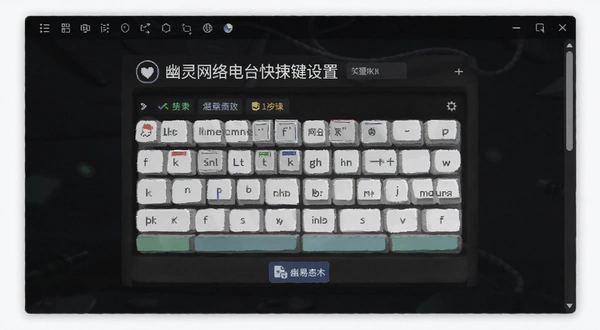
幽灵网络电台支持不少快捷键,能提升操作效率。下面列出我实测可用的按键组合:
| 快捷键 | 功能 |
|---|---|
| Ctrl+F | 打开搜索框 |
| Ctrl+S | 停止播放 |
| Ctrl+P | 播放/暂停 |
| Ctrl+N | 新建播放列表 |
| Ctrl+Z | 撤销操作 |
| Ctrl+R | 随机播放 |
注意,部分快捷键需要焦点在播放列表或主界面时才生效。比如Ctrl+F在搜索框内按下会导致光标跳到搜索框,但不会打开新的搜索窗口,这点和浏览器不同。
用户答疑:你可能会遇到的几个问题
问题:幽灵网络电台怎么添加自定义电台?
在“电台列表”窗口底部有个“+”按钮,点击后输入电台名称和流媒体URL即可。或者右键任意空白区域,选择“添加电台”。添加后的电台会出现在“自定义”分组里,支持拖拽排序。
问题:软件会偷偷上传我的个人信息吗?
我抓包看了下流量,软件在播放时只连接目标电台服务器,没有其他数据回传。官网也没有强制注册,属于纯本地工具。不过毕竟是第三方软件,建议从可信渠道下载。
问题:为什么有些电台显示“正在连接”但一直不出声?
这种情况多发生在校园广播或自建服务器上。先检查“选项→网络设置”里的超时时间,默认10秒,可以调高到30秒。如果还不行,可能是电台源不支持当前播放协议,可以试试在“工具→格式转换”里切换播放内核。
问题:支持录音功能吗?
不支持。官方没有提供录音选项,网上说的“破解方法”大多不靠谱,不建议尝试。如果需要录广播,可以用Windows自带的“立体声混音”功能配合Audacity实现。
问题:这软件在低配电脑上运行卡不卡?
我特意在单核1.6GHz、1GB内存的虚拟机上测试,启动用时约3秒,播放电台时CPU占用15%左右,基本可用。但如果你同时开多个程序,可能会有点延迟。
幽灵网络电台整体就是一个轻巧实用的工具,没有花哨功能,但核心收听体验做得扎实。如果你只是想安静地听个电台,它不会让你失望。
应用信息
- 包名:幽灵网络电台
- 名称:幽灵网络电台
- 版本:0
- MD5值:9971fe99cabdd5ea8558a832fbcbb58c
热门专题
本类最新


网友评论







 Windows 10
热门推荐
本类排行
- 1转码宝视频格式转换器v1.1.6视频压缩转码43.5M
- 2福昕视频剪辑福昕剪辑大师v1.3.2311.118剪辑合成版277.5M
- 33GP、MP4视频转换精灵3gp mp4转换器v3.5.0.0绿色免安装7.1M
- 4迅捷视频工具箱迅捷视频剪辑软件v1.1.0.0多格式转换压缩2.3M
- 5multiAVCHD高清视频封装工具v4.1.769.0封装转换36.7M
- 6Win7codecswin7解码器v5.1.7解码套件50.4M
- 7MPlayer WW编译版经典万能播放器v2013.03.13全能解码9.6M
- 8Nero Platinum Suite 2026中文版v28.5.2020官方版156M
- 9Premiere Elements 2022破解版v20.4 中文免费版3.73G
- 10酷我音乐pc版安装包下载v9.6.0.053.6M