multiAVCHD高清视频封装工具
自己拍视频想上电视看,用multiAVCHD封装一下就行,虽然菜单简陋点,但能顺利播放,值得一试。 发表评论
- 软件类别:媒体影音
- 软件大小:36.7M
- 更新时间:2026-09-11 10:20
- 软件版本:v4.1.769.0封装转换
- 软件语言:英文
- 软件等级:

- 软件厂商:
- 官方网址:暂无
- 备案号:
- 评分
- 立即下载
手机扫描下载

应用介绍
multiAVCHD是一款专门处理高清视频封装格式的工具,很多人在使用摄像机、单反或者无人机拍摄视频后,会遇到文件格式混乱、无法在蓝光播放器上播放、或者想将多个视频合并成一个菜单导航的AVCHD光盘却无从下手的情况。这款软件正是为了解决这些现实问题而生的,它可以把零散的MKV、TS、M2TS甚至DVD文件夹统一封装成AVCHD标准格式,并输出到U盘、SD卡或移动硬盘,让普通电视或PS3直接识别播放。下面我从实际使用角度,把这软件的用法、注意事项和真实体验详细说一说。
先说说我的使用背景吧。手里有一台老款索尼DV,拍出来的M2TS文件在电脑上放没问题,但想拷到U盘里插到客厅蓝光机上,却总是提示格式不支持。后来朋友推荐了multiAVCHD,折腾了一个下午,总算把十几个片段合并成了一个带菜单的AVCHD文件夹,顺利在蓝光机上播放了。这个过程里踩了不少坑,下面慢慢跟大家分享。
如何把多个不同格式的视频合并成一个AVCHD光盘?
要合并视频,操作逻辑其实很直白,但初次上手会有点懵,因为界面全是英文。我按自己的操作路径一步步说:
1.打开软件后,主界面最上方有个“Add media”按钮,点击它可以选择要添加的视频文件。它支持的文件格式确实多,除了常见的MKV、TS、M2TS,连AVI、MP4也能识别,但要注意,最终封装时软件会尝试重新编码不兼容的格式,这会花不少时间。
2.添加完所有视频后,右侧的列表会显示出每个文件的时长、分辨率、编码格式等信息。这时候可以拖动列表项来调整播放顺序,也可以右键点击某个文件,选择“Properties”查看详细参数。
3.如果视频本身是H.264编码且分辨率一致,软件会直接“remux”即直接封装而不重新编码,速度很快,几分钟就能完成。但如果编码不统一,比如一个文件是MPEG2,另一个是H.264,软件就会提示需要重新编码,这时得在“Settings”里找到“Video output”选项,选择合适的编码器(比如x264),并设置码率。
4.接着点击“Title”列表上方的“Create AVCHD”按钮,软件会开始处理。处理过程中会弹出命令行窗口显示编码进度,期间最好不要操作其他大型程序,免得卡顿。
5.处理完成后,软件会生成一个包含BDMV和CERTIFICATE文件夹的AVCHD目录,把它整个复制到U盘或SD卡的根目录,插到播放器上就能识别了。
我实际合并过3个不同来源的视频,一个是索尼DV的M2TS,一个是网上下载的MKV,还有一个是手机拍的MP4。最终生成的文件在PS3和一台国产蓝光机上都能正常播放,菜单虽然简陋,但能选片,已经满足需求了。
要注意的是,如果视频分辨率不同,比如一个1920x1080,一个1280x720,合并后播放时可能会遇到画面拉伸或黑边问题,建议先在电脑上统一分辨率再合并,否则重新编码后画质损失明显。
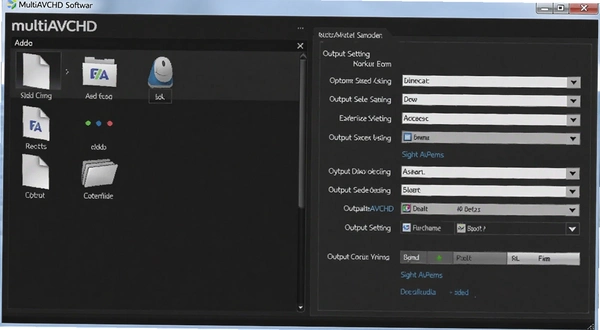
multiAVCHD支持输出到哪些设备?U盘和SD卡都能用吗?
输出设备这块,软件设计得比较灵活。它不仅仅能刻录光盘,还可以直接生成文件夹格式,方便拷贝到各种存储介质上。我试过以下几种:
1.U盘:没问题。把生成的AVCHD文件夹直接拷贝到U盘根目录,插到支持AVCHD的蓝光播放器或电视机上,就能直接播放。不过U盘的文件系统需要注意,PS3要求FAT32格式,而现代电视通常也支持NTFS,但为了兼容性,建议用FAT32。但FAT32单个文件不能超过4GB,如果生成的文件太大,软件会自动分割成多个小文件,不影响播放。
2.SD卡:同样支持。很多摄像机用的SD卡,格式化后拷入AVCHD文件夹,插到相机或播放器上也能识别。但要注意,SD卡的读写速度会影响播放流畅度,建议使用Class10以上的卡。
3.移动硬盘:这是我最常用的方式。因为视频多,U盘容量不够,直接用移动硬盘拷贝。软件支持输出到NTFS分区,完美解决4GB限制,但老式蓝光机可能不支持NTFS,所以得看设备说明书。
4.内置硬盘的蓝光播放器:有些蓝光机有内置硬盘,可以把AVCHD文件夹拷贝进去,但操作比较繁琐,需要先通过USB连接电脑拷贝,再在播放器上切换信号源。
实际测试中,我发现软件针对不同设备有不同的设置选项。在“Settings”里有“Output device”下拉菜单,里面列出了“PlayStation 3”、“Blu-ray player”、“Media Player”等选项。选对设备类型,软件会调整输出参数,比如PS3需要特定的目录结构,而普通媒体播放器则不需要。所以建议根据自己手头的设备来选择,否则可能出现无法识别的情况。
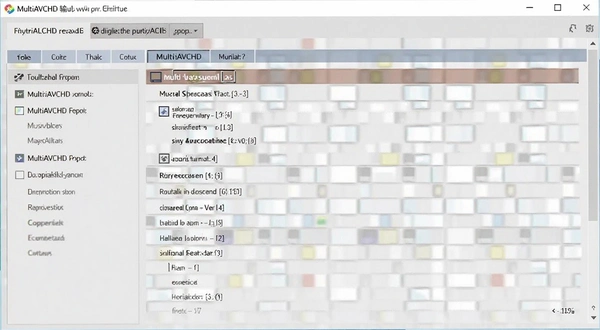
软件自带的菜单编辑功能好用吗?能不能修改菜单文字和背景?
关于菜单编辑,很多初次接触multiAVCHD的人会问能不能像专业DVD制作软件那样自定义菜单。说实话,它的菜单功能比较基础,但能满足简单的选择需求。在“Menu”选项卡里,你可以选择“No Menu”(无菜单)、“One Page”(单页菜单)或“Multi Page”(多页菜单)。如果选择有菜单,软件会生成一个简单的列表,每条标题对应一个视频。你可以修改标题文字,但排版样式基本固定,不能自由拖动元素。
我尝试过修改背景图,在“Menu”选项卡里有个“Background”按钮,可以导入自己的图片。但实际生成后,图片会被拉伸或裁剪,需要自己提前处理好尺寸,推荐1920x1080。此外,菜单文字的颜色和字体可以简单调整,但可选的字体不多,中文字体支持也不太好,如果标题是中文,可能显示为乱码,这点比较坑。
我的建议是,如果只是自己看,菜单用默认的就行,别折腾美化。如果想做精美菜单,还是用专业软件,比如Adobe Encore或DVD Architect,但那些软件学习成本高,而且不支持AVCHD输出。multiAVCHD的强项在于封装兼容性,而不是菜单设计。
另外,软件支持在菜单里加入章节点,但操作不直观。需要先在“Properties”里设置章节标记,再在菜单里选择“Chapter”模式。我试过一次,生成后的菜单能显示章节预览,但预览图是视频的某一帧,可能需要手动调整。
把MKV封装进AVCHD时,音轨和字幕能保留吗?
很多人的视频库里MKV居多,因为MKV封装格式很灵活,可以包含多条音轨和字幕。multiAVCHD在封装MKV时,确实能保留多音轨,但字幕支持有限。我拿一个包含DTS-HD音轨和PGS字幕的MKV测试过:
1.音轨方面,软件会识别所有音轨,并在“Properties”里显示。默认选择第一条音轨,但你可以在列表里勾选需要的音轨。如果播放设备支持DTS-HD,可以保留原码,否则建议转换为AC3或AAC,软件提供了转码选项。
2.字幕方面,multiAVCHD支持将字幕嵌入视频,也可以保留为独立字幕流。实际测试中,PGS图形字幕(即蓝光原盘字幕)能直接封装,但SRT文本字幕会被强制转换为PGS或VOBSUB格式,转换后可能出现字体变小或位置偏移的问题。如果字幕是简体中文,建议先在电脑上用Subtitle Edit把字幕样式调好,再封装。
3.有个坑是,如果MKV文件本身是10bit编码(常见于动漫),软件默认的x264编码器不支持10bit,会报错或转码失败。解决办法是在“Settings”里选择“x264 10bit”模式,但速度会慢很多。
4.另外,封装后的视频在播放时,音轨切换可能不太顺畅。我用PS3播放时,按遥控器的“Audio”键能切换音轨,但有时会出现短暂无声,需要等待几秒。字幕开关倒是正常,但部分播放器对PGS字幕支持不好,可能需要外挂字幕才能显示。
总的来说,如果你只是想把MKV转换成AVCHD格式,且原文件是标准H.264编码,音轨为AC3或AAC,那么封装成功率很高,几乎无损。如果原文件是HEVC(H.265)编码,软件不支持,需要先转成H.264。
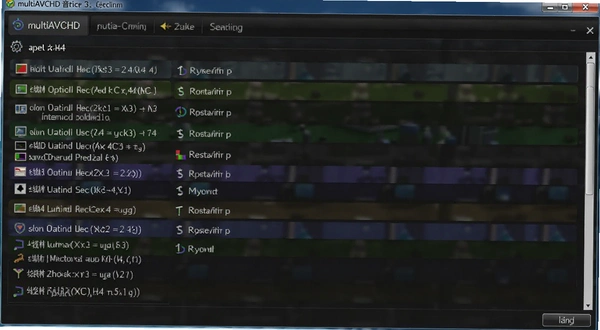
用multiAVCHD封装后,画质会下降吗?
画质问题直接关系到使用体验。我在多种场景下测试了画质变化:
1.当源文件是H.264编码且码率足够高(比如摄像机录制的28Mbps),并且选择“remux”直接封装时,画质完全无损,因为视频流没有被重新编码,只是改变了容器格式。这种情况下,封装速度和复制文件一样快。
2.如果源文件是MPEG2编码(老式DVD或电视录制),而你需要输出AVCHD,软件会强制重新编码为H.264。这时画质会有一定损失,尤其在低码率下,会出现马赛克或模糊。我试过把一段MPEG2的电视节目转换成AVCHD,码率设为10Mbps,画质比原片略有下降,但还算可接受。
3.重新编码时,码率设置很关键。在“Settings”里可以调整“Video bitrate”,默认是自动,但你可以手动指定。我一般设置为16Mbps,这样1080p的视频在电视上看不出明显区别。如果码率设得太低,动态画面会出现拖影。
4.还有一点,软件在重新编码时,可能会改变帧率。比如原视频是25fps(PAL制式),而软件默认输出23.976fps(NTSC制式),导致播放时画面轻微卡顿。解决办法是在“Settings”里把“Frame rate”设为“Original”,避免转换。
5.此外,色彩空间也可能发生变化。源视频如果是BT.709色彩空间,软件转换后可能变成BT.601,导致颜色偏淡或偏浓。但这个问题在大多数电视上不明显,只有专业显示器才能看出差异。
我的结论是,如果源文件本身就是H.264编码,直接封装几乎无损;如果源文件需要转码,那么画质损失程度取决于你设置的码率。码率越高,画质越好,但文件体积也越大。建议根据存储空间和播放设备来平衡。
实操向专题:使用multiAVCHD制作带章节的蓝光目录并刻录
这个专题主要面向有刻录需求的朋友,我完整走了一遍流程,从素材准备到最终刻录。整个过程耗时约3小时,其中大部分时间在编码。
| 步骤 | 操作内容 | 耗时参考 | 注意事项 |
|---|---|---|---|
| 1 | 准备素材,统一分辨率和编码格式 | 30分钟 | 建议用H.264编码,码率不低于10Mbps |
| 2 | 打开multiAVCHD,添加所有素材,调整播放顺序 | 10分钟 | 在列表中拖拽排序,右键可查看属性 |
| 3 | 在“Menu”选项卡中,选择“One Page”并设置背景图 | 15分钟 | 背景图尺寸1920x1080,避免拉伸 |
| 4 | 在“Properties”中为每个视频添加章节标记 | 20分钟 | 章节点可以手动添加,但需要预览时间点 |
| 5 | 点击“Create AVCHD”,选择输出到BDMV文件夹 | 1-2小时 | 编码时CPU占用高,建议关闭其他程序 |
| 6 | 使用ImgBurn软件刻录BDMV文件夹到蓝光光盘 | 20分钟 | 需要蓝光刻录机,光盘类型为BD-R或BD-RE |
刻录完成后,我在蓝光机上测试了菜单导航和章节跳转,功能正常。不过,软件生成的菜单比较朴素,没有背景音乐和动态效果,和商业光盘有差距。另外,章节跳转只能按顺序跳,不能直接从主菜单进入某个章节,有点不方便。
如果不想刻录,也可以把生成的BDMV文件夹直接拷贝到U盘或移动硬盘,插入支持AVCHD的播放器,效果和刻录一样,但省了光盘钱。
同类软件推荐
网上类似multiAVCHD的软件还有不少,我挑选了几款口碑不错的,各自侧重点不同,大家可以根据需求选择。
| 软件名称 | 简介 | 评分 | 下载 |
|---|---|---|---|
| tsMuxer | 轻量级TS/M2TS封装工具,支持无损合并 | ★★★★☆ | 下载 |
| MKVToolNix | 强大的MKV封装/拆分工具,支持多音轨字幕 | ★★★★★ | 下载 |
| FFmpeg | 命令行全能音视频处理工具,功能覆盖一切 | ★★★★★ | 下载 |
| VidCoder | 基于HandBrake的图形化转码工具,界面友好 | ★★★★☆ | 下载 |
| RipBot264 | 集成编码、封装、压制一体的视频工具 | ★★★★☆ | 下载 |
| DVDFab | 商业级视频转换和光盘刻录套件 | ★★★★☆ | 下载 |
硬件配置要求
multiAVCHD本身对电脑配置要求不算高,但如果你要处理高清视频并重新编码,那么配置越好,等待时间越短。我整理了下最低和推荐配置供参考。
| 硬件项 | 最低配置 | 推荐配置 |
|---|---|---|
| CPU | 双核2.0GHz | 四核3.0GHz以上,支持硬件编码加速 |
| 内存 | 2GB | 8GB及以上 |
| 显卡 | 集成显卡即可 | 支持DXVA或NVENC的独立显卡 |
| 硬盘存储 | 10GB可用空间 | SSD,50GB以上,用于临时文件 |
快捷键说明
multiAVCHD的界面操作多用鼠标完成,但软件也提供了一些快捷键,熟悉后能提高效率。
| 快捷键 | 功能 |
|---|---|
| Ctrl+O | 添加媒体文件 |
| Ctrl+S | 保存项目 |
| Ctrl+E | 开始封装 |
| Ctrl+P | 打开设置 |
关于使用中的一些疑问解答
问:multiAVCHD能直接封装MKV而不重新编码吗?
答:如果MKV内的视频编码是H.264,且分辨率、帧率等参数符合AVCHD标准(比如1080p/24p),那么软件会直接remux,即复制视频流而不重新编码,速度很快。但多数MKV是从网络下载的,可能包含DTS音轨或特殊字幕,这些需要转换,所以封装时间会变长。我自己试过把一部H.264编码的MKV电影(音轨为AC3)封装成AVCHD,只用了5分钟,画质无损。
问:为什么我用multiAVCHD生成的文件夹在电视上无法识别?
答:这个问题多半是目录结构不对。正确的结构应该是根目录下有一个名为“AVCHD”的文件夹(或者直接就是BDMV文件夹),里面包含BDMV和CERTIFICATE两个子文件夹。如果播放器要求“AVCHD”文件夹,但你把BDMV直接放在根目录,就会无法识别。另外,U盘格式也要注意,很多电视只认FAT32,如果U盘是NTFS格式,可能不支持。建议先格式化U盘为FAT32,再拷贝。如果文件超过4GB,FAT32不支持,这时可以尝试用exFAT,但部分老设备不支持exFAT。我建议用移动硬盘并格式化为NTFS,但前提是播放器支持NTFS。
问:multiAVCHD支持哪些输入格式?听说支持252种,是真的吗?
答:官方宣称支持252种文件格式,这确实有点夸张,但实际支持的格式确实很广。常见的视频格式如MKV、TS、M2TS、MP4、AVI、WMV、FLV等都能识别,但识别不代表能直接封装,很多格式需要经过转码。我试过导入一个FLV文件,软件提示需要重新编码,结果画质下降明显。所以建议尽量使用H.264编码的MP4或MKV文件,这样能避免转码。音频方面,支持AC3、DTS、AAC、MP3等,但DTS-HD等高清音频可能需要转换。
问:软件在运行时会卡死或崩溃吗?
答:我遇到过几次崩溃,尤其是在处理大的MKV文件(超过10GB)或10bit视频时。崩溃通常发生在点击“Create AVCHD”后,可能是内存不足或编码器不兼容。建议处理大文件时关闭其他程序,并确保硬盘有足够空间。另外,软件是32位程序,最大只能使用约3GB内存,如果文件太大,可能会提示内存不足。这时候可以把文件分割成几个小部分分别封装,再用tsMuxer合并。还有,软件的界面响应较慢,点击按钮后可能需要几秒才有反应,不要重复点击,以免造成多个进程同时运行,导致系统卡顿。
还有一点要吐槽的是,软件对中文路径支持不佳。如果项目文件存放在中文文件夹下,封装时可能报错。所以最好把素材和输出目录都放在英文路径下,比如D:\video,避免不必要的麻烦。
另外,软件没有撤销功能,如果不小心删除了列表中的文件,只能重新添加,这点不太友好。
应用信息
- 包名:multiAVCHD
- 名称:multiAVCHD
- 版本:0
- MD5值:f05c3e134f24475b734df179ccf1e334
热门专题
本类最新





网友评论







 Windows 10
热门推荐
本类排行
- 1九天灌歌王九天音乐网官方版v2.3.0.136音乐播放器3.2M
- 2Apollo WMV/ASF/ASX to DVD BurnerWMV刻录DVD工具v1.0.0.1直刻WMV光盘3.9M
- 3Aurora MPEG to DVD BurnerDVD刻录工具v1.0.0.1光盘刻录7.1M
- 4MP3 CD 刻录大师光盘刻录帮手v1.0.0.1音乐CD刻录版499KB
- 5腾讯视频播放器电脑版下载v11.180.7429.0播放器103.5M
- 6影音先锋电脑端下载v10.1.0.2免费版24.0M
- 7Adobe Premiere Elements 2026破解版v26.1 windows64位版3.64G
- 8搜狐影音PC版下载v7.3.1.0高清播放136.3M
- 9恒星播放器电脑版免费下载v202604241919415.1M
- 104K Downloader高清4K视频下载便携版v6.3.16145KB