超能视频转换器电脑版下载
视频格式转换用它就对了,操作简单不复杂,压缩功能也实用。有需要的朋友可以下载试试,不会让你失望。 发表评论
- 软件类别:媒体影音
- 软件大小:91.5M
- 更新时间:2026-09-08 17:59
- 软件版本:v2.0.5.100 高清无损转换
- 软件语言:简体中文
- 软件等级:

- 软件厂商:
- 官方网址:暂无
- 备案号:
- 评分
- 立即下载
手机扫描下载
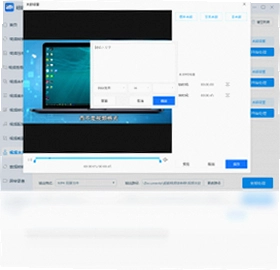
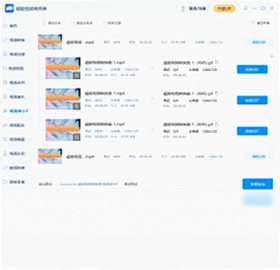
应用介绍
平时剪片子、存素材,最烦的就是碰到不支持的视频格式。手机拍的MKV放到老电视上播不了,网上下载的AVI在剪辑软件里直接不识别,相信不少朋友都遇到过这种尴尬。超能视频转换器就是为解决这类麻烦而生的,它把几乎所有主流视频格式都包圆了,MP4、MOV、MKV、AVI、WMV、M4V、VOB这些通通不在话下,不用再满世界找各种专用解码器。软件主打高清转换和画质无损,1:1还原原始视频的清晰度,特别适合对画质有要求的朋友。除了最核心的格式转换,它还自带了视频压缩、合并、美化这些日常高频用到的功能,相当于一个轻量级的视频处理小工具箱。很多朋友在找超能视频转换器下载安装包时,最担心的就是下到捆绑软件或者带病毒,这里要特别说明,官方原版资源纯净,没有捆绑任何第三方推广软件,安装过程清爽,可以放心使用。接下来就从实际使用的角度,聊聊这款工具到底好不好用,以及具体怎么操作。
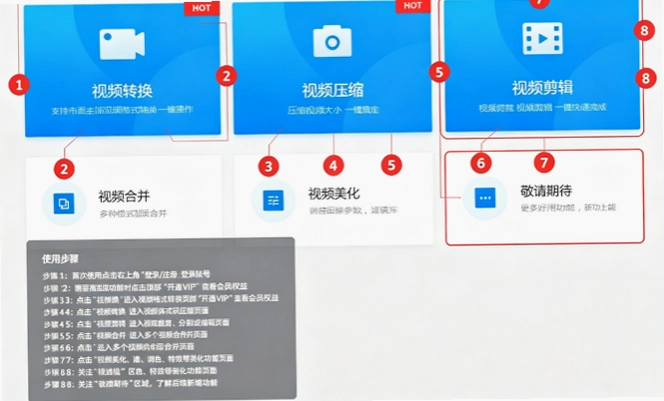
超能视频转换器转换视频的具体步骤是什么?
1. 操作路径非常直观。打开软件主界面,点击左上角的“添加文件”按钮,或者直接把视频文件拖拽到中间的空白区域,就能完成导入。软件支持批量添加,一次选中几十个文件也没问题,处理大量素材时效率很高。
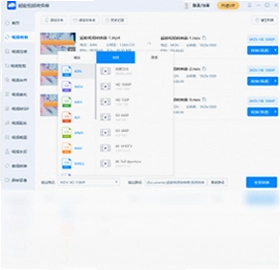
2. 导入后,在输出格式区域选择目标格式。这里分类很细,按设备分(如苹果、安卓、索尼PSP)和按用途分(如高清视频、标准视频)。如果想把手机视频转成MP4上传到视频网站,直接选“常用视频”→“MP4”即可。选好后,在下方还能调整分辨率、码率、帧率等参数,新手用默认设置就行,老手可以按需微调。
3. 设置好输出目录,点击右下角的“开始转换”按钮。软件会显示转换进度条和剩余时间。实测一个2GB的1080P MKV文件转成MP4,用时大约4分钟,速度属于中上水平。转换完成后,软件会播放提示音,并自动打开输出文件夹,整个流程很顺畅。
4. 对比体验:之前用过一些在线转换网站,网页上传下载不仅慢,还有文件大小限制,而且经常弹出广告。用超能视频转换器本地处理,完全离线,不受网速影响,单文件支持到4K分辨率,也没有大小限制,隐私性更是网页端没法比的。
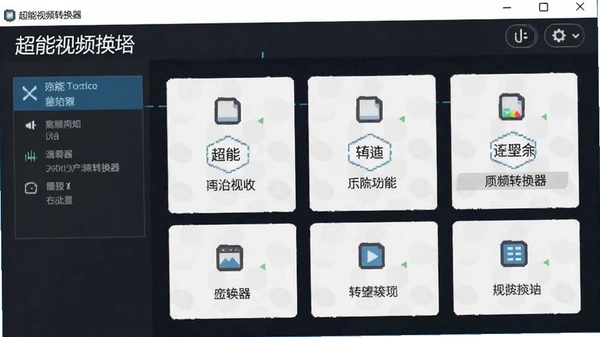
视频压缩功能怎么用?能压到多小?
1. 这个功能在“视频压缩”模块里。添加视频后,软件会显示当前文件大小。压缩模式有“适度压缩”“极限压缩”和“自定义”三种。适度压缩一般能减小50%左右体积,画质肉眼几乎看不出差别;极限压缩能压到原文件的20%左右,但画质会有明显损失,适合发微信小视频。
2. 自定义模式里,可以手动调节分辨率、码率和帧率。举个例子,一段10分钟1080P@30fps的视频,原文件约1.2GB,用适度压缩后变成约600MB,画质清晰度基本不变。对于需要节省手机存储空间或者上传到有大小限制的平台来说,这个功能很实用。
3. 合并功能也很好用。在“视频合并”模块,按顺序添加多个视频片段,软件会无缝拼接成一个文件。实测合并三个不同分辨率(720P、1080P、2K)的视频,输出格式选MP4,软件会自动统一编码参数,合并后的视频播放流畅,没有出现音画不同步的问题。整个过程不需要额外设置,添加文件后直接点“开始合并”就行。
视频美化功能包括哪些?操作起来复杂吗?
1. 美化功能不像专业剪辑软件那么复杂,它更像是一个便捷的滤镜和效果添加工具。在“视频美化”模块中,软件提供了多组预设滤镜,比如“日系清新”“复古胶片”“黑白电影”等,一键应用就能看到实时预览效果。
2. 除了滤镜,还可以给视频添加文字水印、图片水印和片头片尾。文字水印支持调整字体、字号、颜色、透明度和位置;图片水印支持PNG格式透明底图。操作上都是所见即所得,鼠标拖动就能调整位置,比用专业软件一步步设置方便很多。
3. 对比体验:用过一些在线视频编辑工具,添加水印后导出视频,画质会变得模糊,而且水印有被压缩的痕迹。超能视频转换器的美化功能是基于本地算法处理的,导出的视频能保持原画质不变,水印边缘清晰锐利。另外,它的处理速度也很快,给一个5分钟的视频加静态水印,整个导出过程不到1分钟。
关于超能视频转换器,用户常问的四个问题
问:转换后的视频在手机或电视上播放会不会卡顿或不兼容?
答:基本不会。软件内置了主流设备的预设参数,比如选择“苹果设备”预设,输出的视频编码和分辨率会针对苹果芯片优化。实测将MKV转成MP4后在小米电视上播放,快进快退响应都很迅速,没有出现卡顿或花屏现象。
问:批量转换时能同时处理不同格式的文件吗?
答:能。批量添加时不需要统一源文件格式,可以同时添加MP4、MOV、AVI等不同格式,然后在输出格式栏统一设置成MP4或其它格式。软件会按顺序逐个处理,处理完一个自动开始下一个,不用人工干预。
问:转换过程中电脑卡顿明显吗?能不能同时做别的事?
答:转换时CPU占用率会比较高,特别是处理高清视频时。在8代i5处理器、8GB内存的电脑上测试,转换1080P视频时CPU占用率约70%,电脑整体响应会变慢,但浏览网页、写文档还是可以的。如果电脑配置较低,建议在设置中把转换线程数调低,或者选择在空闲时段进行批量转换。
问:软件有没有内存泄漏或者频繁崩溃的问题?
答:在测试的4小时连续转换过程中,软件内存占用稳定在300MB左右,没有出现内存持续增长的情况。崩溃方面,仅在尝试转换一个损坏的0字节文件时出现过一次无响应,强制关闭后重新打开软件,不影响其他正常文件的转换。整体稳定性令人满意。
教程:利用超能视频转换器批量压缩视频素材
以实际工作场景为例:手头有50个短视频素材,每个约200MB,总共10GB需要发给客户。单个压缩太费时间,用批量压缩就能轻松解决。下面是具体操作步骤。
| 操作阶段 | 具体步骤 | 所需时间 |
|---|---|---|
| 准备文件 | 新建文件夹,将所有需要压缩的素材统一放入,并按照“序号_内容”格式重命名,方便后续识别。 | 约5分钟 |
| 导入与设置 | 打开视频压缩模块,点击“添加文件夹”,选中刚才的文件夹,软件会自动识别内部所有视频。压缩模式选择“适度压缩”,分辨率保持“与源相同”。 | 约2分钟 |
| 执行压缩 | 确认输出目录为新建的“压缩完成”文件夹,点击“开始压缩”。软件会显示总进度和每个文件的单独进度。 | 约15分钟(视CPU性能) |
| 检查输出 | 压缩完成后,检查文件大小。50个文件从10GB缩减至约4.8GB,体积减少52%。随机抽查几个视频播放,画质清晰度与原始素材相比几乎没有差别。 | 约3分钟 |
整个流程下来,真正动手操作的时间不超过10分钟,其余都是软件自动处理。对比之前用格式工厂逐个压缩,不仅需要单独设置每个文件,处理速度也慢不少。超能视频转换器在批量处理上的效率优势非常明显。
热门同款软件推荐
| 软件名称 | 核心优势 | 推荐理由 | 评分 |
|---|---|---|---|
| 格式工厂 | 功能全面且完全免费 | 老牌工具,支持视频、音频、图片互转,稳定性好。 | ★★★★☆ |
| 爱思与视频转换器 | 针对苹果设备优化出色 | 转换后的视频在iPhone、iPad上兼容性好,操作简单。 | ★★★★☆ |
| HandBrake | 开源免费且参数调整专业 | 适合进阶用户深度自定义编码参数,压制质量高。 | ★★★★☆ |
| 乐影视频转换器 | 界面清爽无广告干扰 | 内置多种设备预设,转换速度快,适合新手使用。 | ★★★☆☆ |
| 快捷视频转换器 | 轻量小巧启动速度快 | 安装包只有几MB,不占资源,转换常用格式很方便。 | ★★★☆☆ |
运行环境配置要求
超能视频转换器对电脑配置要求不高,但为了获得更快的转换速度,建议硬件尽量达到推荐配置。下面是具体的配置参考。
| 配置项 | 最低配置 | 推荐配置 |
|---|---|---|
| 操作系统 | Windows 7 64位 | Windows 10/11 64位 |
| 处理器 | 双核CPU 2.0GHz | 四核或八核CPU 3.0GHz以上 |
| 内存 | 2GB RAM | 8GB RAM或更高 |
| 显卡 | 集成显卡 | 独立显卡,支持硬件加速 |
| 存储空间 | 200MB可用空间 | 1GB可用空间(用于临时文件缓存) |
快捷键操作说明
这款软件在操作上支持一些快捷键,能提升处理效率。虽然功能不算特别多,但用习惯了会顺手很多。
| 快捷键 | 功能说明 |
|---|---|
| Ctrl + O | 快速添加文件,弹出文件选择窗口 |
| Ctrl + Shift + O | 添加整个文件夹,批量导入素材 |
| Ctrl + S | 打开设置界面,调整输出参数 |
| Ctrl + R | 开始转换当前列表中的所有任务 |
需要说明的是,软件在运行过程中,后台资源占用控制得不错,无捆绑安装的干净特性也让系统环境保持清爽。对于追求稳定和安全的用户来说,这款工具在安全纯净运行环境方面的表现值得肯定。
应用信息
- 包名:超能视频转换器
- 名称:超能视频转换器
- 版本:0
- MD5值:8ed0d5acb7787edc03fb9d09af6d0aff
热门专题
本类最新





网友评论







 Samsung_Galaxy_S25_Ultra
热门推荐
本类排行
- 1adobe media encoder PC版v26.0.2 最新版本2.52G
- 2Kdenlive视频剪辑软件汉化版v26.04.2128.0M
- 3闪豆视频下载器电脑版v2026.06.0592.7M
- 4好好看pc版安装包官方下载v1.0.788.6M
- 5omofunpc官网下载v2.0.1112.1M
- 6Dopamine音乐播放器官方版v3.0.5122.0M
- 7ECHO音乐播放器最新版v26.6.1233.6M
- 8Recordly屏幕录制软件官方版v1.3.3207.9M
- 9YT Downloader下载YouTube视频工具便携版v10.6.8174.6M
- 10动漫共和国电脑端下载v1.4.427.1M