UC浏览器电脑版下载
下载UC浏览器电脑版,网盘同步超方便,AI对比效率高,值得一试。 发表评论
- 软件类别:媒体影音
- 软件大小:422.0M
- 更新时间:2026-09-15 22:51
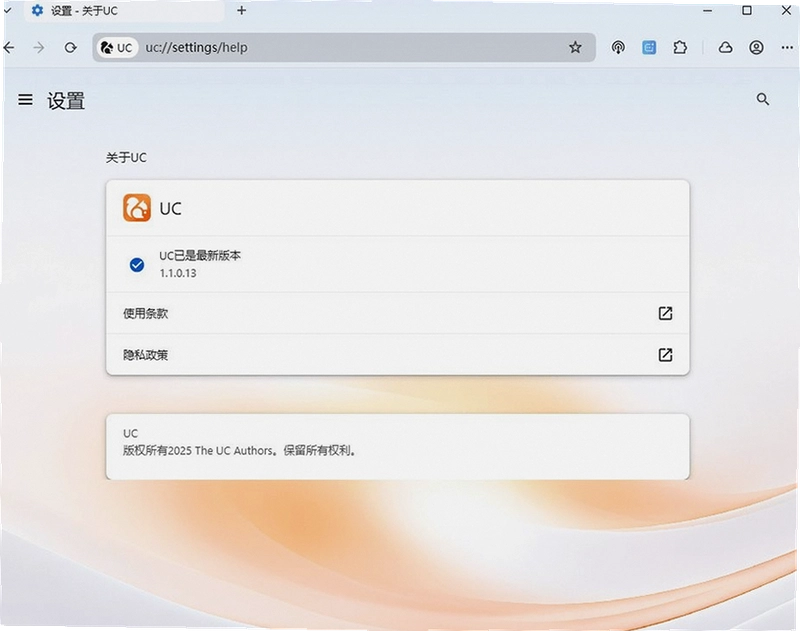
- 软件版本:v1.1.0.22电脑浏览器
- 软件语言:中文
- 软件等级:

- 软件厂商:优视科技有限公司
- 官方网址:https://www.uc.cn
- 备案号:粤ICP备09178927号
- 评分
- 立即下载
手机扫描下载

应用介绍
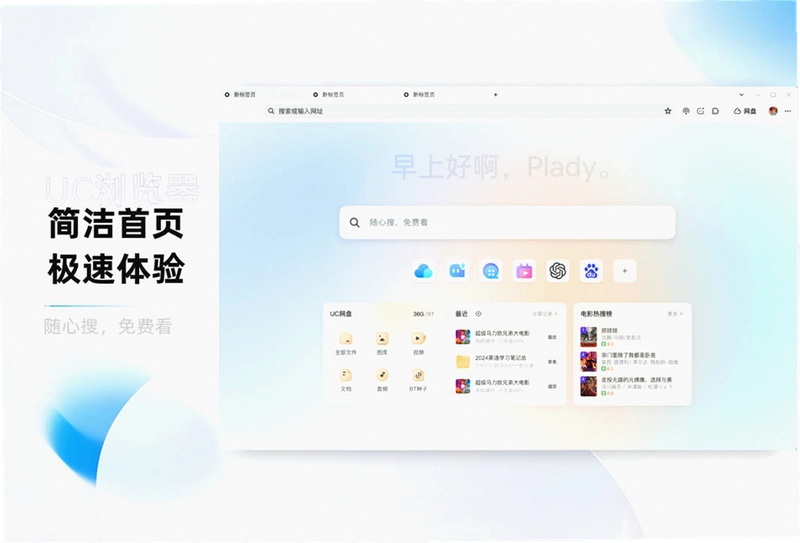
提到UC浏览器,很多人的第一印象可能是手机上的那个小松鼠,但实际上它在PC端也已经深耕多年。这次拿到的是UC浏览器PC版的最新迭代版本,整体体验下来,最直观的感受就是“轻快”二字。它不像某些大厂浏览器那样堆砌大量新闻资讯和弹窗广告,而是把核心精力放在了浏览体验和网盘服务上。如果你正在寻找一款能够流畅播放高清视频、支持多格式在线文档处理,并且能同步手机端UC网盘资源的电脑浏览器,那么这篇文章或许能给你一些参考。接下来,我会从实际使用场景出发,聊聊它的网盘功能、AI聚合提问、书签同步以及一些容易被忽略的细节。
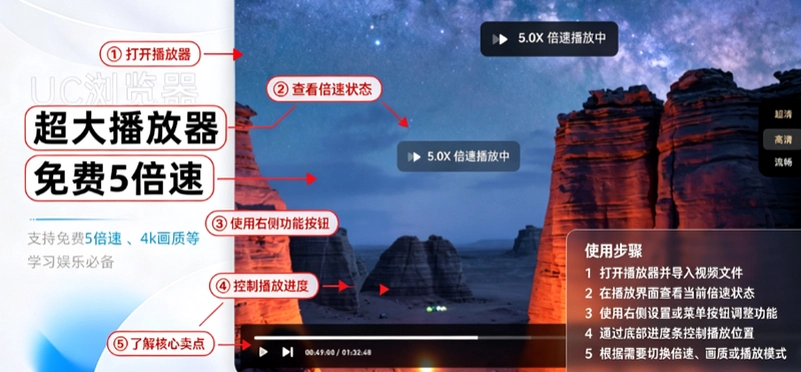
UC浏览器电脑版怎么安装?安装包安全吗?
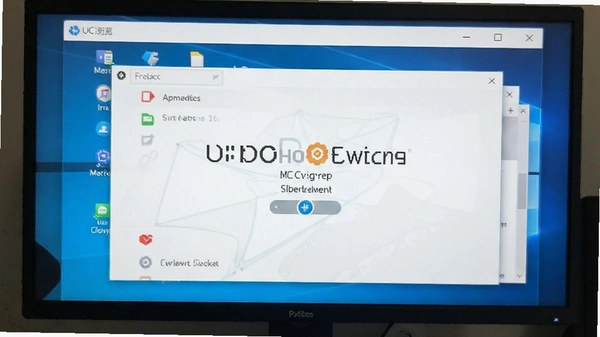
1. 安装过程非常简单,从官网或正规下载站获取安装包后,双击运行,大概十几秒就能完成部署。整个流程没有捆绑任何第三方软件,也没有强制修改主页的选项,这点对于讨厌全家桶的用户来说相当友好。
2. 关于安全性,安装包是官方原版资源,经过数字签名验证,没有捆绑行为,安装时可以自定义安装路径,建议不要安装在C盘系统盘,避免占用系统空间。
3. 安装完成后,首次启动会有新手引导,可以快速导入IE或Chrome的书签,也可以选择从手机UC扫码同步数据。这里有个小细节:在设置里关闭“启动时显示导航页”的选项,可以让后续启动速度更快。
UC网盘在电脑上到底好不好用?和百度网盘比怎么样?
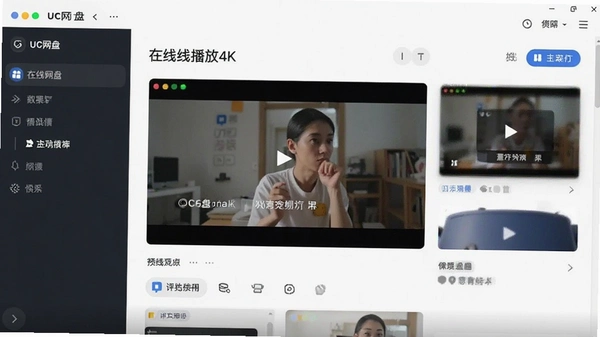
1. 最直观的感受是下载速度。普通用户有10GB的永久免费空间,日常存点文档、图片完全够用。我测试下载一个1.2GB的电影文件,实际速度能达到8-10MB/s,这比百度网盘的非会员速度要快不少。
2. 在线播放功能是亮点。它支持4K高清视频播放,而且可以免费开启5倍速,配合在线字幕加载功能,看外刊或者学习资料非常方便。画中画模式也很实用,可以一边看视频一边处理其他工作。
3. 文件兼容性方面,Office文档(Word、Excel、PPT)、PDF、压缩包都能直接在线预览,甚至支持简单的Office在线编辑,不用下载额外的软件。不过需要注意的是,在线编辑功能对网络要求较高,如果网络不稳定,建议还是下载到本地编辑。
4. 有一点比较遗憾的是,普通用户上传文件的大小限制在4GB以内,SVIP用户则可以上传最大50GB的文件,而且SVIP用户拥有6T空间,至臻会员更是有10T空间。如果你是重度网盘用户,可能还是需要考虑会员服务。
批量问AI功能怎么用?对比多个AI效果如何?
1. 这个功能藏得有点深,需要在地址栏右侧的AI图标点击进入。它支持同时向多个AI模型发起提问,目前内置了包括文心一言、通义千问、讯飞星火等主流AI助手。
2. 实际操作中,你可以勾选想要对比的AI,然后输入一个问题,系统会同时向这些AI发起请求,并把回答并排列出。这个功能特别适合需要对比不同AI回答质量的用户,比如写文案、查资料时,可以快速看到不同AI的思路。
3. 和直接在网页端使用AI相比,这个聚合功能省去了来回切换标签页的麻烦。不过需要注意的是,部分AI模型需要登录对应的账号才能使用,而且如果同时勾选太多AI,响应速度会稍慢一些。
4. 我测试了几个常见问题,比如“写一份季度总结框架”,各个AI的回答风格差异明显,有的侧重数据,有的侧重流程,对比起来确实能碰撞出不少灵感。这个功能目前是免费的,但不确定未来是否会加入会员体系。
UC浏览器电脑版教程:书签同步与云收藏使用技巧
| 操作步骤 | 具体方法 | 注意事项 |
|---|---|---|
| 登录UC账号 | 点击右上角头像→登录UC账号(支持手机号/支付宝/微博) | 需与手机端登录同一个账号,否则无法同步 |
| 开启云同步 | 设置→同步设置→勾选“书签”和“云收藏” | 建议开启“自动同步”,避免手动操作 |
| 手机端同步 | 打开手机UC→设置→同步与备份→立即同步 | 同步过程需要保持网络通畅 |
| 管理云收藏 | 在PC端收藏的网页会同步到手机端的“云收藏”文件夹 | 支持按时间、标签排序 |
实际上,书签云同步功能非常稳定,我分别在手机和电脑上进行了多次增删操作,基本能做到秒级同步。云收藏则更偏向于收藏一些临时想看的文章或视频,可以打标签分类,方便后续查找。另外,UC浏览器还支持跨设备续传,比如在手机上打开了一个网页,电脑端会提示是否继续浏览,这个功能对于经常在不同设备间切换的用户来说很实用。
UC浏览器网址导航和打开网址体验如何?
1. 默认的网址导航页布局简洁,没有那种满屏的推广链接,而是提供了一些常用网站的图标,用户可以自由增删和排序。导航页的加载速度很快,基本没有延迟。
2. 在地址栏输入网址时,会自动补全并提示历史记录,回车后页面加载速度很快,尤其是对国内网站的访问速度,明显优于某些国外浏览器。这得益于UC在国内的CDN节点部署。
3. 如果你喜欢极简风格,可以在设置里将主页改为“空白页”,或者直接设置某个常用网站为主页。此外,UC浏览器还支持“快速拨号”功能,可以在新建标签页时显示常用网站缩略图,点击即可访问。
UC浏览器老版本和国际版有什么区别?
1. 老版本指的是UC浏览器在功能迭代过程中的历史版本,通常体积更小、启动更快,适合配置较低的电脑使用。而国际版则是针对海外用户推出的版本,内置了Google搜索等海外服务,且没有国内版的新闻推送。
2. 如果你追求稳定和兼容性,老版本是个不错的选择;如果你有海外访问需求,或者不喜欢任何形式的新闻推荐,国际版会更适合你。不过需要注意的是,国际版默认不支持UC网盘,这是很多人放弃它的原因。
3. 从安装包大小来看,国内版约422.03MB,国际版则要小一些,大概300MB左右。功能上,国内版在网盘和AI功能上明显更丰富。
UC浏览器电脑版常见问题解答(FAQ)
问:UC浏览器电脑版支持Win7系统吗?
答:支持。UC浏览器PC版兼容Windows 7、8、10、11,但Win7系统下部分新功能(如4K播放)可能无法正常开启,建议升级系统或使用老版本。
问:UC浏览器电脑版如何导入Chrome的书签?
答:点击左上角菜单→书签→导入书签,选择“从Chrome导入”,系统会自动读取Chrome的书签数据,也可以手动选择HTML文件导入。
问:UC网盘上传文件速度慢怎么办?
答:上传速度受网络环境影响较大,如果是宽带用户建议使用有线连接。另外,上传单个大文件时,可以先压缩成zip格式再上传,速度会有明显提升。如果上传超过1GB的文件,建议使用客户端工具,比网页版更稳定。
问:UC浏览器电脑版弹窗广告多吗?
答:实测下来,默认设置下几乎没有弹窗广告,但安装时如果勾选了“个性化推荐”选项,可能会在导航页或发现页看到一些推广内容。可以在设置→隐私设置中关闭“个性化推荐”和“热点推送”,就能彻底清净了。
问:批量问AI功能可以自定义添加AI吗?
答:目前不支持自定义添加,只能使用内置的AI模型。不过官方表示后续会增加更多AI,也会开放API接口给开发者。
热门同款软件推荐
UC浏览器电脑版配置要求
| 配置项 | 最低配置 | 推荐配置 |
|---|---|---|
| 操作系统 | Windows 7 64位 | Windows 10/11 64位 |
| CPU | Intel Core i3或同等性能 | Intel Core i5及以上 |
| 内存 | 4GB | 8GB及以上 |
| 显卡 | 集成显卡,支持DirectX 11 | 独立显卡,支持4K硬解 |
| 存储空间 | 500MB可用空间 | 1GB可用空间 |
UC浏览器快捷键操作说明
| 快捷键 | 功能说明 |
|---|---|
| Ctrl + T | 新建标签页 |
| Ctrl + W | 关闭当前标签页 |
| Ctrl + Shift + T | 恢复刚关闭的标签页 |
| Ctrl + D | 收藏当前网页 |
| Ctrl + L | 聚焦地址栏,快速输入网址 |
| F11 | 全屏/退出全屏 |
| Ctrl + H | 查看历史记录 |
在这些快捷键中,最常用的是Ctrl+L快速定位地址栏,以及Ctrl+Shift+T恢复误关的标签页,这两个操作能明显提升浏览效率。如果你经常使用网盘,可以记住Ctrl+Shift+S快速截图并上传到网盘,实测非常方便。
应用信息
- 包名:UC浏览器
- 名称:UC浏览器
- 版本:0
- MD5值:6cc0554aa0be766862a1611bd421c747
- 隐私政策:点击查看
热门专题
 网上银行安全控件大全
网上银行安全控件大全是一个专注于聚合各类网银安全控件及相关安全工具的专题页面。本页面收录了包括工商银行、建设银行、农业银行、中国银行、交通银行、招商银行等主流银行的网上银行安全控件,同时涵盖1Password密码管理器、Bitwarden密码管理器、Enpass密码管理器等密码管理工具,以及QQ浏览器、猎豹安全浏览器、百度浏览器、世界之窗浏览器、2345加速浏览器、UC浏览器等安全浏览器资源。适用于Windows、Mac、Android、iOS等多




 极速浏览器大全
极速浏览器大全是一个专注于浏览器软件聚合下载的资源栏目,旨在为用户提供一站式浏览器获取服务。本合集覆盖了市场上主流的电脑端和移动端浏览器,包括谷歌Chrome稳定版、火狐浏览器多版本套件、UC浏览器官方正版、Opera桌面版、Vivaldi自定义浏览器、Brave国际版以及Tor匿名浏览器等,同时收录了如作战部队:先驱号、沃尔夫斯堡行动、全球行动等战术射击游戏资源,方便用户在同一页面内找到所需工具或娱乐内容。栏目适配Windows、
 谷歌浏览器Google Chrome稳定版最新下载v152.0.7977.65稳定版浏览器
下载大小:402.8M
 Utilu Mozilla Firefox Collection火狐浏览器多版本套件v1.0.9.1多版本测试工具
下载大小:152.7M
 uc浏览器app官方下载正版v19.1.4.1550
下载大小:124.9M
 google chrome浏览器下载手机版v151.0.7922.108
下载大小:12.7M
 作战部队:先驱号Operation Harsh Doorstop战术射击v1.0.5 中文版
下载大小:549M
 沃尔夫斯堡行动Wolfsburg Operation电脑版下载v1.2.6官方版
下载大小:243M
 网页翻译浏览器大全
网页翻译浏览器大全是一个专注于收录各类支持网页翻译功能的浏览器及翻译工具聚合资源栏目。无论您是经常查阅外文文献的科研人员、需要浏览海外资讯的媒体从业者,还是喜欢追更外剧、玩外服游戏的普通用户,这里都能帮您找到适合的翻译解决方案。本栏目覆盖的软件包括谷歌浏览器GoogleChrome稳定版、UtiluMozillaFirefoxCollection火狐浏览器多版本套件等浏览器类工具,同时收录google翻译安卓手机版、微软翻译中文安卓版、DeepL翻
- 谷歌浏览器Google Chrome稳定版最新下载v152.0.7977.65稳定版浏览器
下载大小:402.8M
- Utilu Mozilla Firefox Collection火狐浏览器多版本套件v1.0.9.1多版本测试工具
下载大小:152.7M
- 作战部队:先驱号Operation Harsh Doorstop战术射击v1.0.5 中文版
下载大小:549M
 google翻译免费安卓手机版v10.17.48.914427315.6-release
下载大小:48.3M
 google翻译器下载软件手机版v10.17.48.914427315.6-release
下载大小:48.3M
 微软翻译中文安卓版下载(Microsoft Translator)v25.10.2.8 g1db5cfa4 1db5cfa4 (2530202)
下载大小:55.6M
本类最新



网友评论







 Windows 10
热门推荐
本类排行
- 1StreamTorrent网络电视直播播放器v1.0.0.1流畅直播1.6M
- 2铃声助手铃声制作工具v2.0.0.0音频剪辑7.7M
- 3飞速土豆土豆加速器v2.2.0.9174视频缓冲加速5.1M
- 4酷乐影音KuLePlayerPC播放器v1.0.4.2低耗流畅版19.9M
- 5Adobe Premiere Elements 2025中文激活版v25.03.36G
- 6Movica电脑版下载v1.6.6 视频剪切合并1.3M
- 7TReader阅读器电脑版下载v1.0.0.0 txt阅读工具4.8M
- 8爱奇艺PC版下载安装v14.8.0.10198 高清流畅播放器85.5M
- 9酷狗音乐电脑版下载v20.1.41.27870 全功能音乐播放器117.6M
- 10芒果TV官方电脑版下载v8.0.3.0 蓝光播放99.5M