VEGAS Pro索尼Vegas视频剪辑软件
想要流畅剪辑视频又不想折腾破解?VEGASPro值得一试。操作比PR简单,功能却一点不弱。用VEGASPro剪了几期视频,预览流畅导出稳定,省心不少。 发表评论
- 软件类别:媒体影音
- 软件大小:4.5M
- 更新时间:2026-09-16 09:15
- 软件版本:v16.0.0.0专业剪辑版
- 软件语言:英文
- 软件等级:

- 软件厂商:
- 官方网址:暂无
- 备案号:
- 评分
- 立即下载
手机扫描下载
应用介绍
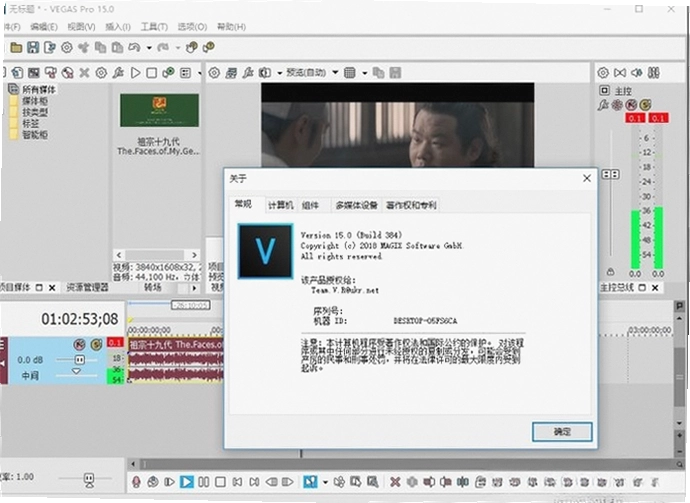
VEGAS Pro并非那种打开就让人发懵的专业工具,它更像是给视频创作者准备的一间顺手的工作室。从剪辑婚礼跟拍素材、游戏高光时刻,到制作简单的企业宣传片,很多人选择它,是因为不需要在时间线和轨道之间反复折腾,就能把脑子里的画面节奏落地。这套16版本把索尼时代积累的稳定性保留了下来,同时加入了更聪明的动态故事板和运动跟踪,让那些过去需要绕好几个弯才能完成的操作,现在几步就能点出来。
开始接触时,你可能会被界面里密密麻麻的窗口唬住。实际上,默认布局已经按剪辑、调色、音频分好了区域。导入素材后直接拖到时间线,主视频轨道会吸附在一起,切刀快捷键一按,素材就分成两段。相比Premiere那种模块化的逻辑,Vegas更像是在一张无限大的桌子上摆弄纸片,哪里不顺眼就选中、拖动、松手,整个过程非常直觉。对于单兵作战的视频作者来说,这种直接感能省下不少学习成本。
不少做自媒体的人会拿它和达芬奇或Final Cut做对比。达芬奇的优势在于一体化调色,但硬件要求高,而且节点式的调色思路要额外花时间适应;Vegas的调色虽然没到那么极致的程度,但配合内置的LUT和基础的色彩校正工具,大部分短视频和B站内容的色彩需求完全够用。关键一点是,它对硬件相对友好,内存占用不像同级软件那么贪婪。在普通游戏本上剪辑1080P多轨工程,预览的流畅度往往比预期好一些。
对于音频处理,不必再单独挂载Audition。Vegas Pro 16内置的多轨音频编辑能力足够处理旁白降噪、背景音乐闪避这些常见需求。你可以直接在音轨上画音量包络线,也可以利用事件FX给某一段素材单独加混响或EQ。很多人在导出成片后才发现人声被背景乐盖住,这种问题在Vegas里可以用侧链压缩或简单的音量自动化提前规避,省去来回渲染的麻烦。
这次要分享的版本安装包干净,没有捆绑杂七杂八的推广组件,安装过程也比较省心。
怎么让Vegas Pro 16的预览画面不卡顿?
预览卡顿多半不是电脑不行,而是软件没吃到该吃的性能。先打开首选项设置,路径是:选项→参数选择→视频。在"视频驱动模式"里,N卡用户建议选NVIDIA CUDA或NVENC,A卡用户则尝试OpenCL或DXVA。确认显卡加速打开后,把"预览质量"从最佳改成草稿或预览。如果时间线上素材已经加了特效,可以在预览窗口下方把显示模式调成"预览"而不是"全部",这样拖拽播放头时就不会一顿一顿。
另外一个容易忽略的点是代理文件。素材分辨率一旦超过4K,哪怕旗舰机也会吃力。选中轨道上的素材,右键→创建视频代理,选1280x720分辨率,软件会在后台自动生成低分辨率副本。剪辑时用代理,导出时自动替换回原素材。这套流程在Vegas里执行起来比别的软件更顺滑,因为代理文件的管理是自动的,不手动删除就不会失效。
如果你日常素材是iPhone或安卓手机拍的H.265编码,建议先转成CineForm或DNxHD中间格式再进时间线。Vegas对H.265的原生解码支持比较一般,直接拖进去容易在颜色和帧率上出幺蛾子。用自带工具或格式工厂批量转换后,剪辑体验会明显提升一个档次。
VEGAS Pro 16做字幕到底方便不方便?
很多从PR转过来的用户第一反应是字幕插件不兼容。Vegas 16内置的字幕功能其实并不差,只是入口藏得比较深。在媒体生成器里找到"字幕"分类,里面预设了滚动字幕、全屏字幕和对话字幕三种样式。把预设拖到视频轨道上方的字幕轨道,双击即可修改文字内容、字体、字号、位置。最关键的是,每个字幕事件都有自己的持续时间,在时间线上拖动边缘就能控制显示长度,这种思路其实比PR的旧版字幕面板更直观。
但必须承认,如果需要做卡拉OK式逐字变色或花字特效,内置功能还是不够用。更高效的方式是用外置的Arctime或Subtitle Edit做好SRT文件,然后在Vegas菜单里选择"插入→字幕文件",软件会自动把每条字幕铺到独立的字幕轨道上。这种工作流适合访谈类、课程类视频,批量修改样式时全选字幕事件,统一调整字体属性就行。
实测下来,Vegas 16的字幕渲染速度比旧版快,特别是用了GPU加速之后,带阴影描边的字幕导出时不会像以前那样掉帧。如果你习惯用PS做好的透明背景PNG字幕条,直接拖到轨道上,配合关键帧做位移动画,效果比任何字幕插件都灵活。
VEGAS Pro 16和VEGAS Pro 17差别很大吗?
从版本迭代看,17主要在界面布局和工作流程优化上做了改进,比如把调色面板独立出来,新增了HDR显示支持,对8K素材的兼容性更好。但核心剪辑逻辑和快捷键体系几乎没有变化。如果你只是做1080P或2K的短视频,16完全够用,而且16对老显卡的兼容性更宽容,在GTX 10系或20系显卡上运行比17更稳定,不容易出现渲染时驱动崩溃的问题。
功能上,17加入了更多基于AI的追踪工具,比如物体跟踪可以自动生成蒙版路径。但16其实已经具备了基础的运动跟踪功能,对绝大多数需要给移动物体打马赛克或加文字的场景,老版本的反向跟踪配合手动关键帧微调,效果并不差。真正拉开差距的是多机位编辑体验,17支持最多32机位同步切换,16只有4机位,但普通用户用到多机位的场景少之又少。
价格上,官方渠道的升级费用不算低,对于刚入门的朋友来说,把预算花在更好的麦克风或补光灯上,比追求新版本更有实际意义。
VEGAS Pro 16序列号怎么获取?激活安全吗?
序列号的问题确实困扰了不少刚接触Vegas的人。官方试用版提供30天全功能体验,试用期结束后需要购买正版授权。网上一搜一堆"注册机""破解补丁",看起来省事,但下载下来经常被杀毒软件报毒,甚至携带挖矿程序。更稳妥的方式是先在官网注册账号,申请试用序列号,把完整项目跑通再决定是否付费。很多淘宝卖家卖的离线激活码其实是教育版或OEM拆机版,存在随时被封禁的风险。
另外提醒一句,Vegas的激活机制和Adobe不同,它不强制联网验证,但会在启动时检测序列号是否被多台设备使用。如果你手头有旧版正版序列号,比如Vegas Pro 15的授权,可以尝试登录官网查看是否有跨版本升级优惠,经常有老用户特惠价,比直接买新序列号划算得多。安全激活后,建议关闭自动更新,避免新补丁引入不稳定因素。
实操向专题:用VEGAS Pro 16完成一条带关键帧动效的片头
这个专题演示一个最常用的动效操作:让LOGO从屏幕外飞入并带旋转效果。整个过程不需要安装第三方插件,纯靠Vegas内置的轨道运动和关键帧就能实现。
步骤如下:
- 新建项目,分辨率设为1920x1080,帧率30fps。把LOGO的PNG图片拖到视频轨道2上。
- 选中该素材,点击事件左上角的"轨道运动"按钮(或按快捷键O),此时预览窗口会出现带控制点的白色线框。
- 把播放头移到素材起始帧,在轨道运动面板中点击位置属性前的秒表图标,建立第一个关键帧。将X轴设为-1920,让LOGO完全在画面左侧外。
- 播放头移到第2秒处,把X轴设为960,Y轴设为540(即画面中心),此时会自动生成第二个关键帧。默认插值是线性的,LOGO会匀速平移。
- 为了更生动,在关键帧插值类型中选择"平滑"。接着在时间线第1秒位置建立第三个关键帧,把旋转角度设为360度。最终效果是LOGO边旋转边飞入。
- 给轨道2添加"高斯模糊"视频特效,在第0秒设模糊度为50,第1秒设为0,做出从模糊到清晰的对焦效果。
| 参数项 | 推荐设置 |
|---|---|
| 关键帧插值 | 平滑(Smooth) |
| 旋转角度 | 360°(1秒内) |
| 模糊起始值 | 50.0 |
导出时选择MainConcept AVC/AAC MP4格式,比特率设为20Mbps即可得到清晰流畅的成品。这套方法同样适用于文字标题的飞入动画,区别只是把图片换成文字媒体生成器。
同类视频剪辑软件横向对比
| 软件名称 | 一句话点评 | 适用人群 | 评分 |
|---|---|---|---|
| Adobe Premiere Pro | 行业标准,生态完善但订阅贵 | 专业团队 | ★★★★★ |
| 达芬奇DaVinci Resolve | 免费版功能强,调色天花板 | 调色师、B站UP | ★★★★★ |
| 爱思视频剪辑 | 轻量级免费,适合快速剪切 | 新手小白 | ★★★☆☆ |
| 剪映专业版 | 模板丰富,上手零门槛 | 自媒体人 | ★★★★☆ |
| Final Cut Pro | Mac独占,磁性时间线高效 | 苹果用户 | ★★★★☆ |
| Edius Pro | 广电级稳定性,多机位强 | 婚庆、新闻 | ★★★★☆ |
VEGAS Pro 16硬件配置要求高吗?
对于一款专业NLE软件,Vegas Pro 16在硬件要求上相对亲民。官方给出的最低配置只需要4GB内存和512MB显存,但那是针对720P素材的。实际剪辑1080P项目,建议至少16GB内存,否则多轨叠加时预览会频繁卡顿。显卡方面,支持CUDA的NVIDIA显卡能明显加速渲染和特效计算,GTX 1660级别就能获得不错的体验。
| 配置项 | 最低配置 | 推荐配置 |
|---|---|---|
| CPU | Intel Core i5-4590 | Intel Core i7-8700或AMD Ryzen 7 |
| 内存 | 8GB | 16GB或更高 |
| 显卡 | NVIDIA GeForce GTX 660 | NVIDIA GeForce RTX 2060 |
| 硬盘 | 2GB可用空间(SSD) | 10GB可用NVMe SSD |
注意,如果使用核显剪辑4K视频,建议开启硬件解码,但效果有限。Vegas 16对AMD显卡优化不如NVIDIA好,A卡用户若遇到预览卡顿,可以尝试关闭GPU加速,仅用CPU渲染,反而可能获得更稳定的输出。
快捷键能提升多少效率?分享几个常用键位
快捷键是Vegas高效剪辑的核心。熟练使用后,鼠标移动次数大幅减少,剪辑速度提升明显。下面列出最常用的几个快捷键,注意空格键是播放/暂停,和大多数播放器一致。
| 快捷键 | 功能 |
|---|---|
| S | 切开素材(刀片工具) |
| C | 复制事件(按住Ctrl拖动) |
| V | 移动工具 |
| X | 在播放头位置切开所有轨道素材 |
| Delete | 删除事件不留空隙 |
| Ctrl+Z | 撤销 |
另外,按住Alt键拖动素材边缘可以微调事件长度,不吸附网格。按快捷键U可以恢复被切开的素材为原始片段。这些细节能让你在精细调整时不被辅助线干扰。
常见问题解答:VEGAS Pro 16使用中遇到的坑
问:为什么导出的视频画面有锯齿感,不够清晰?
答:检查项目属性中的像素格式。默认是8-bit,如果素材是10-bit,建议在项目属性中修改为"视频级别"下的"全范围",同时开启"高质量重采样"。另外,导出设置中的比特率不要低于20Mbps,否则复杂画面会出现马赛克。如果源素材本身是手机竖屏拍摄,注意项目分辨率要匹配,否则上下会出现黑边。
问:Vegas Pro 16会占用多少内存?为什么我的16GB内存不够用?
答:Vegas在剪辑多轨4K素材时,内存占用很容易突破12GB。这是因为软件默认会为预览分配大量缓存。实测在16GB内存的电脑上同时打开多个项目,切换时会出现明显卡顿。建议在参数选择→媒体缓存中,将缓存大小限制为4GB,并勾选"自动清理"。另外,不要同时打开多个大型工程,Vegas对多项目的内存管理做得比较粗放。
问:这个软件上手门槛高吗?完全没有剪辑基础的人能学会吗?
答:Vegas的操作逻辑比Premiere直观,但比剪映专业版复杂。如果你只是想把几段视频拼起来加个背景音乐,剪映会更合适。但如果你想控制关键帧动效、调色、音效精细化,Vegas的入门曲线大约需要两周的日常练习。网上有很多免费教程,搜索"Vegas 16 基础入门"即可找到系列视频。
问:VEGAS Pro 16在低配笔记本上能流畅运行吗?
答:实测一台8年前的i5-4210M+GTX 850M的老笔记本,运行Vegas 16剪辑720P素材,预览基本流畅,但添加转场特效后会有明显掉帧。导出视频速度较慢,一部10分钟的720P视频需要大约15分钟。如果你的笔记本只有集成显卡,建议剪辑前先关闭所有特效,采用"草稿"质量预览。低配设备上不建议同时打开多个应用,Vegas对CPU多线程优化一般,后台程序会抢占资源导致渲染时间变长。
问:软件会不会有捆绑安装或者广告弹窗?
答:从官网下载的正版安装包不会捆绑任何第三方软件。但如果在第三方下载站下载,注意勾选安装选项,避免被安装全家桶。本站提供的版本已经过安全测试,安装过程中无广告推广,可放心使用。
问:为什么我导入的MOV视频只有声音没有画面?
答:这不是Vegas的问题,而是缺少对应的解码器。MOV容器内可能封装了ProRes或H.264编码,但系统没有对应的解码组件。建议安装QuickTime播放器或K-Lite解码包。如果仍然无法解决,可以用格式工厂将MOV转成MP4(H.264编码)再导入。
应用信息
- 包名:VEGAS Pro 16
- 名称:VEGAS Pro 16
- 版本:0
- MD5值:3c33408e9e41e9c4fc5b0bf4ce817d58
热门专题
 自媒体创作工具大全
自媒体创作工具大全是一个专注于聚合视频剪辑与创作类软件的下载资源页面,面向短视频创作者、自媒体运营者以及视频剪辑爱好者。本合集覆盖手机端、电脑端、安卓与iOS设备,主要收录剪映、快影、必剪、CapCut、AdobePremierePro等热门工具,包含官方版、国际版、专业版及历史版本,满足从入门剪辑到专业后期的多样化需求。这类软件对系统有什么要求?一般来说,电脑端PR需要Windows10或更高版本、8GB以上内存;手机端剪映、快影等建







 定格动画制作软件大全
定格动画制作软件大全是一个专注于聚合各类定格动画与视频剪辑工具的下载资源页面。无论你是初学者还是专业创作者,都能在这里找到适合Windows、Mac、安卓或iOS设备的软件。本合集覆盖了从入门到专业的多种工具,包括定格动画工作室全解锁专业版、乐秀视频编辑器、剪映、AdobeAnimate系列、PremierePro系列、Camtasia、会声会影等,满足定格拍摄、逐帧编辑、多段配乐、GIF制作、视频旋转、屏幕录制等需求。这类软件对系统要求各有不





 电脑视频修复软件大全
电脑视频修复软件大全专题聚合了当前热门的视频修复、数据恢复、格式转换与播放工具,面向需要解决视频损坏、格式不兼容、播放异常等问题的用户。合集涵盖万兴恢复专家、易我数据恢复、格式工厂、视频转换大师、爱拍格式工厂、恒码格式工厂、万能格式工厂、魔影工厂、迅雷影音、爱奇艺万能播放器、PotPlayer、KMPlayer等,适配Windows电脑与安卓手机,提供免费下载或试用资源。这类软件对系统要求通常为Windows7及以上或安卓5.0以上





本类最新


网友评论







 Poco_X7_Pro
热门推荐
本类排行
- 1飞速土豆土豆加速器v2.2.0.9174视频缓冲加速5.1M
- 2酷乐影音KuLePlayerPC播放器v1.0.4.2低耗流畅版19.9M
- 3DVD解码器MPEG2视频解码插件v1.0.0.1纯净解码2.9M
- 4终极解码FinalCodecs全能解码包v1.13.1125全能影音解码95.7M
- 5闪电MOV格式转换器苹果视频转换工具v10.3.0.0免费版5.1M
- 6Adobe Premiere Elements 2025中文激活版v25.03.36G
- 7Movica电脑版下载v1.6.6 视频剪切合并1.3M
- 8TReader阅读器电脑版下载v1.0.0.0 txt阅读工具4.8M
- 9爱奇艺PC版下载安装v14.8.0.10198 高清流畅播放器85.5M
- 10酷狗音乐电脑版下载v20.1.41.27870 全功能音乐播放器117.6M