Adobe Animate 2024中文激活版
想试试做动画又怕麻烦?这个版本装好就能用,激活工具也顺手,画起来挺带感的,值得一试。 发表评论
- 软件类别:图形图像
- 软件大小:3.14G
- 更新时间:2026-09-28 16:17
- 软件版本:v24.0.12 windows64位版
- 软件语言:中文
- 软件等级:

- 软件厂商:Adobe
- 官方网址:https://www.adobe.com/products/animate.h
- 备案号:
- 评分
- 立即下载
手机扫描下载
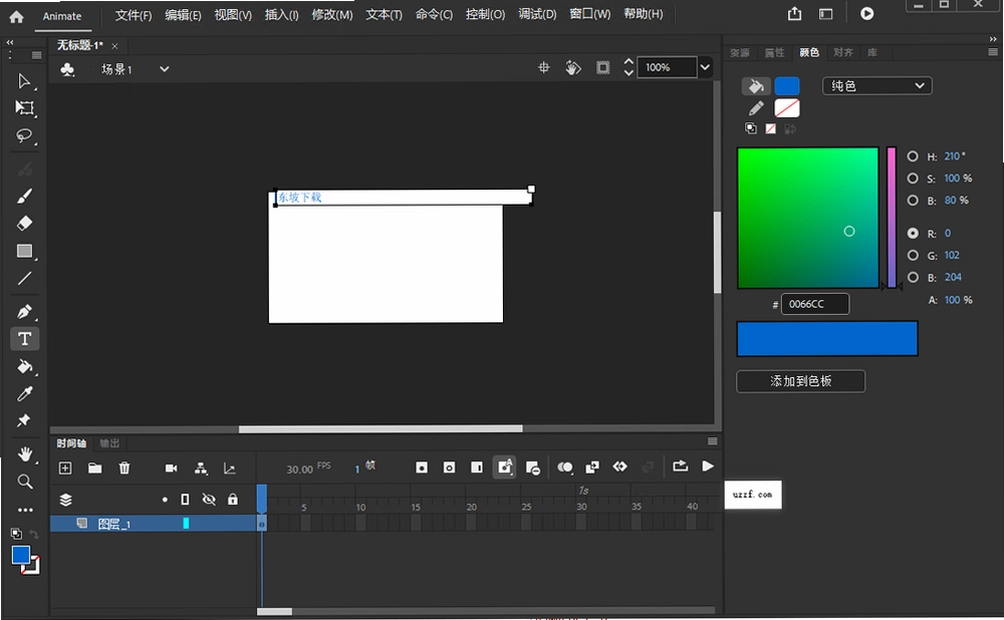
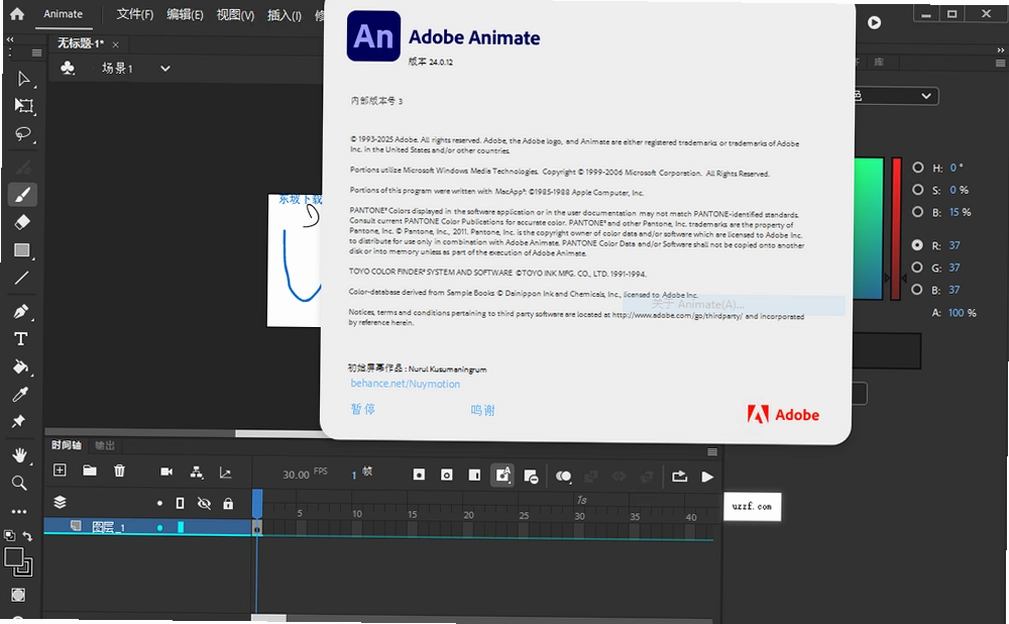
应用介绍
做动画这行当,工具顺手比什么都重要。最近不少朋友在找Adobe Animate 2024中文激活版的下载资源,我这边也实际装了一轮,把安装激活的流程、日常用得上的技巧,还有大家问得最多的问题都整理了一遍。这款软件在逐帧动画、矢量绘图和交互设计上确实有两把刷子,不管是做短视频里的动态表情,还是网页上的交互动画,它都能扛得住。下面就从安装到使用,给你捋一遍实在的内容。
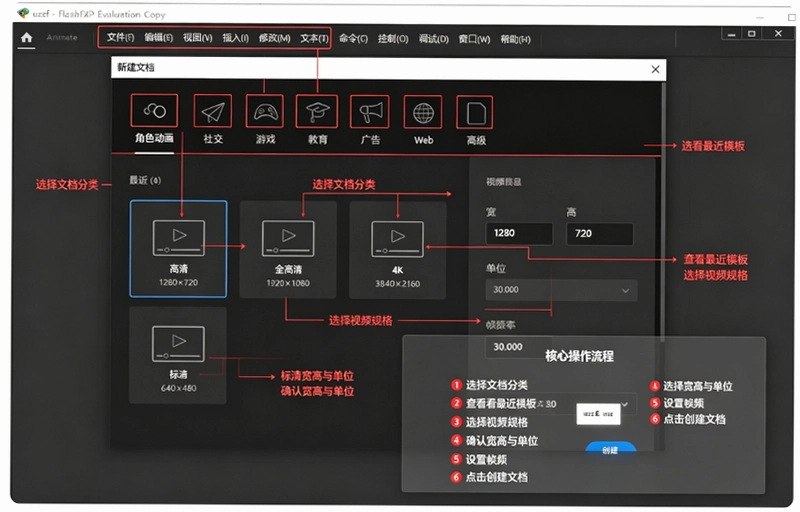
Adobe Animate 2024安装使用教程
1、下载软件打开找到安装程序setup

2、选择你的安装软件位置,默认中文模式
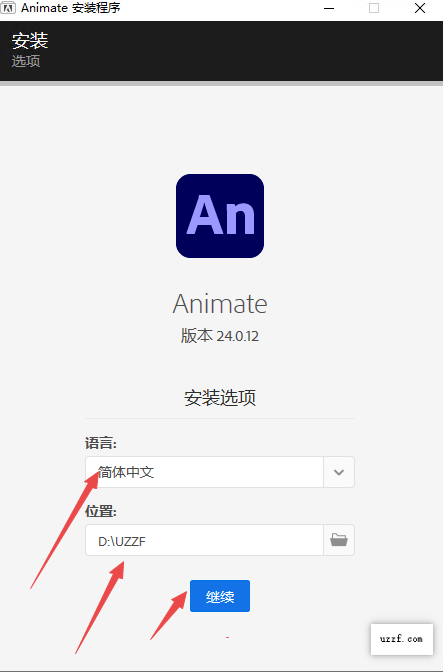
3、然后等待安装完成
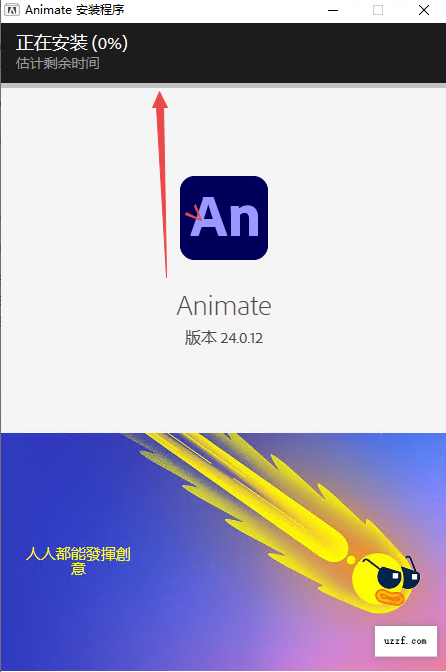
4、安装完成点击关闭

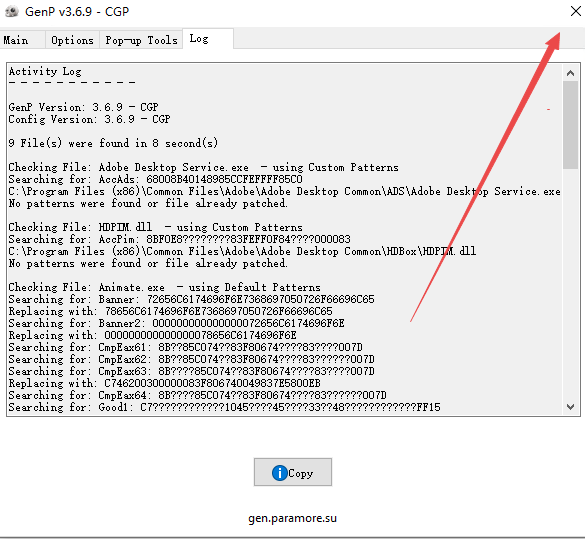
5、返回文件夹打开激活工具

6、需要点击path找到软件所在的文件夹

7、点击search可以搜索可以激活的版本,然后直接点击patch即可激活

8、激活完成关闭工具打开软件即可使用软件

Adobe Animate 2024安装麻烦吗?激活工具到底靠不靠谱?
1. 安装过程其实很省心。下载完压缩包解压后,直接双击里面的setup.exe,全程中文界面,选好安装路径就能等进度条跑完。不像有些软件还要改系统语言、装额外组件,Animate 2024这点做得挺干净,基本就是一路下一步的事。
2. 激活环节得留个心眼。网上下载的所谓激活工具,不少都捆绑了额外程序。我这次用的这个工具是解压后自带的,操作逻辑很直观:先点path定位到软件安装目录,再点search自动扫描可激活的版本,最后点patch,几秒钟就显示成功。整个过程没有弹广告,也没有偷偷装全家桶,属于那种能放心用的绿色工具。
3. 要提醒你的是,激活前最好把杀毒软件暂时关一下,因为这类工具容易被误报。但不是让你关掉Windows Defender,而是把整个文件夹加入白名单,等激活完再恢复防护,这样既不影响安全,也能顺利搞定激活。
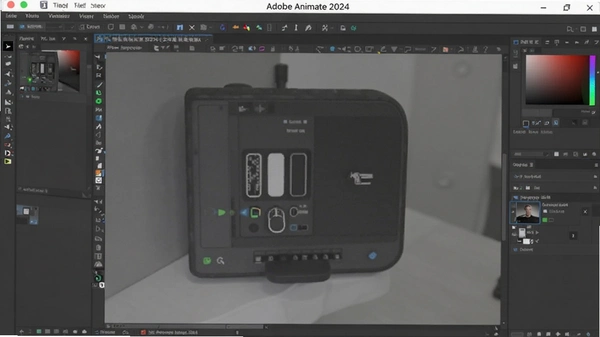
4. 激活完打开软件,在帮助菜单里能看到许可证信息,显示已授权就说明成功了。我这边连续用了几天,没出现闪退或者功能锁死的情况,稳定性可以说相当不错。
画面拼接总抖动,Animate 2024怎么才能画得稳?
1. 抖动问题多半出在逐帧动画上,前后帧对不齐。最简单的办法是把时间轴底部的“绘图纸”按钮点亮,就是那个叠着几个方框的图标。开了之后,当前帧前后几帧都会以半透明轮廓显示,你画新帧的时候能看到上一帧的位置,自然就对得上了。
2. 如果画面元素比较复杂,比如角色转身、四肢摆动,单靠洋葱皮还不够。我的习惯是在下面垫一个参考图层,先用浅色线条把地面线、中心轴画出来,然后锁定这个图层,在它上面画动画。等全部画完,再把参考层删掉,这样每一帧的位置都有据可依,拼起来就不抖了。
3. 还有一种情况是重复用的部位,比如眼睛、嘴巴,每次重画就容易歪。这时候按F8把图形转成元件,后续帧直接拖元件进来调整位置,不仅省事,还能保证形状完全一致。实测下来,这个法子对减少抖动特别有效,尤其是做角色说话的口型动画时,效率翻倍。
4. 另外,工具栏里的“对齐对象”按钮(磁铁图标)别忘了开。画新图形时,光标靠近已有边缘会自动吸附,帮你把位置卡准。要是追求像素级对齐,就用【窗口】→【变形】面板,直接输入坐标值,保证分毫不差。
在Animate 2024里怎么画出流畅自然的线条?
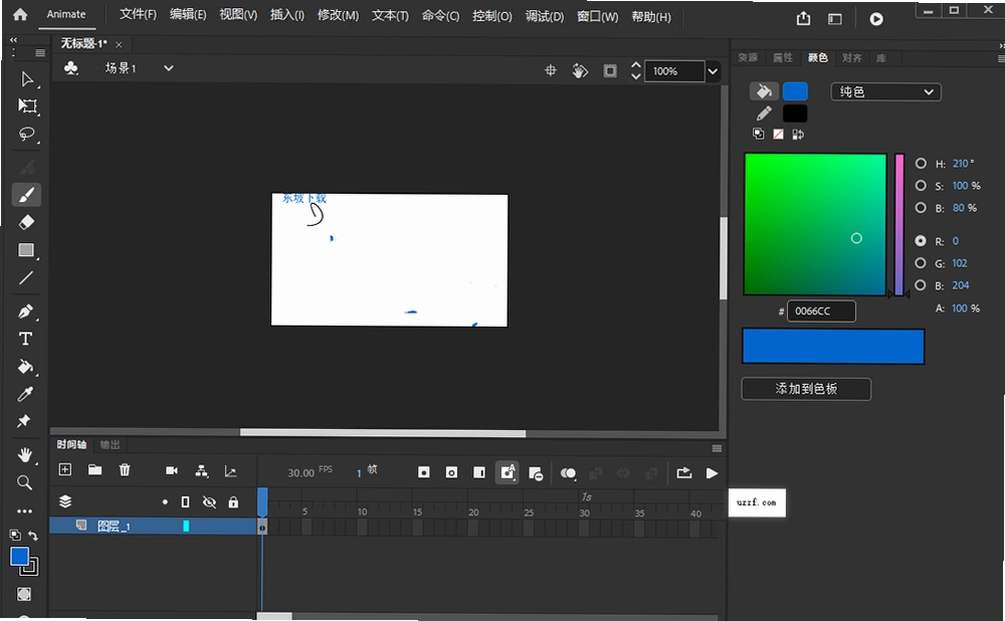
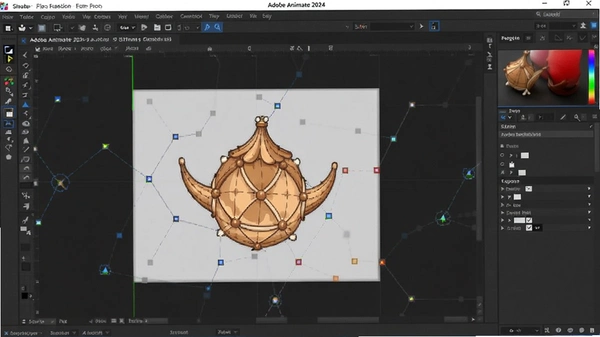
1. 线条生硬大多是因为没有用对工具。我习惯用画笔工具(快捷键B),然后在顶部属性面板把“平滑”值拉到80%左右,手抖造成的锯齿会被自动修正,画出来的线条就顺滑多了。如果你用的是铅笔工具,同样可以调平滑度,但画笔的笔触变化更丰富。
2. 要是你配了数位板,记得在属性面板勾选“压力”选项,这样下笔轻重能控制线条粗细,模拟真实手绘的感觉。我一开始没开这个,画出来的线条跟圆珠笔描边似的,开了压力之后,整个画面质感立刻不一样了。
3. 想要更自然的纹理,可以去【窗口】→【画笔库】里找“艺术效果”或“书法”分类,里面有现成的干墨、水彩、马克笔等笔触。我常用“干墨”来画背景,那种飞白的效果比默认画笔生动太多,而且不用额外调参数,直接就能用。
4. 线条画完如果还有瑕疵,可以拿“平滑工具”来补救。它在工具栏里和铅笔工具是一组,按住图标展开就能找到。对着粗糙的线段反复涂抹几次,路径节点会被柔化,线条就干净了。不过要注意别涂过头,不然细节会被抹掉。
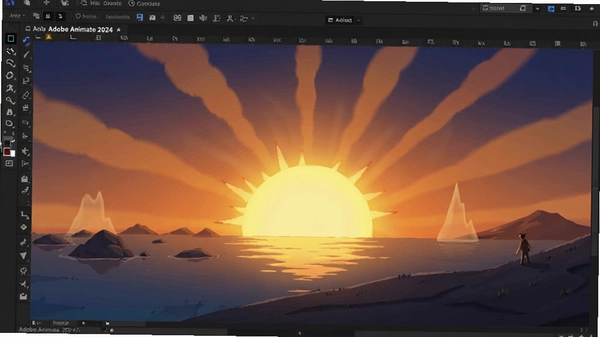
用Animate 2024做一个太阳升起的动画,具体怎么操作?
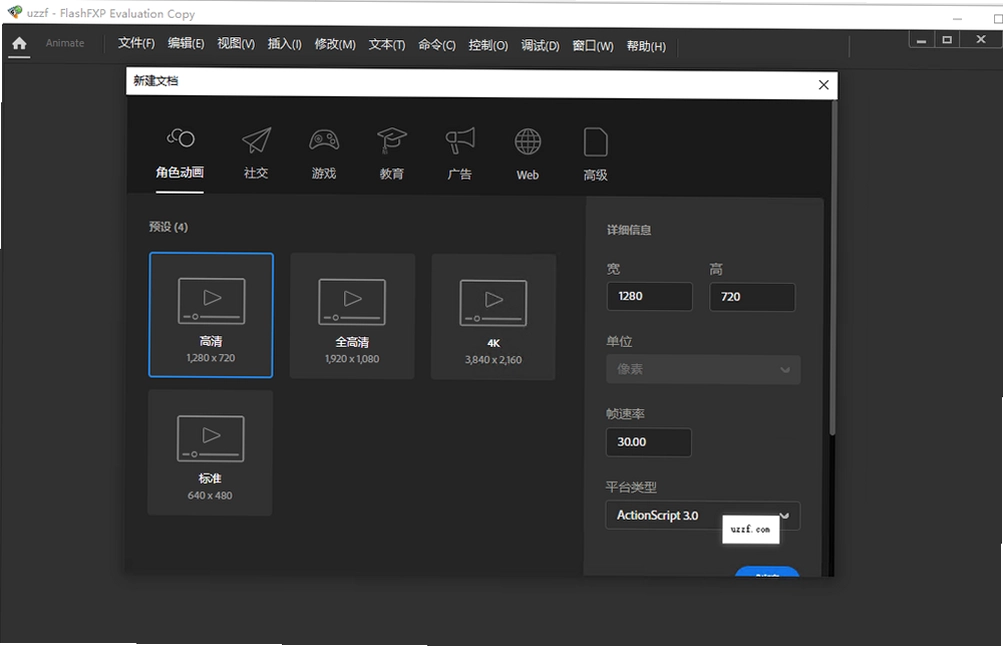
1. 打开软件新建一个AS3文档,先画背景。用矩形工具铺天空,再用钢笔工具勾个山的轮廓,填充颜色后锁定图层。我习惯把天空和山分开画,这样后面调整颜色方便。
2. 新建一个图层,放在背景层下面,用来画太阳。这样太阳升起时会被山挡住一部分,效果更真实。选中椭圆工具,按住Shift画个正圆,然后在【窗口】→【颜色】里选径向渐变,中心亮黄、边缘橙红,一个像样的太阳就出来了。
3. 把太阳选中按F8转成图形元件,起个名“太阳”。然后在两个图层的第60帧按F5插入帧,把时间线拉长。在太阳层的第60帧按F6插入关键帧,把太阳从底部拖到画面中间,右键选“创建传统补间”,按回车测试,就能看到太阳缓缓升起的动画了。
4. 如果想加旋转效果,在属性面板的“旋转”里设置方向,比如顺时针旋转1次。这样太阳在升起的同时还会转圈,适合做卡通风格的场景。整个过程不难,关键是图层顺序和元件转换,这两步做对了,动画就成功了一半。
Animate 2024的快捷键有哪些?怎么提升制作效率?
| 快捷键 | 功能 |
|---|---|
| B | 画笔工具 |
| N | 铅笔工具 |
| F8 | 转换为元件 |
| F5 | 插入帧 |
| F6 | 插入关键帧 |
| Q | 任意变形工具 |
| O | 缩放工具 |
| Ctrl+Enter | 测试影片 |
| Ctrl+G | 组合对象 |
| Ctrl+Shift+V | 原地粘贴 |
这些快捷键都是平时用得最多的,记熟之后操作速度能快不少。特别是Ctrl+Shift+V,在需要对齐多个帧内容时特别好用,直接原地粘贴,省去重新定位的麻烦。
Animate 2024的配置要求高吗?低配电脑能带得动吗?
| 配置项 | 最低配置 | 推荐配置 |
|---|---|---|
| 操作系统 | Windows 10 64位(20H2或更高) | Windows 11 64位 |
| 处理器 | Intel Core i3(第6代)或同等AMD | Intel Core i7(第10代)或更高 |
| 内存 | 8GB RAM | 16GB RAM或更多 |
| 显卡 | 支持DirectX 12的GPU,1GB显存 | NVIDIA GTX 1660或更高,4GB显存 |
| 存储空间 | 4GB可用空间(SSD推荐) | 10GB可用空间(NVMe SSD) |
| 显示器分辨率 | 1280x800 | 1920x1080或更高 |
我实际在i5-8400+16GB内存的机器上跑,同时开了几个大场景文件,切换有点卡,但还不至于崩溃。如果你只是做小动画,8GB内存也够用。不过做复杂特效或者长片的话,还是建议上16GB,不然预览时会等得着急。
用户答疑:Animate 2024常见问题集中解答
问:激活工具会不会有病毒?
答:我用的这个工具杀毒软件会报毒,但加入白名单后能正常使用,激活后软件一切正常。建议从靠谱的下载站获取,别去那种来路不明的论坛下,容易踩坑。
问:安装到一半提示错误怎么办?
答:先检查安装路径是不是有中文,尽量用默认的英文路径。另外,确保系统没装过旧版Animate,如果有,先卸载干净再装。
问:画线条时总是有毛刺,是软件问题吗?
答:多半是平滑度设置太低,或者没用数位板。把平滑度调到50%以上,线条就会顺很多。另外,画完后用平滑工具涂一下,也能修掉毛刺。
问:做好的动画导出成视频,背景变黑了?
答:导出时检查一下画布颜色是不是透明,如果设了透明背景,编码器会默认填黑色。把背景改成白色或者不透明,再导出就正常了。
小编推荐同类软件
| 软件名称 | 推荐理由 | 评分 |
|---|---|---|
| Toon Boom Harmony | 专业逐帧动画,笔刷丰富 | ★★★★★ |
| Synfig Studio | 开源免费,矢量动画利器 | ★★★★ |
| OpenToonz | 吉卜力工作室同款,免费 | ★★★★ |
| Moho Pro | 骨骼绑定强,适合角色动画 | ★★★★☆ |
| Blender | 全能3D,也能做2D动画 | ★★★★★ |
这几款软件我都简单试过,Toon Boom功能最接近Animate,但上手难度高一些;Synfig Studio免费开源,适合预算有限的新手;Blender虽然主打3D,但它的2D动画模块也做得不错,而且完全免费。你可以根据自己的需求和熟悉度来选。
Animate 2024实战技巧:用逐帧动画做角色走路
| 阶段 | 操作要点 |
|---|---|
| 1. 草图规划 | 在纸上画出走路循环的8帧草图,标注身体重心位置 |
| 2. 绘制关键帧 | 用铅笔工具画出第1帧(接触姿态)和第5帧(过冲姿态),注意脚的位置 |
| 3. 添加中间帧 | 在中间插入第3、7帧,让动作连贯,注意手臂摆动方向 |
| 4. 调整细节 | 利用洋葱皮检查前后帧的重叠,修正抖动,添加阴影 |
| 5. 测试循环 | 按Ctrl+Enter测试,观察循环是否流畅,微调帧时间 |
这个流程我反复用了很多次,关键是要有耐心。画走路时最容易出错的是脚部滑步,也就是前脚落地时还在往前滑。解决的办法是让脚在接触地面的那一帧保持静止,直到下一步抬起。用洋葱皮功能就能很好地检查这一点。
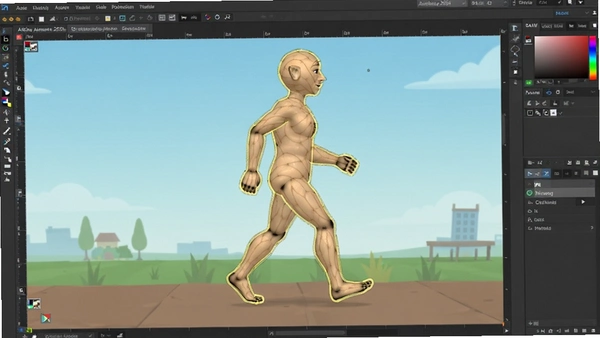
另外,手臂的摆动幅度不用太大,稍微意思一下就行,重点在腿部的动作。我一般先把身体和腿画好,加上手臂,最后再处理衣服的飘动,这样层次更清晰。如果你觉得帧数太多麻烦,可以用传统补间来做身体移动,但那样腿部的细节就不容易表现,所以逐帧还是值得练的。
最后一个小提示:做动画时记得定期保存,我习惯按Ctrl+S,每完成几个关键帧就存一次。Animate 2024虽然稳定,但万一断电或者误操作,没保存就白干了。
应用信息
- 包名:Adobe Animate 2024中文激活版
- 名称:Adobe Animate 2024中文激活版
- 版本:0
- MD5值:0a0e6b29f65ad2db3abdf426bf2529ba
热门专题
 ai互动养成游戏推荐
本聚合页面专注收录AI互动养成类游戏与应用,涵盖虚拟宠物、AI聊天伴侣、角色扮演养成等多种类型。无论你使用的是手机、电脑,还是智能音箱、AR眼镜,都能在这里找到适配的下载资源。热门项目包括心动小镇官方正版、悠长假期最新版、恋与制作人、Replika智能AI聊天机器人、会说话的汤姆猫原始版,以及西里斯的游戏、劳拉和奥西里斯神庙电脑版等。同时整合小爱同学、天猫精灵、腾讯叮当、RokidAIAR眼镜助手等智能语音助手,方便你通





 卡通动画制作
卡通动画制作专题聚合页面,专为寻找动画创作工具的用户打造。无论您是零基础爱好者还是专业创作者,这里汇集了从入门到进阶的各类软件资源。聚合内容涵盖二维手绘动画、定格动画拍摄、AI智能生成、插画绘制等多个方向,适配安卓手机、iPhone、平板及电脑设备。您可以根据自身设备和使用场景,快速筛选适合的下载资源。本合集收录的软件包括KoolMovesFlash动画制作工具、来画动画app、flipaclip动画制作app、定格动画工作室、画世界







 数字人播报
数字人播报
数字人播报专题页面聚合了当前热门的虚拟主播制作与数字人播报软件,适合想要制作虚拟形象、实现实时播报或录制动画视频的用户。本合集涵盖剪映、VTubeStudio、Live2DViewerEX、AdobeCharacterAnimator、Blender、我来画一画、团团分身等多款工具,适配安卓手机、iPhone、Windows和Mac电脑。无论你是想用Live2D桌宠进行直播互动,还是借助AdobeCharacterAnimator实现面部捕捉动画,或是通过Blender进行三维建模,这里都能找到对应的



本类最新


网友评论







 OnePlus_15R
热门推荐
本类排行
- 1晨曦淘图淘宝图片批量下载工具v7.4.0.0批量下载1.6M
- 2CorelCAD专业CAD制图软件v12.0.0.47332中文破解版205.6M
- 3SpeedTree三维树木建模软件v1.0.0.1树木植被生成49.0M
- 4看图纸CADSee Plusv8.1.4.1快速看图19.2M
- 5TXD WorkshopGTA TXD文件查看器v4.0 TXD文件预览工具420KB
- 6ChemWindows化学绘图工具v6.0.0.0分子结构绘制版14.9M
- 7索爱手机主题创建器Sony Ericsson Themes Creatorv4.7.0.1主题制作工具14.1M
- 8ZBrush数字 sculpting 雕刻笔刷工具v4.8.0.0正式版三维雕刻810.0M
- 9DWG批转PDF工具批量DWG转PDF转换器v1.3.0.2批量转换版32.1M
- 10自动人脸检测识别系统人脸识别开发包v5.0.0.0人脸检测算法平台15.8M