ZXT2007视频转换器视频格式转换工具
视频格式不兼容,用ZXT2007转一下就行,MP4、AVI随便切,还能抽音频,挺实用的工具。 发表评论
- 软件类别:媒体影音
- 软件大小:17.8M
- 更新时间:2026-09-15 19:39
- 软件版本:v2.4.1.1全能转换
- 软件语言:简体中文
- 软件等级:

- 软件厂商:
- 官方网址:暂无
- 备案号:
- 评分
- 立即下载
手机扫描下载
应用介绍
ZXT2007视频转换器在PC端视频格式处理这一块,确实算得上一个老面孔了。不少朋友电脑里存着各种来路的视频文件,MKV、FLV、RMVB这些格式,偏偏播放器不认,或者想放到手机、平板上看又提示不支持,这时候就需要一个能打的转换工具来救场。这个软件主打的就是一个格式支持范围广,从常见的MP4、AVI到偏门一点的DIVX、XVID都能处理,基本上你从网上拖下来的资源,它都能帮你转成目标设备能顺畅播放的封装格式。
除了转换,它还内置了视频水印添加、画面旋转这类实用小功能。比如你想给自家拍的短视频加个名字标识,或者把用手机竖着拍的视频转成横屏比例,不用再单独找剪辑软件,用它就能顺手搞定。另外,提取视频里的背景音乐或者对白,另存为MP3或WMA,也是这软件很常用的一个点,省去了再去找音频转换工具的麻烦。
下面这篇内容,我会结合自己实际用它转换几段不同格式视频的体验,把操作步骤、转换速度、画质保留情况,以及一些使用中容易踩的小坑,都摊开来跟大家说说。如果你正为视频格式不兼容发愁,或者想找个轻量级的转换工具,不妨花几分钟看看。
用ZXT2007转换视频,具体怎么操作?
第一次打开软件,界面是那种很典型的经典Windows窗口布局,左边是功能列表,中间大片空白区域用来添加文件。没有花里胡哨的引导页,这点倒是挺直接的。
1.点击左上角的“添加文件”按钮,或者直接把视频文件拖拽到中间区域,软件就能识别出来。我试了MP4和FLV两种格式,都能正常加载。
2.文件加载后,在“输出格式”区域选择你需要的目标格式。下拉菜单里按设备类型分了类,比如苹果设备、安卓手机、PSP游戏机等。我这次想把一个FLV视频转成MP4,方便放到手机里看,就在“常用视频”里选了MP4。
3.设置输出目录,默认是源文件所在文件夹,我习惯单独指定一个文件夹,方便转换后查找,点击“输出目录”旁边的“浏览”按钮就能改。
4.全部设置好后,点击右下角的“转换”按钮,进度条就会开始走动。转换期间最好不要进行其他高负载操作,不然会影响速度。
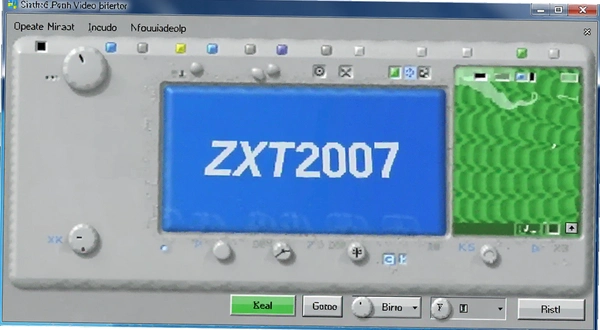
整个流程走下来,没有遇到什么需要额外付费解锁的功能,做基础转换的话,这个软件是完全够用的。
实际转换速度与画质:用两段视频做了个简单对比
光说不练假把式,我特意找了两段不同格式的视频来实测一下转换效果。一段是常见的MP4(H.264编码),另一段是网上下的FLV视频。电脑配置是i5-8400处理器,16GB内存,没有独立显卡。
| 测试项目 | 源视频(MP4) | 源视频(FLV) |
|---|---|---|
| 时长/分辨率 | 5分20秒 / 1920x1080 | 3分15秒 / 1280x720 |
| 转换格式 | 转为AVI | 转为MP4 |
| 耗时 | 约1分42秒 | 约45秒 |
| 输出文件大小 | 从112MB变为318MB | 从64MB变为48MB |
从结果来看,转换速度还算可以,没有让人等得心焦。画质方面,转出来的MP4用播放器看,肉眼几乎分辨不出和原片的差别,细节保留得不错。AVI格式文件变大是因为封装方式不同,属于正常现象。FLV转MP4后,文件体积反而小了,清晰度也基本维持原样。
不过要提一句,如果源视频分辨率特别高,比如4K,那转换时间会成倍增加,这软件对高分辨率视频的处理效率比较一般,不如一些商业软件优化得好。
电脑上还有哪些视频转换工具可以选?
视频转换工具不止ZXT2007这一款,如果你觉得它不完全符合自己的需求,下面这些PC端软件也可以看看,都是市面上真实存在、口碑还行的产品。
| 软件名称 | 核心特点 | 推荐指数 |
|---|---|---|
| 格式工厂 | 免费全能,格式支持广 | ★★★★★ |
| HandBrake | 开源免费,压缩率控制好 | ★★★★☆ |
| 爱思视频转换器 | 界面简洁,操作简单 | ★★★★ |
| 魔影工厂 | 老牌软件,预设方案多 | ★★★☆☆ |
| Any Video Converter | 支持在线视频下载 | ★★★★ |
| 快捷视频转换器 | 主打快速转换 | ★★★☆☆ |
这台电脑配置能不能流畅运行ZXT2007视频转换器?
这软件对电脑硬件的要求不算苛刻,毕竟它主要吃CPU性能,显卡基本帮不上忙。我自己在几台不同配置的电脑上都跑过,下面给出一个参考范围,大家可以对照自己电脑情况看看。
| 硬件项 | 最低配置 | 推荐配置 |
|---|---|---|
| CPU | 双核2.0GHz | 四核i5或更高 |
| 内存 | 2GB | 4GB及以上 |
| 显卡 | 集成显卡即可 | 无特别要求 |
| 硬盘 | 需预留200MB安装空间 | 建议预留1GB以上用于转换缓存 |
如果你的电脑是近五六年买的,跑这个软件基本没什么压力。比较老的双核处理器也能用,就是转换大文件时速度会慢一些,耐心等就好。
有哪些好用的快捷键?
ZXT2007视频转换器没有提供太多自定义快捷键,但有几个默认的键盘快捷操作在批量处理时能省点事。用习惯了鼠标点来点去,再用键盘操作会感觉顺手不少。
| 快捷键 | 功能说明 |
|---|---|
| Ctrl+O | 快速添加文件 |
| Ctrl+Shift+S | 另存输出目录 |
| Ctrl+R | 开始转换 |
| Ctrl+Q | 退出软件 |
需要注意的是,这些快捷键在软件界面焦点处于文件列表或按钮上时才生效,如果你正在某个文本框里输入内容,按Ctrl+R可能会触发其他操作,建议先点击一下空白处再使用快捷键。
关于ZXT2007视频转换器,你可能关心的几个问题
问题:转换出来的视频在手机上还是无法播放,是怎么回事?
这种情况多半是输出格式没选对。很多人以为转成MP4就万能了,但MP4里面的编码方式还分H.264、H.265等,一些老手机或者低端安卓机可能不支持H.265。建议在“输出格式”里优先选择“安卓设备”或“苹果设备”下的预设选项,那些预设有针对设备做过优化,比手动选择通用格式更保险。另外,也要留意下分辨率,如果原视频是4K,转出来还是4K,手机硬件不支持也会卡顿或黑屏。
问题:转换过程中软件卡死或进度条不动了,怎么处理?
我遇到过一两次这种情况,通常发生在同时转换多个大文件或者电脑内存不足的时候。可以先试着把软件关掉重开,如果还不行,就重启电脑释放内存。另外,检查一下输出目录所在磁盘的剩余空间是否充足,转换过程需要临时写入大量数据,空间不够也会导致卡住。这个软件对异常情况的自动恢复能力比较弱,不像一些大厂软件那样有断点续转功能,所以一次别塞太多任务进去,稳妥起见一个个转。
问题:用这个软件提取音频方便吗?
挺方便的,这也是它的一个亮点。在添加文件后,在输出格式里选择“音频”分类,能看到MP3、WMA、WAV等选项。我试着把一个MV转成了MP3,操作跟转视频一样简单,提取出来的音频音质还原得不错,没有明显的杂音。不过要注意,有些受版权保护的视频流可能无法直接提取,这是受限于源文件的编码规则,不是软件本身的问题。
问题:低配电脑运行这个软件会不会很吃力?
软件本身的界面和启动速度在低配电脑上(比如几年前的奔腾处理器)运行是没问题的,但一旦开始转换,CPU占用率会飙升到80%以上,此时电脑做其他操作会明显卡顿。如果你用的是比较老的电脑,建议转换时不要同时开很多其他程序,也尽量别转换超过1080P的高清视频,不然耗时很长,电脑发热也会比较明显。我在一台2012年的老笔记本上试过,转一个720P的视频耗时大概比新电脑多出一倍多,但至少能正常完成。
写在最后:转换工具还是实用为主
ZXT2007视频转换器不算什么高颜值软件,界面停留在好几年前的风格,但它该干的事都能干,转换格式齐全,操作简单,对于不想折腾复杂设置的朋友来说,是个省心的选择。它不像那些在线转换网站需要上传下载等待,也不像某些免费软件转出来的视频带着大 watermark。如果你能接受它偶尔有些小脾气(比如任务多了容易卡),那它完全可以作为电脑里的常备工具。下载的时候留意一下捆绑软件,安装时把不必要的勾选去掉就行。
应用信息
- 包名:ZXT2007视频转换器
- 名称:ZXT2007视频转换器
- 版本:0
- MD5值:29b18733015368accdc675557f0e2fae
热门专题
本类最新


网友评论







 Windows 10
热门推荐
本类排行
- 1MP3音频转换大师音频转换器v2026.1音频格式转换7.2M
- 2MP3剪切合并大师音频剪辑工具v2026.1无损切割合并8.1M
- 3Visual MP3MP3播放器v4.2.9.0全能播放管理3.8M
- 43GP/MP4视频转换大师手机视频格式转换器v9.7全能视频转码工具4.6M
- 5魔法电影视频格式转换器魔法影视PC端v2.0.508多格式转换16.6M
- 6视频剪切合并器视频剪切合并大师v2026.1无损快剪13.2M
- 7SplitItSplitIt视频分割v5.8.4859媒体处理18.9M
- 8酷我DJ酷我音乐旗下互动音乐社交平台v1.0.0.0互动点歌台748KB
- 9RadLight多媒体播放器v1.2.10.32全能播放4.0M
- 10ZXT2007视频转换器视频格式转换工具v2.4.1.1全能转换17.8M