OutlookAddressBookViewOutlook通讯录导出器
通讯录备份刚需工具OutlookAddressBookView,OutlookAddressBookView导出联系人到Excel特别顺手,免安装点开就用,有需要的可以下载试试。 发表评论
- 软件类别:办公软件
- 软件大小:70KB
- 更新时间:2026-09-14 23:23
- 软件版本:v1.2.5.0通讯录导出
- 软件语言:英文
- 软件等级:

- 软件厂商:
- 官方网址:暂无
- 备案号:
- 评分
- 立即下载
手机扫描下载


应用介绍
公司Exchange服务器要迁移了,IT部门发来通知让各部门自行备份联系人。打开Outlook一看,几百个收件人条目散落在不同地址簿里,手动复制粘贴根本不知道从哪下手。OutlookAddressBookView下载之后,这个困扰我整个下午的问题十分钟就解决了。它不是那种需要安装一堆运行库的复杂工具,双击exe就能跑,界面朴素得像上世纪的产物,但功能直指痛点把Outlook里所有地址簿的收件人信息一次性拉出来,邮件地址、显示名称、地址类型、电话号码、创建时间全都在列表里列得清清楚楚。
真正让我觉得省心的是导出环节。以前用Outlook自带的导出功能,要么卡在某个步骤报错,要么导出来的CSV格式乱七八糟没法直接用。这个工具支持tab分隔、逗号分隔、XML和HTML四种格式,选好收件人点导出,文件直接生成。我习惯导成逗号分隔然后拖进Excel,字段对齐得整整齐齐,筛选排序都方便。
还有一点值得提。公司有些同事用的是Exchange地址簿,有些是SMTP类型的联系人,这工具都能识别出来。修改时间那一列对Exchange地址簿有效,能看出哪些联系人最近更新过。对于需要定期整理通讯录的人来说,这个信息挺有价值的。
Outlook地址簿联系人怎么批量导出到Excel表格
1.启动软件后,主界面会自动加载当前Outlook配置文件下的所有地址簿。如果电脑上配置了多个Outlook账户,点击菜单栏的「文件」→「选择Outlook配置文件」,在下拉列表里切换目标账户。
2.列表加载完成后,你会看到每一行对应一个收件人条目。按住Ctrl键可以逐个点选需要的联系人,按住Shift键能连续选中一片区域。如果嫌麻烦,直接按Ctrl+A全选也行,反正导出后还能在Excel里删。
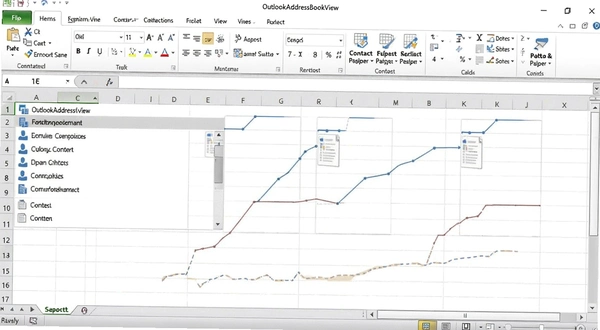
3.选好收件人之后,点击「文件」→「导出收件人」,在弹出的子菜单里选择「逗号分隔文件」。接着会弹出保存对话框,选好存放路径和文件名,点保存。整个过程不需要配置任何参数,默认导出所有可见列。
4.打开导出的CSV文件,用Excel打开时注意选择UTF-8编码,不然中文显示名称会变成乱码。导入之后你会发现,邮件地址、显示名称、地址类型、电话、创建时间、修改时间各占一列,格式规整,可以直接用来做邮件合并或者导入到其他CRM系统。
5.如果只需要复制几行数据,不用走导出流程。在列表里选中目标行,按Ctrl+C,然后切到Excel里Ctrl+V,粘贴进去的数据会自动分列。这个方式适合临时取用少量联系人信息的场景。
OutlookAddressBookView能不能筛选Exchange和SMTP地址类型
1.软件主界面上方的工具栏有一个下拉筛选框,默认显示「All」,点击展开后可以看到「MS-Exchange」和「SMTP」两个选项。选中其中一个,列表会立即刷新,只显示对应类型的收件人条目。
2.这个筛选功能在排查通讯录问题时挺管用。比如公司Exchange服务器要下线,需要把Exchange类型的联系人单独导出来做迁移,筛选之后直接全选导出,不会混入SMTP类型的联系人。

3.筛选状态和导出是联动的。也就是说,你筛选出Exchange联系人之后执行导出,导出的文件里只会包含筛选后的结果,不需要在Excel里二次清理。这个逻辑设计得比较顺手。
4.需要注意的是,筛选框旁边没有搜索框,不能按名称或邮件地址做模糊搜索。如果地址簿里有上千个联系人,想找某个特定的人只能靠排序或者手动翻。这是工具的一个短板,希望后续版本能加上搜索过滤功能。
OutlookAddressBookView使用教程与操作要点
下面用表格整理一下这个工具的核心操作路径,方便第一次接触的人快速上手。
| 操作目标 | 菜单路径 | 注意事项 |
| 切换Outlook配置文件 | 文件→选择Outlook配置文件 | 需Outlook处于关闭状态才能切换 |
| 导出全部联系人 | 文件→导出收件人→选择格式 | 导出前可先筛选减少数据量 |
| 复制选中行到剪贴板 | Ctrl+C | 粘贴到Excel自动分列 |
| 按地址类型筛选 | 工具栏下拉框选择类型 | 筛选后导出仅含筛选结果 |
| 刷新地址簿列表 | 按F5或视图→刷新 | Outlook端新增联系人后使用 |
整个操作流程没有复杂的配置项,基本上打开软件、选人、导出三步走。相比于在Outlook里一层层点进地址簿再逐个复制,这个工具的效率提升是肉眼可见的。尤其是需要定期备份通讯录的场景,把它固定在任务栏,每周点一下导出,形成习惯之后基本不占用什么时间。
类似通讯录导出工具横向对比
| 软件名称 | 评分 | 简要说明 |
| OutlookAddressBookView | ★★★★☆ | 轻量免安装,导出格式丰富 |
| NK2Edit | ★★★☆☆ | 编辑Outlook自动完成列表 |
| OutlookExport | ★★★☆☆ | 批量导出邮件和联系人 |
| AddressBookExport | ★★★☆☆ | 支持多格式通讯录导出 |
| ContactsExportTool | ★★★☆☆ | 简单易用的联系人导出器 |
| MailStore | ★★★★☆ | 邮件归档附带联系人备份 |
这几款工具各有侧重。NK2Edit主要针对Outlook的自动完成缓存,不是完整地址簿导出。MailStore功能全面但体量偏大,适合有邮件归档需求的场景。如果目标就是快速把地址簿联系人导出来,OutlookAddressBookView的轻量和直接是它的优势。
运行环境与硬件配置要求
| 项目 | 最低配置 | 推荐配置 |
| 操作系统 | Windows 7 SP1 | Windows 10/11 |
| CPU | 1GHz处理器 | 双核2GHz以上 |
| 内存 | 512MB | 2GB及以上 |
| 硬盘 | 50MB可用空间 | 200MB可用空间 |
| 其他 | 需安装Outlook 2003以上 | Outlook 2016/2019/365 |
工具本身是32位程序,在64位系统上运行没有问题。需要注意的是,它依赖本机安装的Outlook版本,如果电脑上没装Outlook或者装的是UWP版邮件应用,软件无法读取地址簿数据。

快捷键操作说明
| 快捷键 | 功能说明 |
| Ctrl+A | 全选当前列表所有收件人 |
| Ctrl+C | 复制选中的收件人信息到剪贴板 |
| F5 | 刷新地址簿列表 |
| Ctrl+E | 打开导出收件人对话框 |
| Ctrl+S | 保存当前列表为文件 |
快捷键不多,但覆盖了最常用的几个操作。如果经常需要导出联系人,Ctrl+A全选然后Ctrl+E直接进导出对话框,比用鼠标点菜单快不少。
OutlookAddressBookView常见问题答疑
打开软件后列表是空白的,提示找不到Outlook配置文件怎么办?
这种情况通常是因为Outlook没有正确安装或者配置文件路径异常。先确认电脑上装的Outlook能正常打开并显示联系人。如果Outlook本身没问题,试试以管理员身份运行OutlookAddressBookView。另外,如果用的是Office 365的即点即用版本,某些系统环境下会存在配置文件读取权限问题,把软件放到非系统盘目录再运行有时能解决。
导出中文联系人姓名出现乱码怎么处理?
这是编码问题。软件默认导出的CSV文件用的是系统本地编码,Excel打开时如果默认按ANSI解码就会乱码。解决办法是导出时选择XML格式,或者导出CSV后用记事本打开,另存为UTF-8编码,再用Excel导入。导入时在向导里手动选择UTF-8编码,中文就能正常显示。
软件占内存大不大,老电脑跑得动吗?
实测短板说一下。这工具本身内存占用不大,但加载大型地址簿时内存会明显上涨。我测试过一个包含三千多个联系人的Exchange地址簿,加载过程中内存占用峰值到了180MB左右,加载完成后回落到60MB上下。如果是内存只有1GB的老机器,同时开着Outlook再跑这个工具,切换窗口时会有轻微卡顿。建议地址簿条数超过两千的话,关掉其他不用的程序再操作。另外软件没有做分页加载,联系人特别多的时候列表滚动会有点拖影。
能不能导出联系人头像或者通讯组列表?
不能。这工具只导出文本字段信息,头像图片、联系人备注里的附件都不在导出范围内。通讯组(Distribution List)也不会被展开成成员列表,只会显示通讯组本身的名称和地址。如果需要导出通讯组成员,得在Outlook里手动展开通讯组再操作。
软件需要联网吗,会不会上传我的通讯录数据?
完全离线运行。整个操作过程不产生任何网络请求,导出的文件也是保存在本地指定路径。对于通讯录这种敏感数据来说,本地处理是比较让人放心的方式。软件本身没有数字签名,Windows SmartScreen可能会弹警告,点「仍要运行」就行。
应用信息
- 包名:OutlookAddressBookView
- 名称:OutlookAddressBookView
- 版本:0
- MD5值:cf4913dd64339cbf41a2a107d2483b1a
热门专题
 电脑邮箱软件大全
电脑邮箱软件大全专题页面向需要管理多个电子邮箱的用户,聚合了桌面端与移动端的主流邮件工具及辅助插件,覆盖Windows、安卓等常见设备平台。页面收录的资源类型包括独立邮件客户端(如Foxmail、Thunderbird雷鸟邮箱、DreamMail梦想邮件客户端)、手机邮箱应用(网易邮箱大师app最新版、QQ邮箱官方免费下载安装最新版、foxmail邮箱手机版app)、Outlook生态工具(蜡笔同步Outlook插件、OutlookAddressBookView通讯录导出器、Outlo







 qq邮箱版本大全
QQ邮箱版本大全专题页面,专为需要下载邮箱及办公协作工具的用户打造。本合集涵盖QQ邮箱官方免费下载安装最新版、Foxmail电子邮件客户端、微信app下载安装官方版2026、企业微信WeCom电脑版、企业微信app官方免费下载安装、腾讯文档app免费下载手机版、腾讯文档在线协作文档pc版、腾讯会议TencentMeeting官方版电脑版等热门应用。适用设备包括Windows、macOS、Android、iOS,满足个人用户、企业团队、学生群体的邮箱管理、即时通讯、




 智能管理app
智能管理app免费下载合集面向需要提升效率、规划时间、保障手机安全的用户,聚合了AI生活管家、360手机卫士安卓版、腾讯手机管家、滴答清单最新版本2026、滴答清单TickTick、番茄ToDo官方正版、番茄时钟番茄Todo、Forest专注森林全树种版、潮汐预报等工具。适配安卓与iOS设备,覆盖任务管理、专注计时、安全防护、潮汐查询等场景。用户共性搜索问题包括:这类软件对系统有什么要求?下载资源需要注意哪些问题?通常建议安卓5.0或iO







本类最新






网友评论







 Windows 10
热门推荐
本类排行
- 1Adobe Acrobat Pro DC 2022中文破解版v2022直装版1.13G
- 2福昕高级PDF编辑器2023免费版v12.1.1.15459纯净版763.0M
- 3福昕高级PDF编辑器2024激活版最新版本v12.1.0.15432破解版775.2M
- 4福昕高级PDF编辑器13.0最新版本v13.0纯净版756.9M
- 5福昕PDF编辑器12.1永久免费版v12.1纯净版796.5M
- 6Xmind 2025免费激活版v2025绿色版163.3M
- 7思维导图Xmind2024电脑版v12.0.2纯净版319.8M
- 8XMind 2023电脑版下载安装v2024官方版136.5M
- 9思维导图XMind 2022最新版本Windows版v24.04.01081中文旗舰版142.1M
- 10xmind思维导图2021最新版v2021官方版193M