XMind 2023电脑版下载安装
真心推荐这款思维导图神器!XMind电脑版真的能帮你把乱七八糟的想法理得清清楚楚,画图超流畅。不管是写方案还是做笔记,用了就回不去了,快去下载试试! 发表评论
- 软件类别:办公软件
- 软件大小:136.5M
- 更新时间:2026-09-09 03:25
- 软件版本:v2024官方版
- 软件语言:中文
- 软件等级:

- 软件厂商:
- 官方网址:暂无
- 备案号:
- 评分
- 立即下载
手机扫描下载

应用介绍
很多朋友在整理思路、做项目规划时,往往觉得脑子里一团乱麻,写下来又觉得条理不清。XMind(思维导图)就是为解决这个痛点而生的。它不只是一款画图工具,更像是一个外置的思考整理器,帮你把零散的想法、复杂的信息,通过节点和分支的形式,可视化地呈现出来。无论是学生做读书笔记、职场人梳理工作流程,还是创业者规划商业蓝图,都能借助它把隐性知识显性化,让思维过程变得清晰可见。这款软件在PC端的表现尤为成熟,操作流畅,功能强大,是不少用户心中桌面端思维导图的标杆之作。
在信息爆炸的当下,掌握一套高效的思维整理方法,远比单纯记忆信息更重要。XMind(思维导图)提供的不仅是一个画布,更是一套完整的思维训练工具。你可以用它的头脑风暴模式快速捕捉灵感,用逻辑图模式梳理因果关系,用括号图模式归纳总结。而且它支持全平台同步,你在电脑上绘制的导图,随时可以在手机或平板上继续编辑,真正做到了思维不断线。下面就从实际使用角度,带大家深入了解这款软件的方方面面。
怎么快速上手XMind电脑版的基础操作?
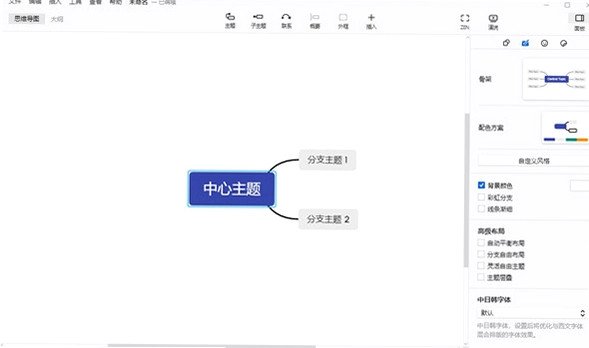
1. 对于初次接触的朋友,最关心的莫过于XMind电脑版怎么用。其实它的学习成本很低,打开软件后,你会看到一个简洁的中央主题节点。双击该节点即可输入核心主题文字,选中主题后,按键盘上的Tab键,就能快速创建出一个下一级分支主题,这个操作是构建整个导图结构的基础,非常顺手。
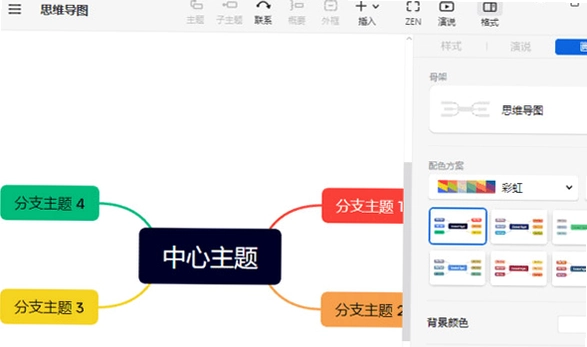
2. 如果想添加同级主题,只需按Enter键即可。通过Tab和Enter这两个核心快捷键的交替使用,你就能飞速地搭建出导图的基本骨架。此外,选中任意主题后,在右侧的格式面板中,你可以调整字体、颜色、形状,还能为分支添加优先级标签、进度标记等,让导图的信息层次更加丰富。整个界面设计得非常直观,几乎没有上手门槛。
3. 值得注意的是,XMind电脑版的操作逻辑高度符合思维习惯。你不需要刻意学习复杂的命令,所有常用功能都集中在工具栏和右键菜单中。比如,当你需要调整某个分支的层级关系时,只需用鼠标拖拽该主题到目标位置即可,软件会自动调整连接线,非常智能。这种流畅的交互体验,能让你把更多精力集中在思考本身,而不是被工具所束缚。
XMind电脑版和网页版、手机版相比有哪些优势?
1. 很多用户会问,XMind有Windows版吗?当然有,而且功能最为完整。相较于网页版和手机版,XMind电脑版(Windows/macOS)拥有更强大的性能表现。处理包含数千个节点的大型导图时,桌面端依然能保持流畅的缩放和平移,而网页版在节点过多时则可能出现卡顿。对于需要处理复杂项目、进行深度思考的用户来说,桌面端的稳定性是无可替代的。
2. 电脑版还独享一些专业级功能。例如,其强大的样式编辑能力,可以让你精细调整每一条连线的颜色、粗细和形状,从而打造出极具个人风格的导图。同时,桌面端对剪贴板的支持也更好,你可以轻松地将Excel表格数据直接粘贴为导图结构,或是将导图复制为高清图片、PDF文档,这种无缝衔接的办公体验是网页版难以比拟的。
3. 另外,XMind电脑版在文件管理方面也更符合PC用户的使用习惯。你可以直接将导图文件保存在本地磁盘、U盘或网盘同步文件夹中,也可以关联系统默认的云盘服务。这种本地优先的文件存储策略,不仅访问速度快,而且数据更加安全可控,让你无需担心网络问题导致的工作中断。
XMind电脑版需要付费吗?正式版和免费版有何区别?
1. 关于XMind电脑版要钱吗这个问题,答案是它采用免费+订阅的模式。你可以直接访问官方网站下载到XMind免费版,免费版已经包含了核心的思维导图绘制功能,对于个人日常使用、学习笔记来说完全足够。但免费版在导出格式上会有一些限制,例如无法导出PDF或高清图片,且无法使用其标志性的演说模式。
2. 如果你需要更专业的展示功能,那么升级到订阅版(也就是我们常说的正式版)是值得考虑的。正式版解锁了所有专业版功能,包括但不限于导出为Word、PPT、Excel格式,使用精美的专业主题模板,以及强大的演示功能。特别是对于职场人士,需要将思维导图转化为汇报材料时,正式版的导出功能可以极大提升工作效率。
3. 从性价比角度来看,XMind的定价策略在同类软件中算是比较良心的。它经常会有折扣活动,学生群体还能享受到专属的教育优惠。而且官方承诺订阅期间免费升级,这意味着你随时可以体验到最新版本的功能。这里需要提醒的是,无论你使用哪个版本,都建议从官网或正规应用商店下载,以确保获得官方原版资源,避免下载到捆绑了广告或恶意插件的修改版。
XMind电脑版有哪些核心功能值得深入探索?
1. 除了基础的导图绘制,XMind电脑版最吸引人的莫过于其独特的“演说模式”。这是一个颠覆性的功能,它能将静态的导图变成动态的幻灯片演示。你只需要点击工具栏上的“演示”按钮,软件就会按照你的阅读顺序,自动将各个分支主题全屏展示,并带有平滑的过渡动画。这个功能在汇报工作、课堂分享时效果极佳,能瞬间抓住听众的注意力。
2. 另一个强大的功能是“头脑风暴”模式。当你需要快速收集灵感时,可以切换到这一模式,然后无需考虑结构,只需快速地按回车键记录下每一个闪现的想法。收集完毕后,软件可以一键将这些杂乱的灵感整理成结构化的思维导图。这个从发散到收敛的过程,极大地提升了创意工作的效率,是很多专业用户最爱用的功能之一。
3. 此外,XMind电脑版内置了丰富的结构模板库,从经典的气泡图、树状图,到逻辑图、时间轴、鱼骨图等一应俱全。你还可以在“剪贴画”库中搜索并插入各种图标、贴纸,用以丰富导图的视觉语言。对于需要经常做SWOT分析、项目规划的用户来说,这些模板能帮你省去大量从零开始绘制的时间。软件运行环境经过严格测试,安全纯净,无捆绑安装特性,可以放心使用。
关于XMind电脑版的常见问题与用户答疑
问:XMind电脑版能打开其他软件生成的导图文件吗?
答:可以的。XMind对主流格式的兼容性做得相当好。你可以直接导入MindManager、FreeMind等软件生成的文件,也可以通过导入OPML、Markdown、Excel等格式来快速创建导图。在实际测试中,导入过程的还原度很高,基本不需要二次调整。
问:如何将做好的导图分享给没有安装XMind的朋友?
答:XMind提供了多种分享途径。最方便的是通过“导出”功能,将其生成为PNG图片或PDF文档,对方无需安装软件即可查看。此外,你还可以将导图文件上传至XMind Cloud(需登录账号),生成一个分享链接,对方通过浏览器就能查看和评论,非常便捷。
问:在低配电脑上运行XMind会卡顿吗?
答:XMind基于Eclipse框架开发,对硬件有一定要求。在内存小于4GB的电脑上,如果同时打开多个大型导图,切换时会感到明显的迟滞感。但如果你只是处理日常的简单导图,即便是较老的处理器也能胜任。建议在设置中开启硬件加速,并定期整理不必要的文件,以保持最佳运行状态。
问:XMind的撤销功能有次数限制吗?
答:默认情况下,XMind支持无限次撤销,只要你没有关闭文档,就可以一直回退到之前的任意操作步骤。这点在编辑复杂导图时非常实用,可以大胆尝试不同的排版布局。不过,如果你关闭了文档再重新打开,撤销历史就会被清空。
小编实测:XMind2023电脑版上手体验分享
1. 为了验证这款软件的实用性,小编在Windows11系统上进行了为期一周的深度体验。首先,在安装过程中,安装包体积适中,安装向导简洁明了,没有出现任何捆绑安装或诱导点击的情况,这一点值得好评。软件启动速度很快,新建导图响应迅速,整体UI设计走的是扁平化风格,视觉效果非常清爽。
2. 在功能测试环节,小编尝试了从Excel导入数据生成导图的功能。只需复制表格数据,在XMind中右键选择“粘贴”,即可自动识别行列关系生成结构清晰的导图,效率确实很高。不过小编也发现一个细节,当导图节点数量超过500个时,在拖动或缩放视图时,帧率会有轻微下降,虽然不影响使用,但希望在后续版本中能进一步优化渲染引擎。
3. 在内存占用方面,同时打开3个中等规模的导图,XMind的内存占用大约在800MB左右,对于16GB内存的电脑来说压力不大。但在仅配备8GB内存的轻薄本上,这个占用率就显得有些吃紧,建议低配用户在使用时尽量关闭其他大型应用。总体而言,XMind在功能深度和稳定性上都展现出了成熟软件的水准,是一款值得信赖的生产力工具。
| 推荐软件 | 核心优势 | 适用人群 | 评分 |
|---|---|---|---|
| MindMaster | 支持云协作 | 团队项目共享 | ★★★★☆ |
| ProcessOn | 在线协作便捷 | 远程办公团队 | ★★★★☆ |
| FreeMind | 轻量级开源 | 极简需求用户 | ★★★☆☆ |
| MindNode | 苹果生态无缝 | Mac/iOS用户 | ★★★★☆ |
| 幕布 | 大纲笔记一键转导图 | 文字记录爱好者 | ★★★★☆ |
| 百度脑图 | 免安装网页版 | 临时快速记录 | ★★★☆☆ |
XMind电脑版运行需要什么样的电脑配置?
为了让大家更直观地了解XMind对硬件的要求,小编整理了最低配置和推荐配置供大家参考。需要注意的是,这只是基于官方数据和小编实测的综合建议,具体体验还会受到系统环境的影响。
| 配置项 | 最低配置 | 推荐配置 |
|---|---|---|
| 操作系统 | Windows 10 64位 | Windows 11 64位 |
| 处理器(CPU) | Intel Core i3-2100 / AMD FX-4100 | Intel Core i5-8400 / AMD Ryzen 5 2600 |
| 内存(RAM) | 4 GB | 8 GB 或以上 |
| 显卡(GPU) | 集成显卡(支持OpenGL 2.0) | 独立显卡或高性能核显 |
| 存储空间 | 500 MB 可用空间 | 1 GB 或以上(SSD更佳) |
| 屏幕分辨率 | 1366 x 768 | 1920 x 1080 或更高 |
如果你只是偶尔画画简单的导图,那么市面上大多数能流畅运行Office的电脑都能胜任。但如果你需要处理动辄几百个节点的大型知识库,或者经常使用演说模式进行高清演示,那么一台配备8GB内存和固态硬盘的电脑会带来更舒适的体验。无论如何,XMind都提供了良好的兼容性,确保大多数用户都能顺利使用。
应用信息
- 包名:XMind 2023电脑版
- 名称:XMind 2023电脑版
- 版本:0
- MD5值:9ae6b817ea4ad36acb0c8ecfd3cd25db
热门专题
 校园服务类软件大全
校园服务类软件是为在校学生和教师打造的数字化工具集合,涵盖课程表管理、在线学习平台、校园生活服务等类型。本合集收录了超级课程表、完美校园、今日校园、中国大学MOOC、学习通、雨课堂、知到等主流应用,适配安卓和iOS设备,满足课程查询、网课学习、考试备考、校园一卡通充值等常见需求。对于学生用户,这类软件通常需要占用较少存储空间,但建议在WiFi环境下下载安装包以保证完整性。部分应用如学习通、雨课堂需要登录学校账






 龙虾AI软件大全
欢迎来到龙虾AI软件大全的AI智能助手与办公软件聚合专题。本栏目专门为需要一站式获取智能办公和AI辅助工具的用户设计,覆盖了当下热门的豆包、Kimi智能助手、讯飞星火AI助手,以及WPSOffice、MicrosoftOffice、Notion等主流办公套件。无论您是职场人士、学生还是创意工作者,这里都能帮您找到提升效率的得力助手。本聚合页面收录的软件主要适配Android、iOS、Windows和macOS系统,部分工具还提供网页版和Linux版本。资源类型包括官



 电脑浏览器大全
本聚合页面收录了当前主流的电脑浏览器软件,包括谷歌浏览器GoogleChrome稳定版、UtiluMozillaFirefoxCollection火狐浏览器多版本套件、QQ浏览器电脑版等,全面覆盖Windows与macOS系统环境。无论您是普通上网用户、网页开发者,还是需要多版本测试的IT人士,都能在这里找到匹配的浏览器资源。对于电脑浏览器,常见的系统要求包括:Windows7及以上版本或macOS10.12以上,内存建议4GB及以上,硬盘空间需预留200MB以上。下载时请留意软
 谷歌浏览器Google Chrome稳定版最新下载v152.0.7977.65稳定版浏览器
下载大小:402.8M
 Utilu Mozilla Firefox Collection火狐浏览器多版本套件v1.0.9.1多版本测试工具
下载大小:152.7M
 QQ浏览器电脑版下载v21.7.7000.400 极速AI浏览器
下载大小:275.3M
 Microsoft Office Mobile软件v16.0.19426.20100
下载大小:335.5M
 Microsoft Office SharePoint Designer 2007SharePoint设计器v1.0网页布局工具
下载大小:462.7M
 Microsoft Office SharePoint Designer 2007SharePoint设计器v1.0正式版网页布局工具
下载大小:462.7M
本类最新




网友评论







 Google_Pixel_10_Pro
热门推荐
本类排行
- 1boardmix博思白板电脑版v1.7.12最新版95.3M
- 2QOwnNotes电脑版免费下载v26.6.58.6M
- 3悟空AI电脑版官方下载(企业级AI工作平台)v0.9.61 最新版268.1M
- 4Adobe InDesign免费下载2026免激活直装版v20.5.0.48 中文版本1.48G
- 5Adobe Acrobat Pro DC 2024可激活版本v2024.005.20421破解版1.57G
- 6Autodesk AutoCAD 2023珊瑚海精简版v2023.1.4 免费版443.7M
- 7Autodesk AutoCAD2024精简版中文版v2024.1.3 直装版474.6M
- 8AutoCAD Electrical 2025电气版中文版v22.0.54.0 免费版4.31G
- 9autodesk autocad 2021精简中文版R.47.0.0 珊瑚海版本316.6M
- 10Autodesk AutoCAD2020中文免费版(附激活教程)Q.47.0.0 破解版1.54G