超级网络编辑器超级编辑工具
文章编辑老手推荐,超级网络编辑器能帮你快速清洗格式,批量替换文字,省下不少重复劳动。绿色免安装,解压就用,适合日常维护网站内容。 发表评论
- 软件类别:办公软件
- 软件大小:3.2M
- 更新时间:2026-09-17 14:45
- 软件版本:v2.3绿色免安装版
- 软件语言:简体中文
- 软件等级:

- 软件厂商:bianji.net团队
- 官方网址:http://www.bianji.net
- 备案号:
- 评分
- 立即下载
手机扫描下载
应用介绍
超级网络编辑器,说到底就是给天天跟网站文章打交道的人省时间的。你想想,编辑一篇稿子,从后台登录、找栏目、复制粘贴、改格式、传图片、检查错别字,一套流程走下来,少说也得十分钟。要是碰上网站后台卡顿或者操作复杂,半小时都搞不定。这个工具最初就是bianji.net团队自己内部用来更新新闻的,用了好些年,觉得确实能提高效率,才整理出来免费给大家用。
它是个纯绿色的免安装软件,解压就能跑,不用注册,也不往系统里塞乱七八糟的东西。对于整天泡在文字里的编辑来说,最烦的就是重复劳动。这个工具把很多编辑步骤简化了,比如一键排版、快速插入链接、批量替换文字,这些功能都挺实用的。它不追求花哨,就是把编辑文章这件事给你捋顺了。
实际用下来,最大的感受就是“顺”。不用再在浏览器里开一堆标签页来回切换,所有编辑操作都在一个窗口里完成。尤其是修改旧文章的时候,以前得在后台慢慢找,现在本地操作完,再整体替换上去,出错率明显低了。下面具体聊聊它的用法和细节。
这工具到底怎么个用法?
第一次打开软件,界面挺简洁,就是常见的编辑区。你可能会问,这和Word有什么区别?区别在于它处理的是网页代码的逻辑。
1.先把网站后台的文章内容复制下来,粘贴到软件的编辑框里。
2.在“格式”菜单里,可以一键清理掉复制带来的杂乱样式,让内容恢复成干净的纯文本格式。
3.接着用“查找替换”功能,把文中的关键词、旧链接批量换成新的,不用一个个手动改。
4.处理完后,点“生成HTML”或者“复制源码”,直接把代码粘贴回网站后台的源代码模式,就完成了。
整个过程不用碰那些复杂的HTML标签,但又能处理代码层面的问题。对于需要频繁更新新闻或产品的网站编辑来说,这套流程比在后台直接编辑要快不少。
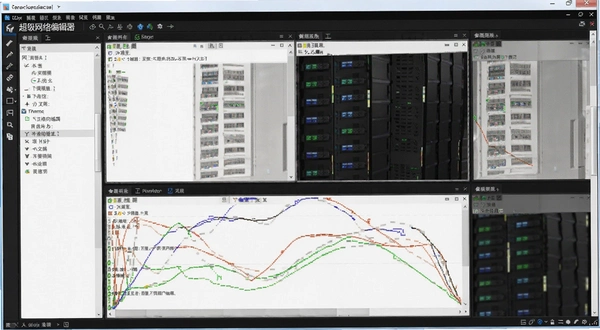
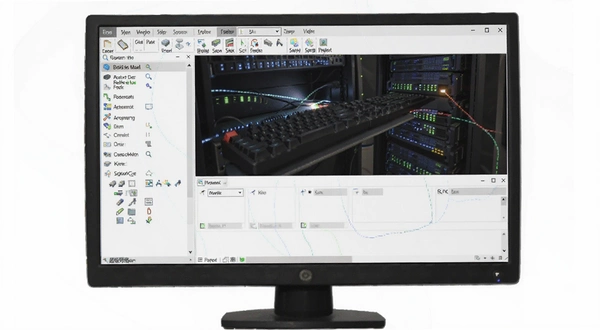
自己动手:用超级网络编辑器快速清洗旧文章
下面演示一个最常用的操作清洗旧文章格式。很多编辑从别的网站复制文章,或者从Word里粘贴内容,格式总是乱糟糟的。
| 操作步骤 | 具体动作 | 效果说明 |
|---|---|---|
| 1. 导入内容 | 将旧文章内容直接粘贴到编辑区 | 保留原始文本,但会显示杂乱格式 |
| 2. 格式清洗 | 点击菜单“格式”→“清理冗余样式” | 自动移除字体、字号、颜色等内联样式 |
| 3. 统一段落 | 点击“段落”→“智能分段” | 将文本按空行或换行符重新整理成规整段落 |
| 4. 生成代码 | 点击“源码”→“复制全部” | 生成干净的HTML代码,可直接粘贴到后台 |
整个清洗过程不到十秒,比在后台一点点修改快得多。尤其对于批量修改旧内容,效率提升明显。
日常编辑时,还有哪些同类工具能帮忙?
除了超级网络编辑器,市面上还有一些PC端编辑器,各有侧重。下面挑几款常见的做个对比。
| 软件名称 | 主要用途 | 推荐指数 |
|---|---|---|
| Notepad++ | 专业代码编辑,支持语法高亮 | ★★★★ |
| Sublime Text | 轻量级代码编辑器,插件丰富 | ★★★★ |
| 网页编辑器 | 可视化编辑网页内容 | ★★★ |
| 富文本编辑器 | 类似Word的在线编辑体验 | ★★★ |
| Markdown编辑器 | 适合写技术文档,语法简洁 | ★★★ |
| Dreamweaver | 老牌网页设计工具,功能强大 | ★★★★ |
如果你只是处理网站后台的文章,超级网络编辑器更轻量,不用安装,打开就用。但如果需要处理前端代码,那Notepad++或Sublime Text会更专业。
运行它,电脑配置需要多高?
这个软件体量很小,对硬件要求不高。不过为了运行流畅,还是给个参考。
| 配置项 | 最低配置 | 推荐配置 |
|---|---|---|
| 操作系统 | Windows 7 | Windows 10/11 |
| CPU | 1GHz以上 | 双核2GHz及以上 |
| 内存 | 512MB | 2GB及以上 |
| 硬盘 | 10MB可用空间 | 50MB可用空间 |
| 显卡 | 无特殊要求 | 集成显卡即可 |
基本上只要是台能正常办公的电脑,跑起来都没问题。软件本身不占资源,开着它再开浏览器、Word,也不会卡。
快捷键能提高操作效率吗?
当然。这个软件支持一些实用的快捷键,用熟了能省不少事。下面列几个常用的。
| 快捷键 | 功能说明 |
|---|---|
| Ctrl+B | 加粗所选文字 |
| Ctrl+I | 倾斜所选文字 |
| Ctrl+U | 为所选文字加下划线 |
| Ctrl+F | 打开查找替换框 |
| Ctrl+Enter | 插入换行(非段落) |
这些只是基础操作,更多快捷键可以在软件菜单栏查看。
用之前,你可能会关心的一些小问题
整理了几个常见疑问,都是实际使用中会遇到的。
问题:用这个软件需要安装.NET框架或者其他运行库吗?
不用。软件是纯绿色版,解压后直接运行exe文件就能用。它自身携带了运行所需的组件,不会提示你安装额外东西。我们测试时,在Windows10和Windows11上都能直接打开。
问题:软件是免费的吗?会不会有功能限制或者弹广告?
完全免费,没有任何功能限制,也没有弹窗广告。就是原开发团队自己用着好,分享出来。这点可以放心,我们用了几天,没发现诱导分享或付费解锁的入口。
问题:我电脑配置比较老(4GB内存),运行会卡吗?
不卡。软件占用内存很小,我们特意在一台4GB内存、机械硬盘的旧笔记本上测试过,编辑几百KB的文档基本顺畅。不过如果同时开很多程序,那会影响整体速度,这跟软件本身无关。
问题:生成的HTML代码能直接粘贴到WordPress或织梦后台吗?
可以,但要注意切换编辑器到“文本”或“源代码”模式再粘贴。如果是可视化模式,可能会被过滤掉一些标签。建议先小范围测试一下。
问题:有没有手机端或者网页版?
目前只有Windows电脑版。手机上看文章或简单排版,可以用手机浏览器自带功能,但批量处理复杂的格式,还是建议在电脑上进行。
另外,有个小短板得提一下:软件对中文标点符号的智能纠错功能比较弱,如果你从PDF复制文字,可能会出现引号错乱,需要手动调整。虽然不影响大局,但追求完美的编辑可能会觉得有点麻烦。
应用信息
- 包名:超级网络编辑器
- 名称:超级网络编辑器
- 版本:0
- MD5值:da54b6f35ee7370523c3949934c84ffc
热门专题
本类最新




网友评论







 Sony_Xperia_1_VII
热门推荐
本类排行
- 1UltraEdit文本编辑器电脑版下载v27.10.0.164多格式编码编辑82.5M
- 2办公小浣熊官方下载电脑版v0.7.91最新版608.4M
- 3文档翻译器电脑版v1.0.0.1多格式文档翻译2.5M
- 4易迅云盘pc版v5.3.0企业私有网盘241.2M
- 5斧子演示AxeSlide电脑版v3.0.7.0 演示文稿制作工具212.3M
- 6金舟格式工厂电脑版v3.1.6.0 全能格式转换207.3M
- 7WorkBuddyAI办公助官方版v5.3.8智能办公版388.4M
- 8K198收支记账软件官方版v3.7.1.0 多端同步记账7.6M
- 9Effie电脑版最新版v7.1.1.179 写作导图工具104.3M
- 10讯飞听见官方版v26.07.2800 实时录音转写247.8M