文档翻译器电脑版
文档翻译器真的能省不少事,Word和PDF直接拖进去就翻译了,排版还不会乱。语音和图片翻译也都有,日常办公够用了。需要处理外文资料的朋友可以试试这个文档翻译软件,支持免费下载使用。 发表评论
- 软件类别:办公软件
- 软件大小:2.5M
- 更新时间:2026-08-25 16:31
- 软件版本:v1.0.0.1多格式文档翻译
- 软件语言:简体中文
- 软件等级:

- 软件厂商:
- 官方网址:暂无
- 备案号:
- 评分
- 立即下载
手机扫描下载

应用介绍
日常办公中,碰到外文PDF、英文Word报告或者满是公式的Excel表格,逐段复制到网页翻译里不仅格式全乱,效率也低得让人头疼。文档翻译器正是为解决这类场景而设计的电脑端工具,它把文档解析和语言转换整合在同一个界面里,直接拖入文件就能识别内容并输出译文,省去了来回切换窗口的麻烦。除了常见的办公文档,它还兼顾了语音、图片和短句翻译,算是把日常会用到的翻译需求都打包在了一起。下面就从实际使用体验出发,聊聊这款软件的具体表现和操作细节。
文档翻译器到底怎么用?操作步骤复杂吗?
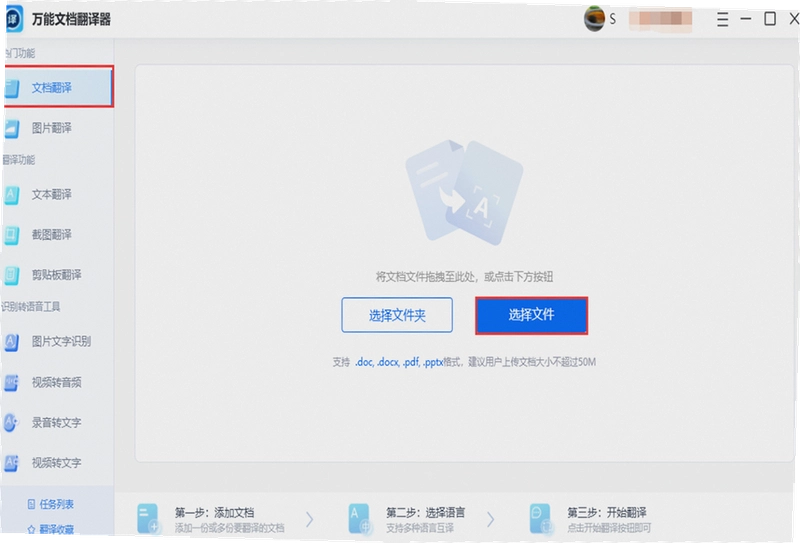
1. 安装完成后首次打开,主界面很简洁,左侧是功能列表,右侧是文件拖拽区域。直接将要翻译的Word或PDF文件拖入窗口,软件会自动识别文件格式并显示文件名称和大小,这个过程不需要额外设置,识别速度很快。
2. 文件加载后,在界面下方选择源语言和目标语言,比如英文→中文。点击“开始翻译”按钮,进度条会显示处理状态。实测一份20页的PDF文档,翻译耗时大约在30秒左右,速度取决于文件页数和内容复杂程度。翻译完成后,译文会以文档形式呈现,点击“导出”就能保存为新的文件,原文件不会被改动,这点设计比较稳妥。
3. 需要留意的是,扫描版PDF(纯图片格式)无法直接编辑文字,软件会提示先进行OCR识别。在工具栏找到“OCR识别”功能,点击后等待文字提取完成,再进行翻译操作。如果不做这一步,翻译结果可能会是空白或乱码,这是使用中比较容易踩坑的地方。
文档翻译器免费版和在线翻译有什么区别?哪个更靠谱?
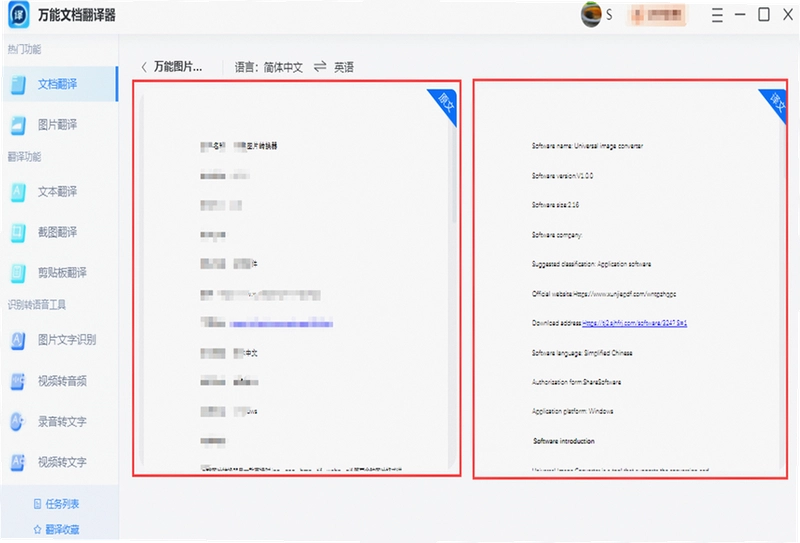
1. 在线翻译需要把文档内容复制粘贴到网页里,格式会丢失,表格和排版基本无法保留。文档翻译器是直接解析文件内部结构,翻译后能保留原有的段落、表格样式和图片位置,导出后稍作调整就能直接使用,省去了重新排版的时间。
2. 免费版功能上并没有缩水,支持的文件格式和翻译引擎与付费版一致,主要区别在于免费版单次翻译的文件大小上限为10MB,对于日常办公文档来说完全够用。如果经常处理超大文件,可以考虑升级,但普通用户用免费版就足够了。
3. 安全性方面,软件采用本地解析与云端翻译结合的模式,文件在上传前会进行加密处理。从官方原版资源说明来看,开发者明确承诺不会存储用户文档内容,翻译完成后文件即从服务器删除。相比直接上传到公开网页,隐私保护更周全一些,适合处理工作中有一定敏感性的资料。
音频和图片翻译功能实测效果怎么样?
1. 音频翻译支持MP3、M4A、WMA等常见格式,点击“音频翻译”按钮,选择本地音频文件,软件会先将语音转为文字,再翻译成目标语言。实测一段2分钟的英文访谈录音,语音识别准确率大约在85%左右,翻译结果基本能看懂,但专业术语会有偏差。适合用来快速了解音频大意,重要内容还是建议人工复核。
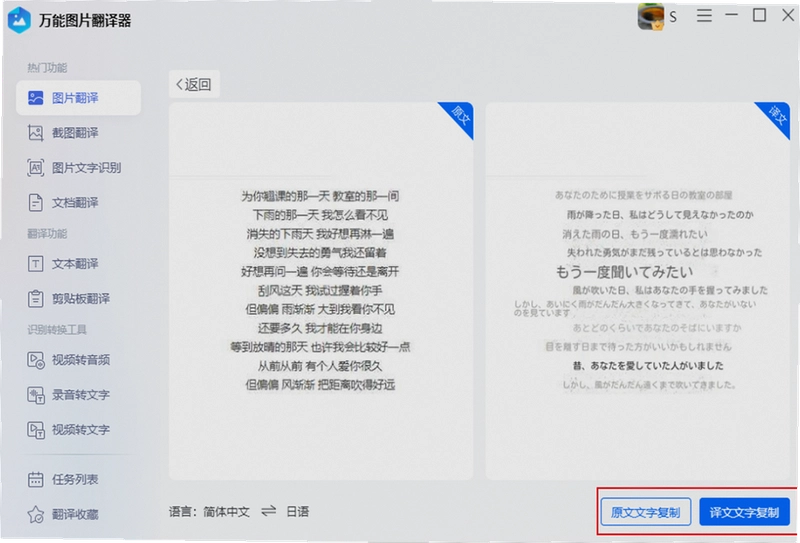
2. 图片翻译功能在左侧菜单的“图片翻译”入口进入,支持JPG、PNG格式。上传图片后,软件会自动识别图中的文字并叠加翻译结果。实测拍摄的书页照片,印刷体文字识别效果不错,准确率较高;但手写体和倾斜角度大的文字,识别效果会打折扣。翻译结果可以直接复制,也可以导出为带译文的新图片,方便分享。
3. 有一点需要注意,音频和图片翻译功能对网络环境有要求,断网状态下无法使用。同时处理大文件音频时,内存占用会明显升高,实测在8GB内存的电脑上,转换一首10分钟的MP3,内存占用达到1.2GB左右,后台最好关闭其他大型程序,避免卡顿。
文档翻译器支持哪些文档格式?排版会不会乱?
1. 官方标注支持Word、Excel、PPT、PDF四种主流格式。实测中,Word文档的翻译效果最理想,文字、表格、页眉页脚都能完整转换,译文排版基本与原文一致。PDF文档根据生成方式不同,效果略有差异:文字型PDF转换良好,扫描版PDF需要配合OCR功能使用。
2. Excel表格翻译时,软件会逐个单元格处理,保留原有的公式和函数,只替换文本内容。实测一个包含数据透视表的报表文件,翻译后透视表功能正常,数据未受影响。PPT文件的翻译会保留母版和动画设置,文字替换为译文,但字体可能需要手动调整,因为中文字体与英文字体显示效果不同。
3. 无捆绑安装特性方面,安装过程中没有发现捆绑其他软件的选项,安装包干净,不会自动修改浏览器主页或添加桌面快捷方式。安装路径可以自定义,安装完成后即可直接使用,不会有后台驻留进程常驻内存,这点值得好评。
用户答疑:文档翻译器常见问题汇总
问:翻译后的文档能直接编辑吗?
答:可以。导出的译文文档是正常的可编辑文件,Word和Excel格式都能直接在Office或WPS中打开修改,PDF格式导出的也是可编辑的文字版PDF。
问:支持哪些语言互译?有小语种吗?
答:支持主流语种互译,包括中、英、日、韩、法、德、俄等,覆盖了大多数办公场景需求。小语种方面,支持泰语、越南语、阿拉伯语等,但翻译质量会略逊于主流语种。
问:翻译准确率高不高?专业术语能翻译对吗?
答:日常通用文本准确率在90%以上,但专业领域术语(如医学、法律、工程)建议翻译后人工校对。软件没有提供行业词库自定义功能,这是目前的一个短板。
问:文件大小有限制吗?最大能翻译多大的文件?
答:免费版单次文件大小限制为10MB,付费版支持最大50MB的文件。超出限制时软件会给出提示,不会静默失败。
文档翻译器基础操作教程:快速上手三步走
| 操作步骤 | 具体操作 | 注意事项 |
|---|---|---|
| 第一步:添加文件 | 点击“添加文件”或直接拖拽文档到主界面 | 支持批量添加,但翻译需逐个进行 |
| 第二步:设置语言 | 在“源语言”和“目标语言”下拉菜单中选择对应语种 | 选择自动检测会降低识别速度 |
| 第三步:开始翻译 | 点击“翻译”按钮,等待进度条完成,点击“导出”保存结果 | 导出格式与原文件一致,不会生成额外格式 |
这套操作流程走下来,基本能覆盖大多数日常翻译需求。对新手来说,软件没有复杂的参数设置,所有选项都是下拉菜单式选择,不容易出错。熟练之后,翻译一份文档从打开到导出,全程不超过一分钟,效率提升明显。
热门同款翻译工具推荐
| 软件名称 | 功能特点 | 推荐指数 |
|---|---|---|
| 谷歌翻译 | 网页与文档翻译结合 | ★★★★★ |
| 百度翻译 | 支持多格式文档上传 | ★★★★☆ |
| 有道翻译 | 文档翻译与术语库丰富 | ★★★★☆ |
| DeepL翻译 | 专业级翻译质量 | ★★★★★ |
| 谷歌输入法 | 即打即译快捷方便 | ★★★☆☆ |
| 火山翻译 | 视频文档多场景覆盖 | ★★★☆☆ |
文档翻译器配置要求与运行环境
安全纯净运行环境方面,软件在安装和运行过程中未发现恶意篡改行为,后台没有隐藏进程,卸载干净不留残留文件。对于办公电脑来说,这样的资源占用和运行表现完全在可接受范围内。
快捷键操作说明
| 快捷键 | 功能说明 |
|---|---|
| Ctrl + O | 快速添加文件 |
| Ctrl + T | 开始翻译当前文件 |
| Ctrl + S | 导出翻译结果 |
| Ctrl + Shift + V | 快速粘贴剪贴板图片进行识别 |
第一次使用文档翻译器时,建议先用小文件测试流程,熟悉各项功能位置。整体来看,这款工具在文档翻译这个垂直领域做得比较扎实,没有花哨的附加功能,核心体验稳定可靠。对于经常处理外文资料的办公人员来说,能节省不少时间成本。
应用信息
- 包名:文档翻译器
- 名称:文档翻译器
- 版本:0
- MD5值:54b7f2acaf1e89ee4576f984c6e350ca
热门专题
本类最新




网友评论







 Windows 11
热门推荐
本类排行
- 1Knowte轻量笔记工具v2.0.2.0笔记整理49.2M
- 2OpenOffice.org便携版电脑版下载v3.2.0.0办公套件82.8M
- 3魔方网表magicflu电脑版下载v6.0.0.0052 web数据库搭建工具271.0M
- 4officeAI助手最新版本v0.7.1.0 免费版35M
- 5PDF大师电脑版下载v6.0.0.1 轻巧全能PDF编辑76.8M
- 6腾讯WorkBuddy电脑端AI智能体助手下载最新版v4.5.5 官方正式版134.7M
- 7全球学术快报知网v0.2.31.0学术阅读管理92.9M
- 8PDF猫编辑器电脑版v2.0.2.1 PDF全能编辑工具2.3M
- 9Adobe Acrobat Pro DC 2025中文破解版v2025.001.20937最新版725M
- 10CAD2023(Autodesk AutoCAD 2023破解版)v2023.1.5免激活版2.34G