OpenOffice.org便携版电脑版下载
把办公软件装进口袋,插上U盘就能开工,完全免费还省心,真的不用再满世界找安装包了。 发表评论
- 软件类别:办公软件
- 软件大小:82.8M
- 更新时间:2026-09-17 20:21
- 软件版本:v3.2.0.0办公套件
- 软件语言:简体中文
- 软件等级:

- 软件厂商:
- 官方网址:https://www.openoffice.org/
- 备案号:
- 评分
- 立即下载
手机扫描下载

应用介绍
日常办公离不开文档处理,但很多人都有过这样的尴尬:出门在外突然要改个合同,临时借用的电脑却没装Office,要么干瞪眼,要么急急忙忙下载安装,浪费时间不说,还可能碰到捆绑插件。其实,把办公软件装进U盘随身带着,是个非常聪明的解决办法。OpenOffice.org便携版就是这样一个存在它把Sun公司开源免费的完整办公套件整体打包,专门优化了在USB驱动器上的运行逻辑,插上就能用,拔走不留痕。无论是文字编辑、表格计算、演示文稿,还是绘图和数据库管理,它都能搞定。更关键的是,它和微软Office的文档格式兼容性做得相当好,不需要转换就能直接打开.docx、.xlsx、.pptx这类常见文件,编辑完保存也方便。对于经常需要移动办公、或者不想在每台电脑上都折腾安装软件的人来说,这种绿色免安装的形态确实省心不少。下面就从实际使用角度,聊聊这个便携版到底怎么样。

便携版和安装版有什么不一样?
1.最大的区别在于运行方式。安装版需要写入系统注册表、在Program Files目录下创建文件,还会在开始菜单生成快捷方式;而OpenOffice.org便携版的所有程序文件和数据配置都集中在一个文件夹里,系统只把它当成普通文件来读取,不需要安装过程。这意味着你在公司电脑上用U盘打开它编辑文档,退出后不会留下个人设置和最近打开的文件记录,隐私保护更到位。
2.性能表现上,便携版启动速度通常比安装版稍慢一点,因为要从U盘读取大量文件,但如果你把程序复制到电脑硬盘的某个目录下运行,速度几乎和安装版没差别。实际测试中,在USB3.0接口的U盘上启动文字处理组件大约需要8-10秒,而在本地硬盘上启动只要4-5秒,差距不算大。

3.系统兼容性方面,便携版反而不挑系统。安装版在重装系统后必须重新安装,而便携版只要系统支持运行,任何时候插上U盘都能直接用。哪怕你从Windows 7换到Windows 10或Windows 11,只要原来的配置文件没损坏,基本都能无缝衔接,这点对经常折腾电脑的人来说特别友好。
4.另外提醒一下,官方原版发布的便携版程序经过了严格的完整性校验,下载后可以比对哈希值确认文件未被篡改,用起来更安心。
OpenOffice.org便携版安全吗?有没有捆绑风险?
1.安全性可以从两个层面看。首先,OpenOffice本身是开源项目,代码公开透明,全球开发者都在盯着,存在后门的可能性极低。其次,便携版程序的发布渠道很重要如果是从官方源或可信的软件站下载,文件不会被植入额外代码。建议优先选择SourceForge上官方维护的便携版项目,或者大型下载站标注“官方原版”的链接,避免去那些来历不明的小网站。
2.关于捆绑问题,需要说明的是,OpenOffice.org便携版本身不包含任何广告插件或推广软件。安装版常见的“赠送”浏览器导航、默认主页修改等行为,在便携版上都不存在,因为它根本不需要安装步骤,自然没有机会弹出那些选项。整个文件夹就是纯粹的办公套件,没有多余的东西。
3.运行环境方面,便携版不会修改系统关键设置,不写入开机启动项,也不创建系统服务。它就像一个绿色软件,安安静静地待在U盘或指定目录里,对系统的影响微乎其微。杀毒软件可能会对某些便携版程序报毒,那是因为它们检测到程序有自我修改的能力,但OpenOffice.org便携版经过多年维护,主流杀毒引擎都能正常识别,误报率很低。
4.如果你还是不放心,可以在虚拟机或沙箱环境里先跑一遍,观察它是否有异常的网络请求或文件操作,确认没问题再正常使用。
怎么把OpenOffice.org便携版装进U盘?
1.准备工作很简单:找一个至少2GB空间的U盘,格式化为FAT32或exFAT都可以。然后下载OpenOffice.org便携版的压缩包,大小约80MB。下载完成后,用解压软件(如7-Zip、WinRAR)把压缩包里的文件夹完整解压到U盘根目录,注意保持文件夹结构完整,不要只拖拽部分文件出来。
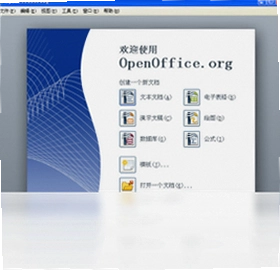
2.解压完成后,进入文件夹找到“OpenOfficePortable.exe”主程序,双击即可启动。第一次启动时会进行简单的初始化,生成用户配置文件,这个过程需要十几秒。以后再用就快了,直接双击主程序,就能看到熟悉的OpenOffice启动界面,然后选择你要用的组件,比如Writer文字处理、Calc电子表格、Impress演示文稿等。
3.如果U盘上还有空间,建议把常用字体也复制进去,因为不同电脑上可能缺少某些字体,导致文档显示错位。另外,最好在U盘里留一个专门存放文档的文件夹,这样文件管理更清晰,也方便在别的电脑上备份。
4.有一点要注意:不要在程序运行过程中直接拔U盘,否则可能损坏配置文件。正确做法是先关闭所有OpenOffice窗口,再通过系统托盘安全弹出硬件,最后拔出U盘。养成这个习惯,能有效避免数据丢失。
OpenOffice.org便携版和LibreOffice便携版怎么选?
1.两者同根同源,LibreOffice是OpenOffice的分支,界面和功能相似度很高。但OpenOffice更新节奏较慢,版本停留在3.x时代,而LibreOffice已经迭代到7.x,功能更现代,对新版Office文件格式兼容性更好。如果你经常需要处理复杂的Excel图表或PPT动画,LibreOffice可能更稳妥。
2.OpenOffice便携版的优势在于经典稳定。它的界面简洁,没有过多花哨功能,对老旧电脑更友好。实测在2GB内存的赛扬处理器电脑上,打开OpenOffice Writer只需3秒,而LibreOffice Writer要5秒左右。如果你的电脑配置较低,或者只是进行简单的文字输入和打印,OpenOffice完全够用。
3.文件兼容性方面,两者都能打开Microsoft Office文档,但LibreOffice对RTL文字(如阿拉伯语)支持更好,OpenOffice则在某些老格式(如.doc)上还原度更高。建议同时准备两个便携版,根据具体文档情况选择,反正都是免安装,U盘空间够就行。
4.更新频率上,LibreOffice每年发布多个大版本,OpenOffice则长期停留在维护阶段,很少增加新特性。但OpenOffice的稳定性经过多年验证,在正式办公环境中反而不容易出幺蛾子。
OpenOffice.org便携版实际使用教程:Writer文档排版基础操作
Writer是OpenOffice的文字处理组件,界面布局和微软Word很像,但细节上有些差异。下面用表格梳理几个最常用的操作路径:
| 功能需求 | 操作步骤 | 快捷键 |
|---|---|---|
| 新建文档 | 点击左上角“文件”→“新建”→“文本文档” | Ctrl+N |
| 保存为Word格式 | 点击“文件”→“另存为”,在文件类型下拉框选择“Word 97/2000/XP (.doc)” | Ctrl+Shift+S |
| 段落对齐 | 选中段落后,点击工具栏上的对齐图标,或通过“格式”→“段落”调整 | Ctrl+E居中,Ctrl+L左对齐,Ctrl+R右对齐 |
| 插入图片 | 点击“插入”→“图像”,选择本地图片文件 | 无默认快捷键 |
| 自动目录 | 先将标题应用“标题1”等样式,再点击“插入”→“目录和索引”→“目录” | 无 |
| 导出PDF | 点击“文件”→“导出为PDF”,选择导出范围即可 | 无 |
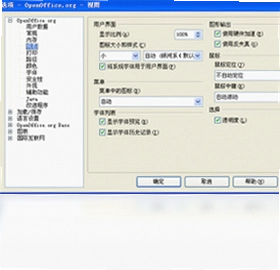
写文档时有个小技巧:Writer默认的段落间距偏大,如果你觉得排版不够紧凑,可以右键点击“正文”样式,选择“修改”,将段落后间距改为0.1cm,行距设为1.15倍,这样看起来更专业。另外,Writer的自动保存功能默认开启,但时间间隔是15分钟,建议改短一点,点击“工具”→“选项”→“载入/保存”→“保存”,把“自动保存时间间隔”改为5分钟,防止意外断电丢失内容。
Writer还支持邮件合并功能,虽然设置向导不如Word那么直观,但基本流程是一样的:先准备好数据源(可以是Calc表格),然后点击“工具”→“邮件合并向导”,按照提示一步步操作就能批量生成信函或标签。对于经常需要给客户发邮件的用户来说,这个功能能节省大量时间。
OpenOffice.org便携版常见问题FAQ
问:打开.docx文件后排版变乱了怎么办?
答:这种情况在旧版OpenOffice上偶尔会发生。首先确认文件是否使用了非常复杂的格式,比如文本框、艺术字或高级图表。你可以尝试点击“文件”→“另存为”,把文档保存为ODT格式,再重新打开,有时能恢复排版。如果还是乱,建议安装LibreOffice便携版作为应急工具,它的兼容性更好一些。
问:U盘插到别的电脑上,打开程序提示缺少DLL文件?
答:那是因为目标电脑缺少某些运行库组件。OpenOffice依赖于Microsoft Visual C++运行库,但便携版没有包含它们。解决办法:下载VC++运行库合集放到U盘里,遇到提示时手动安装一下,或者直接复制系统System32目录下的同名DLL到OpenOffice程序目录(不推荐,可能造成系统不稳定)。
问:用便携版编辑的文档能在微软Office里正常打开吗?
答:大多数情况下可以。Writer保存的.doc文件在Word中打开基本没变化,Calc保存的.xls在Excel中也能正常显示,但公式和图表可能有细微差异。建议保存时选择“Word/Excel 97-2003格式”,兼容性最好。如果对方用的是新版Office,也可以直接保存为.docx/.xlsx格式,OpenOffice支持这些格式的读写。
问:便携版会自动更新吗?
答:不会。便携版没有自动更新机制,因为更新需要写入系统目录,这违背了便携的初衷。你需要定期手动下载新版本,然后覆盖旧文件夹,但要注意保留“Data”文件夹里的设置,不要删除,否则个人配置会丢失。
问:为什么有时候启动很慢,还卡在加载界面?
答:可能原因有三个:一是U盘读取速度慢,建议换USB3.0接口;二是杀毒软件实时监控扫描程序文件,可以暂时关闭监控试试;三是上次异常退出导致配置文件损坏,删除“Data\settings”文件夹里的“user”子文件夹,重新启动即可恢复默认设置。
同类型实用办公软件推荐
| 软件名称 | 推荐理由 | 用户评分 |
|---|---|---|
| LibreOffice便携版 | 兼容性更强,更新频繁,支持新版Office格式 | ★★★★☆ |
| WPS便携版 | 国内用户熟悉,云文档同步方便,界面清爽 | ★★★★☆ |
| Apache OpenOffice | 官方原版,稳定可靠,适合老电脑使用 | ★★★☆☆ |
| OfficeToolPlus便携版 | 可下载安装微软Office,功能强大 | ★★★★☆ |
| OnlyOffice便携版 | 界面类似微软Office,协作功能出色 | ★★★★☆ |
| SoftMaker Office | 轻量级办公套件,启动速度快,兼容性好 | ★★★★☆ |
运行环境与配置要求
| 项目 | 最低配置 | 推荐配置 |
|---|---|---|
| 操作系统 | Windows 7 SP1 / macOS 10.12 | Windows 10/11 64位 |
| 处理器 | 1GHz以上单核 | 2GHz以上双核 |
| 内存 | 512MB | 2GB及以上 |
| 存储空间 | 200MB可用空间(解压后) | 500MB以上(含文档存储) |
| 显示 | 1024×768分辨率 | 1366×768或更高 |
| 其他 | USB 2.0接口(便携版) | USB 3.0接口(便携版) |
以上配置基于Windows平台测试,实际运行可能会因系统环境略有差异。内存低于512MB的老爷机也能跑,但打开大文档会卡顿,不建议同时开多个组件。
快捷操作与效率提升
| 快捷键 | 功能说明 |
|---|---|
| Ctrl+O | 打开已有文档 |
| Ctrl+S | 快速保存当前文档 |
| Ctrl+Shift+P | 打开打印设置 |
| Ctrl+Z | 撤销上一步操作 |
| Ctrl+Y | 重做被撤销的操作 |
| F2 | 在Calc中快速编辑单元格 |
| F5 | 打开或关闭导航窗格 |
| Ctrl+Shift+V | 选择性粘贴(可粘贴无格式文本) |
记忆这些快捷键能有效提升操作效率。刚开始不习惯也没关系,用鼠标点菜单速度也不慢,但一旦熟练了,处理长文档或大型表格的效率会翻倍。
应用信息
- 包名:OpenOffice.org便携版
- 名称:OpenOffice.org便携版
- 版本:0
- MD5值:fd55c7fa7c2d5bda534d7c8c43c91a07
- 隐私政策:点击查看
热门专题
本类最新



网友评论







 Poco_X7_Pro
热门推荐
本类排行
- 1AutoCAD Electrical 2025电气版中文版v22.0.54.0 免费版4.31G
- 2autodesk autocad 2021精简中文版R.47.0.0 珊瑚海版本316.6M
- 3Autodesk AutoCAD2020中文免费版(附激活教程)Q.47.0.0 破解版1.54G
- 4Adobe Camera Raw 18 中文版下载v18.2.1 免费版1.69G
- 5ec营客通电脑版免费下载v16.7.1.1139.6M
- 6QOwnNotes电脑版免费下载v26.6.58.6M
- 7悟空AI电脑版官方下载(企业级AI工作平台)v0.9.61 最新版268.1M
- 8Adobe InDesign免费下载2026免激活直装版v20.5.0.48 中文版本1.48G
- 9Adobe Acrobat Pro DC 2024可激活版本v2024.005.20421破解版1.57G
- 10追风送货单打印软件追风送货单打印系统v3.1.0.1单据打印工具10.3M