金舟格式工厂电脑版
电脑上格式转换老搞不定?试试金舟格式工厂,视频音频图片文档都能转,本地处理不上传,文件安全有保障。操作简单不费脑,下载安装就能用,办公学习都合适。 发表评论
- 软件类别:办公软件
- 软件大小:207.3M
- 更新时间:2026-08-25 08:53
- 软件版本:v3.1.6.0 全能格式转换
- 软件语言:简体中文
- 软件等级:

- 软件厂商:金舟软件
- 官方网址:https://www.jzsc.net
- 备案号:
- 评分
- 立即下载
手机扫描下载
应用介绍
日常办公里,格式不兼容的麻烦事不少见。做好的PPT拿到别的电脑上排版乱了,网上下载的视频手机播放不了,扫描件想转成Word继续编辑却找不到工具。好些人电脑里装了好几个转换软件,视频、音频、图片、文档各管各的,用起来麻烦还占地方。金舟格式工厂把这几类常用转换功能整合到了一起,视频、音频、图片、PDF、Word、PPT、Excel这些格式都能处理,不用再东装一个西装一个。软件界面走的是简洁路线,功能分区清楚,新手打开就能看懂怎么操作。转换过程完全在本地电脑上完成,文件不用上传到服务器,隐私这块让人放心。下面从实际使用角度,把这款软件的各方面情况给大伙儿捋一捋。
金舟格式工厂到底是什么软件,能处理哪些格式
简单说,这是一款集合了视频、音频、图片、文档四大类格式转换的本地工具。它解决的问题很明确:把不兼容的格式转成你需要的格式。
1.视频转换:支持MP4、AVI、MKV、MOV、WMV等常见格式互转。比如从微信保存的视频有时是TS格式,播放器不识别,转成MP4就能顺畅播放。
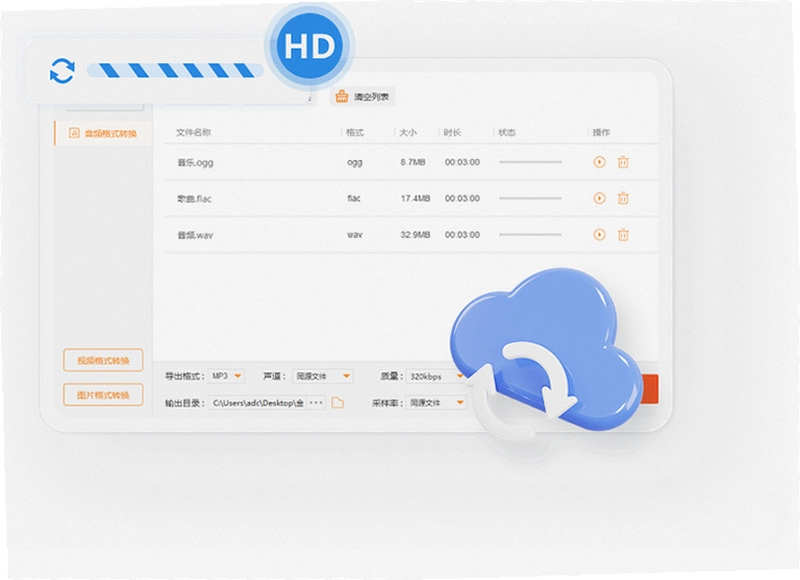
2.音频转换:MP3、WAV、AAC、FLAC、M4A等格式都能转。需要提取视频里的背景音乐时,也能直接处理。
3.图片转换:JPG、PNG、BMP、GIF、WebP等格式互转。批量处理多张图片时效率不错。
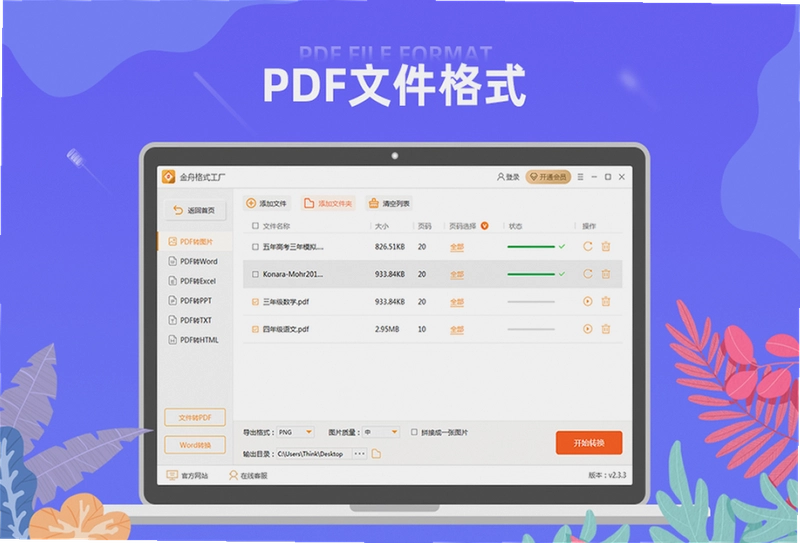
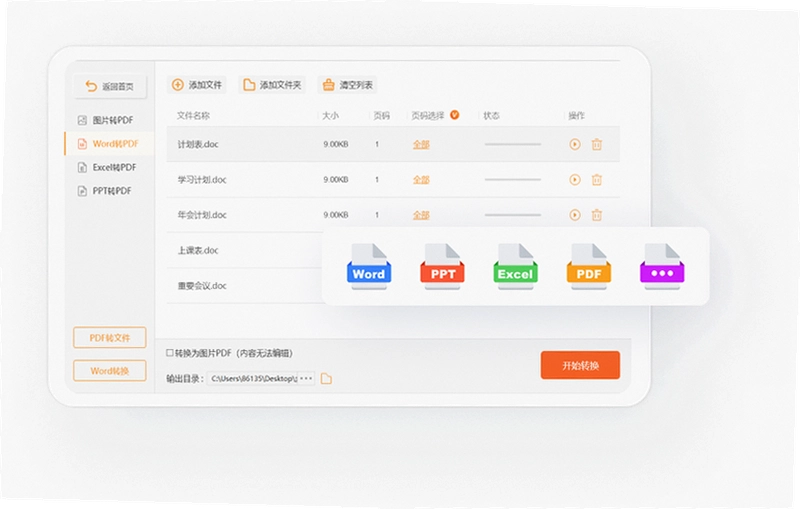
4.文档转换:PDF转Word、Excel、PPT、JPG、TXT、HTML,反向也能把Word、PPT、Excel、图片、文本转成PDF,覆盖了办公场景里大部分格式转换需求。
转换全程在本地完成,文件不会上传到任何服务器,敏感文档处理起来更安心。这种本地处理机制,对于经常接触合同、报价单这类私密文件的用户来说,是个很实在的加分项。
金舟格式工厂好用吗,转换速度和效果怎么样
好不好用,看几个关键指标。转换速度、输出质量、操作便捷度,这三点直接决定日常使用体验。
1.转换速度:实测一个200MB左右的MP4视频转成AVI格式,耗时大约40秒。PDF转Word,一份50页的文档大概需要十几秒。批量处理时,软件会一个个排队转换,不用守着一个个点。
2.输出质量:视频转换后清晰度基本保持原样,没有明显画质损失。音频转换后音质也稳定,没有杂音或失真的情况。文档转换的排版还原度比较高,PDF转Word后,文字、表格、图片的位置基本能对上,后期微调工作量不大。
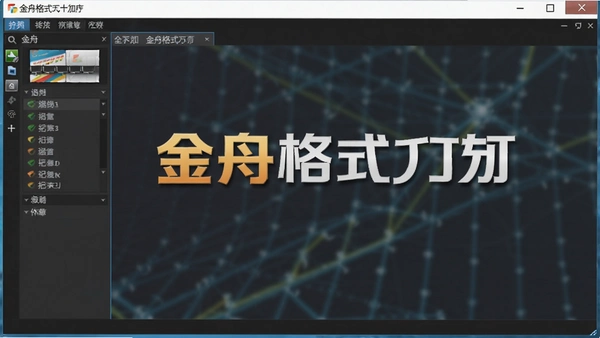
3.操作便捷度:主界面左侧是视频、音频、图片、文档四个分类,点进去后把文件拖进去,选好输出格式,点开始转换就行。整个流程三步走,没有多余选项干扰。对比过其他几款同类软件,有的功能虽然多但界面复杂,找半天找不到转换按钮;有的转换前弹一堆广告。金舟格式工厂这边,操作路径短,界面干净,用起来省心不少。
软件官方合规上线,功能稳定,没有乱七八糟的捆绑内容,这点在同类工具里算是做得比较规矩的。
视频格式转换的具体操作步骤和注意事项
视频转换是这款软件的核心功能之一,这里把详细步骤和容易踩的坑都说清楚。
1.打开软件,点击左侧“视频转换”分类。支持批量导入,可以一次性拖入多个视频文件,批量转换不用一个个排队操作。
2.在输出格式区域选择目标格式。比如要把MKV转成MP4,在视频格式列表里找到MP4,清晰度一般选“和源文件一致”就能保证画质。如果是要放到手机里看,可以选720P或1080P,文件体积会更小一些。
3.点击“开始转换”按钮。转换过程中可以看到进度条,大文件转换时电脑风扇声音会大一些,属正常现象。转换完成后,文件默认保存在源文件同目录下的“金舟转换结果”文件夹里,也支持自定义输出路径。
注意事项:有些特殊编码的视频(比如H.265编码的),转换时耗时会长一些,这是正常现象。如果遇到无法识别的视频文件,可以先检查一下文件是否完整,或者尝试先转成MP4再二次转换。另外,转换过程中最好不要关闭软件或让电脑进入休眠状态,以免导致文件损坏。
| 操作步骤 | 具体动作 | 注意事项 |
|---|---|---|
| 第一步 | 导入视频文件 | 支持多文件批量导入 |
| 第二步 | 选择输出格式与清晰度 | 按需选择分辨率 |
| 第三步 | 开始转换并等待完成 | 避免电脑休眠 |
PDF转Word的效果怎么样,排版会不会乱
PDF转Word是办公场景里用得最多的功能之一。金舟格式工厂这个功能实测下来,整体表现能打80分。
1.文字型PDF(比如从Word导出的PDF):转换后文字可编辑,字体、字号、颜色基本能保留,段落排列和原文差距不大。这种类型的PDF转换效果最好,几乎不用手动调整。
2.扫描件PDF(图片型):转换后识别出来的文字可以编辑,但排版会有些松散。因为扫描件本质上是图片,软件通过OCR识别文字,难免有些识别误差,比如“0”和“O”混淆、标点符号错位等情况。转换后需要手动校对一遍。
3.带复杂表格的PDF:表格框架能识别出来,但合并单元格、跨页表格的处理偶尔会有偏差。建议转换后重点检查表格部分。
对比同类型软件,金舟格式工厂的OCR识别率算中上水平,转换速度也快。对于大多数日常办公需求,转换后的文档稍微调整一下就能用,比手动重新打字快太多了。
金舟格式工厂常见问题答疑(FAQ)
问题一:金舟格式工厂转换后文件保存在哪里?
答:默认保存在源文件所在文件夹下的“金舟转换结果”文件夹里。也可以在设置里自定义输出路径,设置一次以后就固定使用那个路径了。
问题二:批量转换时能同时处理不同格式的文件吗?
答:可以的。比如视频分类下可以同时拖入MP4和MKV文件,统一转成AVI格式。文档分类下也可以把PDF、Word、PPT文件一起拖进去,统一转成PDF。不过每个分类下的文件只能转换成同一种目标格式,不能一个转MP4一个转AVI同时进行。
问题三:转换过程中断网了会有影响吗?
答:完全没影响。转换全程在本地进行,不依赖网络。断网、断网线都不影响转换进程,文件照常输出。这也是本地转换工具的一大优势。
问题四:金舟格式工厂会不会捆绑安装其他软件?
答:从官方渠道下载的安装包,安装过程中没有捆绑任何第三方软件。安装时注意看每一步的提示,不要急着点“下一步”,取消勾选那些非必选选项就行。无捆绑安装特性,用起来比较放心。
问题五:转换大文件时提示内存不足怎么办?
答:视频文件超过2GB时,建议先关闭其他占用内存较大的程序再转换。如果电脑本身内存只有4GB,处理大文件时会吃力一些,可以考虑分批转换,或者先把视频剪辑分段再转。
问题六:转换出来的视频在手机上播放不了?
答:确认一下转换时选择的格式是否兼容手机。一般手机都支持MP4格式,如果选了AVI或MKV格式,部分手机自带的播放器可能不支持。建议手机播放的视频统一转成MP4格式,H.264编码,兼容性最好。
小编实测:金舟格式工厂的优缺点分析
用了几天,把实际体验和感受如实说说,优点缺点都摆出来。
优点:
1.功能集成度高,一个软件搞定视频、音频、图片、文档四大类格式转换,不用装好几个工具。
2.操作门槛低,界面简洁,没有复杂的参数设置,第一次用也能顺利上手。
3.本地转换不上传文件,隐私安全有保障。处理合同、报价这类敏感文件时心里踏实。
4.批量转换效率高,一次性处理多个文件不用守着操作。
缺点:
1.OCR识别对复杂的扫描件排版还原度一般,转换后需要手动调整。手写体、艺术字体识别率会明显下降。
2.低配电脑(4GB内存以下)转换大视频文件时速度较慢,偶尔会出现卡顿。
3.软件启动时占用内存约150MB,运行时内存占用会升到300MB左右,对老电脑有一定压力。
4.没有手机版,出门在外没法用。不过电脑端本身定位就是办公场景,可以理解。
整体来说,这款软件适合日常办公、学习场景下的格式转换需求。操作简单,功能齐全,本地转换的隐私保护机制是加分项。如果只是偶尔转换几个文件,或者经常处理PDF和Word互转,金舟格式工厂是个实用选择。
热门同款软件推荐
| 软件名称 | 推荐理由 | 评分 |
|---|---|---|
| 格式工厂 | 老牌格式转换工具,功能全面 | ★★★★☆ |
| 悦椠视频转换器 | 视频转换速度快,画质保留好 | ★★★★☆ |
| Adobe Acrobat Pro | 专业PDF处理,功能强大 | ★★★★★ |
| 谷歌拼图 | 图片格式转换简单好用 | ★★★☆☆ |
| 阿里云OSS | 云端格式转换服务,适合开发者 | ★★★☆☆ |
| 急速格式转换器 | 轻量级工具,占用内存小 | ★★★☆☆ |
| 福录视频转换 | 界面清爽,转换稳定 | ★★★★☆ |
运行环境与配置要求
金舟格式工厂对电脑配置要求不高,目前主流办公电脑都能流畅运行。以下是具体配置参考:
| 配置项 | 最低配置 | 推荐配置 |
|---|---|---|
| 操作系统 | Windows 7 64位 | Windows 10/11 64位 |
| CPU | 双核 2.0GHz | 四核 3.0GHz及以上 |
| 内存 | 4GB | 8GB及以上 |
| 硬盘空间 | 500MB可用空间 | 2GB以上可用空间 |
| 显卡 | 集成显卡 | 独立显卡,显存1GB以上 |
| 分辨率 | 1024x768 | 1920x1080 |
低配电脑使用时,建议转换小体积文件或分批转换,避免同时打开多个程序占用内存。安全纯净运行环境,安装包无病毒无广告,可以放心使用。
快捷键操作说明
金舟格式工厂虽然主要通过鼠标操作,但也支持一些快捷键提升操作效率:
| 快捷键 | 功能说明 |
|---|---|
| Ctrl + O | 打开文件选择窗口 |
| Ctrl + Shift + S | 快速设置输出路径 |
| Ctrl + 1 | 切换到视频转换模块 |
| Ctrl + 2 | 切换到音频转换模块 |
| Ctrl + 3 | 切换到图片转换模块 |
| Ctrl + 4 | 切换到文档转换模块 |
| Ctrl + Enter | 开始转换 |
| Ctrl + Z | 撤销上一步操作 |
这些快捷键熟悉之后,操作效率能提升不少。特别是批量转换时,不用鼠标来回点了。
应用信息
- 包名:金舟格式工厂
- 名称:金舟格式工厂
- 版本:0
- MD5值:75e7194e2c8586df01ed4e0a70a3ca84
- 隐私政策:点击查看
热门专题
本类最新



网友评论







 Windows 11
热门推荐
本类排行
- 1Autodesk AutoCAD LT2026中文破解版v2026.1.1 64位版2.98G
- 2AutoCAD Electrical 2026中文激活版windows64位版本4.26G
- 3boardmix博思白板电脑版v1.7.12最新版95.3M
- 4QOwnNotes电脑版免费下载v26.6.58.6M
- 5悟空AI电脑版官方下载(企业级AI工作平台)v0.9.61 最新版268.1M
- 6Adobe InDesign免费下载2026免激活直装版v20.5.0.48 中文版本1.48G
- 7Adobe Acrobat Pro DC 2024可激活版本v2024.005.20421破解版1.57G
- 8AutoCAD Electrical 2025电气版中文版v22.0.54.0 免费版4.31G
- 9autodesk autocad 2021精简中文版R.47.0.0 珊瑚海版本316.6M
- 10Autodesk AutoCAD2020中文免费版(附激活教程)Q.47.0.0 破解版1.54G