Effie电脑版最新版
如果你也在找一款能沉下心写作的软件,Effie值得试试。界面干净,导图功能顺手,同步也快,用起来不折腾。 发表评论
- 软件类别:办公软件
- 软件大小:104.3M
- 更新时间:2026-08-25 14:44
- 软件版本:v7.1.1.179 写作导图工具
- 软件语言:
- 软件等级:

- 软件厂商:
- 官方网址:https://effie.co
- 备案号:
- 评分
- 立即下载
手机扫描下载
应用介绍
在日常码字和做笔记的过程中,很多人会遇到这样的困扰:文档里理不清逻辑,写长文时思路容易断,或者切换工具时格式乱掉。最近我一直在用Effie来打理这些工作,它算是一款把写作和思维导图结合得很自然的软件,尤其适合需要深度写作和快速整理大纲的用户。无论是学生整理论文框架,还是职场人做方案策划,都能在同一个界面里完成从构思到成文的全过程。这款工具在Effie下载官网上提供了Windows和Mac版本,我使用的是Windows版,整体运行很稳定,下面把这段时间的体验和具体操作分享出来。
Effie怎么读?它的核心定位是什么?
1.关于Effie怎么读,其实很简单,读作[efi],重音在前,有点像英文名Effie的发音。很多第一次接触的朋友会纠结这个名字,其实它取自"efficient"的词根,寓意高效创作。
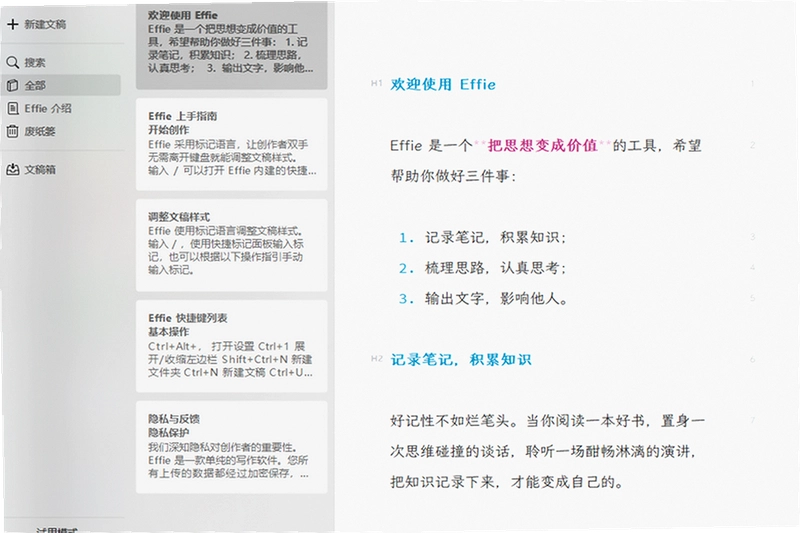
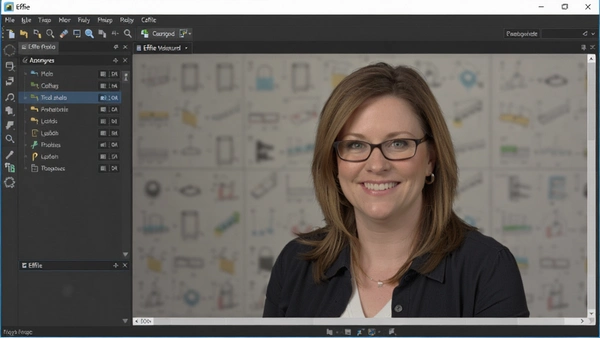
2.从定位上看,Effie不是那种功能堆砌的笔记软件,它更强调"沉浸式写作"。打开界面就是一块干净的画布,没有侧边栏干扰,也没有密密麻麻的工具栏。这种设计对写作者非常友好,尤其是需要长时间专注的场景,比如写小说、写长文报告,视觉上的纯净感能帮助头脑保持清晰。
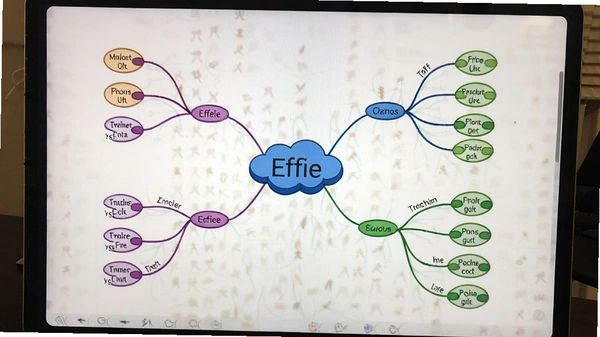
3.它最拿手的功能是一键把文字大纲转成思维导图。你不需要手动去画节点,只要在编辑区用列表缩进排好层级,点击右上角的导图图标,瞬间就能生成结构清晰的思维导图。这对于梳理复杂的逻辑关系特别实用,比传统打字再另开软件画图高效不少。我经常用它来规划文章结构,改起来也方便,直接在导图上拖动节点就能调整顺序。
Effie是什么意思?它和普通笔记软件有何不同?
1.从字面上看,Effie是一个英文名字,但用在软件上,它代表的是一种"轻量且高效"的写作哲学。很多笔记软件越做越重,功能多到需要花时间学习,而Effie刻意做了减法。它把最常用的功能:写作、导图、同步、导出,都放在触手可及的位置,几乎不需要学习成本。
2.体验上的差异非常明显。比如在排版方面,Effie支持Markdown语法,但如果你不懂Markdown也没关系,它提供了类似Word的快捷键,比如Ctrl+B加粗、Ctrl+I斜体,习惯传统编辑器的用户很快就能上手。它还有一个很贴心的设计:选中文字后,会弹出一个小工具条,可以直接调整标题层级、加粗、插入链接等,省去了记忆复杂语法的麻烦。
3.在文件管理上,Effie采用了类似文件夹的归类方式,但更灵活。你可以创建无限层级的子文件夹,也可以给文档打上标签。对于素材积累型用户来说,这个设计很实用。我通常会把采访录音转的文字稿扔进素材库,写稿时再拖到当前项目里,整个过程非常顺畅。另外,它的数据是端到端加密的,官方明确承诺不分析用户内容,这点在隐私泄露频发的当下显得尤为重要,也符合安全纯净运行环境的定位。
Effie一键生成思维导图具体怎么操作?
1.先说说最核心的导图功能。在编辑区输入文字时,使用Tab键可以降级缩进,Shift+Tab可以提升层级。比如我写"一级标题",按回车后按Tab,再写"二级内容",这样就能形成父子节点关系。
2.写完之后,点击界面右上角的"导图"图标(一个类似分支的图形),当前文档就会自动切换成思维导图视图。这时候你依然可以编辑文字,也可以直接在导图上拖动节点来调整结构。如果某个节点内容太多,可以点击节点上的"+"号展开子节点,或者双击节点进入文字编辑状态。
3.实际体验中,即使是上千个节点的复杂导图,Effie的响应速度依然很快。我试过把一份两万字的采访稿做成导图,缩放和拖拽都没有卡顿感。相比XMind这类专业导图软件,Effie的优势在于它和文档是无缝衔接的,不需要来回切换窗口,对于写作场景来说,这种连贯性非常加分。
4.还有一个细节值得提,导图支持自定义样式,包括节点颜色、连线样式、背景色等。虽然预设的几种主题已经够用,但如果你有审美要求,可以花点时间调成自己喜欢的样子。调好的样式会保存在当前文档中,下次打开不会丢失。
Effie的云端同步和导出功能好用吗?
1.同步方面,Effie提供了多平台支持,包括Windows、Mac、iOS和Android。我通常在办公室的Windows电脑上写初稿,回家用iPad继续修改,同步速度很快,基本是秒级完成。它采用增量同步机制,只上传修改的部分,所以即使文档很大,同步过程也不会占用太多网络资源。
2.导出功能非常丰富。除了常见的PDF、Word、Markdown格式,它还支持直接导出为图片,方便分享到社交媒体。更实用的是,Effie内置了发布到WordPress的功能。如果你有自己的博客,在设置里填好WordPress的XML-RPC地址和账号信息,就能一键把文章发布上去,省去了复制粘贴和重新排版的麻烦。
3.导入方面,Effie支持导入Markdown文件和纯文本文件。我试过从其他笔记软件导出的Markdown文件,格式基本能完美还原,包括图片链接和代码块。对于想从其他平台迁移过来的用户,这个功能可以大大降低转换成本。
Effie在低配电脑上运行流畅吗?实测表现如何?
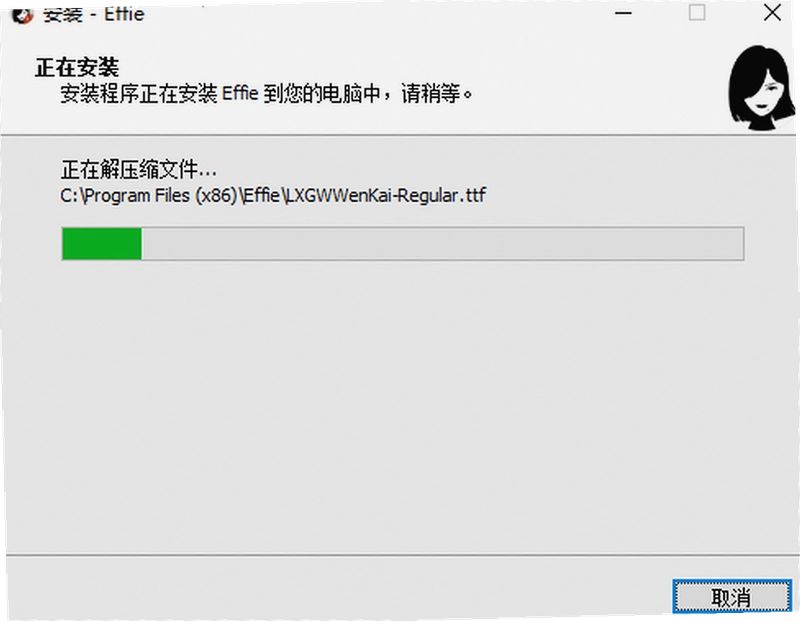
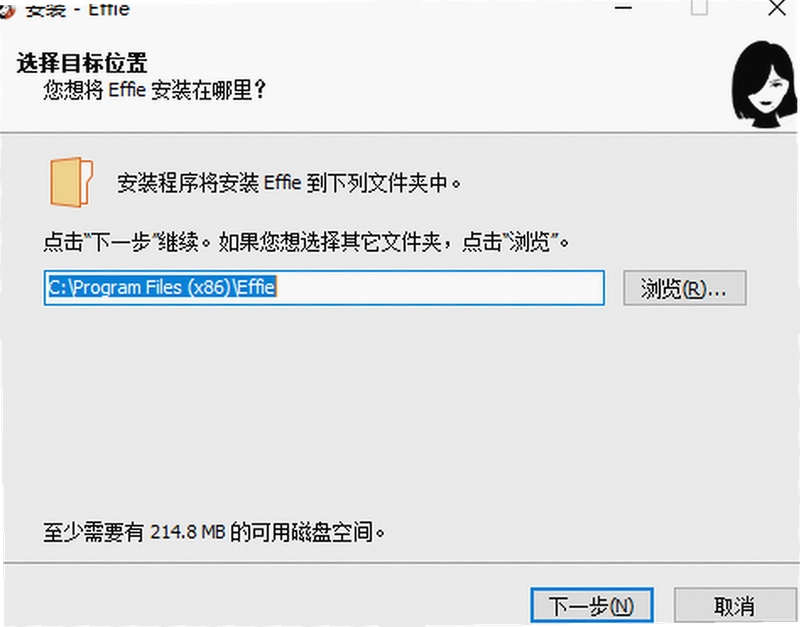
1.为了测试低配兼容性,我特意在老款笔记本上运行了Effie。那台电脑是i5-4210U处理器,8GB内存,机械硬盘,属于比较典型的入门配置。安装过程很快,安装包大约65MB,对硬盘空间要求不高。
2.实际使用中,打开软件的速度在2秒左右,新建文档和输入文字没有任何延迟。我特意创建了一个包含十万字左右的文档进行测试,翻页和滚动依然顺滑。不过在同时打开导图视图并且节点超过500个时,拖动节点会有轻微的延迟,但还在可接受范围内。内存占用方面,日常使用时大约在150MB到300MB之间波动,对于一款原生开发的软件来说控制得不错。
3.需要提醒的是,如果你在低配电脑上同时运行浏览器、微信、音乐播放器等软件,再打开Effie进行大文档编辑,可能会感觉到些许卡顿。建议在写长文时关闭不必要的后台程序,以获得最佳体验。整体来说,Effie对硬件的要求不算高,主流配置都能流畅运行。
用户问答专区
问:Effie适合用来写论文吗?
适合。它的导图功能可以帮助你快速搭建论文框架,把各个章节的论点、论据、参考文献整理成清晰的层级结构。写作时可以专注于每个章节的内容,不用担心整体结构混乱。而且支持导出为Word格式,方便后续排版和提交查重。
问:Effie和Notion相比,哪个更适合写作?
如果你追求的是纯粹的写作体验,Effie更合适。Notion功能强大但学习成本高,而且界面相对复杂。Effie打开就是写作界面,没有多余干扰,导图功能也集成在文档里。但如果你需要数据库、看板等项目管理功能,Notion会更合适。两者侧重点不同,可以根据自己的需求选择。
问:Effie的免费版和付费版有什么区别?
Effie提供免费版和付费版。免费版可以创建最多50个文档,每个文档大小限制为500KB,对于轻度用户来说基本够用。付费版(订阅制)解锁无限文档数、更大的单文档大小、全部导图主题样式以及优先客服支持。如果你只是偶尔记点东西,免费版就好;如果是重度写作用户,付费版会更省心。
问:用Effie写的内容会被官方看到吗?
官方承诺数据加密存储,并且不会分析用户内容。我查过它的隐私政策,明确写了不收集文档内容用于广告或任何商业用途。在同类软件中,这种隐私保护态度算是比较有诚意的。如果你对隐私特别敏感,这个点可以放心。
基础操作教程:从新建文档到发布文章全流程
| 操作步骤 | 具体方法 | 快捷操作/备注 |
|---|---|---|
| 新建文档 | 点击左侧边栏顶部的"+"号,或使用快捷键Ctrl+N | 自动保存,无需手动Ctrl+S |
| 输入文字 | 直接在编辑区输入,支持Markdown语法和快捷键 | Ctrl+B加粗,Ctrl+I斜体 |
| 调整标题层级 | 选中文字,使用Ctrl+1~6设置1-6级标题 | 也可用Markdown的#号 |
| 生成思维导图 | 确保内容有缩进层级,点击右上角导图图标 | 再次点击返回文档模式 |
| 插入图片 | 点击工具栏图片图标,选择本地图片或直接拖拽 | 支持常见图片格式 |
| 设置标签 | 点击文档信息栏的标签图标,输入标签名 | 一个文档可添加多个标签 |
| 导出文档 | 点击左上角菜单→导出,选择PDF/Word/Markdown等格式 | 导出为图片需在导图模式下操作 |
| 发布到WordPress | 点击左上角菜单→发布→WordPress,填写站点信息 | 需先在设置中配置XML-RPC地址 |
热门同款写作软件推荐
| 软件名称 | 推荐理由 | 评分 |
|---|---|---|
| Typora | 极简Markdown编辑器,所见即所得 | ★★★★★ |
| Notion | 多功能协作平台,笔记数据库通吃 | ★★★★☆ |
| Obsidian | 本地存储双链笔记,知识库首选 | ★★★★★ |
| Ulysses | 专注长文写作,苹果生态体验佳 | ★★★★☆ |
| Bear | 精美排版笔记,支持多平台同步 | ★★★★☆ |
| WPS | 国产办公套件,文档处理全场景 | ★★★★☆ |
软件配置要求参考
| 配置项 | 最低配置 | 推荐配置 |
|---|---|---|
| 操作系统 | Windows 10 64位 | Windows 11 64位/macOS 13 |
| 处理器 | Intel Core i3-4000系列或同级 | Intel Core i5-8000系列或同级 |
| 内存 | 4GB RAM | 8GB RAM及以上 |
| 硬盘空间 | 200MB可用空间 | 500MB可用空间(SSD) |
| 显卡 | 集成显卡即可 | 独立显卡(用于大型导图渲染) |
| 屏幕分辨率 | 1280x720 | 1920x1080及以上 |
快捷键操作说明
| 快捷键 | 功能说明 |
|---|---|
| Ctrl+N | 新建文档 |
| Ctrl+B | 加粗选中文字 |
| Ctrl+I | 斜体选中文字 |
| Ctrl+1~6 | 设置标题层级1-6 |
| Tab / Shift+Tab | 增加/减少缩进层级 |
| Ctrl+Shift+E | 切换文档/导图视图 |
| Ctrl+F | 在文档内查找 |
应用信息
- 包名:Effie
- 名称:Effie
- 版本:0
- MD5值:8af8e5f1aa4a0e233f491f96d48a595f
- 隐私政策:点击查看
热门专题
本类最新





网友评论







 Windows 11
热门推荐
本类排行
- 1boardmix博思白板电脑版v1.7.12最新版95.3M
- 2Autodesk AutoCAD 2023珊瑚海精简版v2023.1.4 免费版443.7M
- 3Autodesk AutoCAD2024精简版中文版v2024.1.3 直装版474.6M
- 4AutoCAD Electrical 2025电气版中文版v22.0.54.0 免费版4.31G
- 5QOwnNotes电脑版免费下载v26.6.58.6M
- 6悟空AI电脑版官方下载(企业级AI工作平台)v0.9.61 最新版268.1M
- 7Adobe InDesign免费下载2026免激活直装版v20.5.0.48 中文版本1.48G
- 8Adobe Acrobat Pro DC 2024可激活版本v2024.005.20421破解版1.57G
- 9autodesk autocad 2021精简中文版R.47.0.0 珊瑚海版本316.6M
- 10Autodesk AutoCAD2020中文免费版(附激活教程)Q.47.0.0 破解版1.54G