Autodesk AutoCAD 2021中文破解版
AutoCAD2021破解版真的很好用,深色主题超赞,画图效率提升明显,赶紧下载试试吧! 发表评论
- 软件类别:办公软件
- 软件大小:1.59G
- 更新时间:2026-09-04 15:08
- 软件版本:vR.47.0.0 免费版+破解补丁
- 软件语言:中文
- 软件等级:

- 软件厂商:Autodesk Inc.
- 官方网址:https://www.autodesk.com.cn/
- 备案号:
- 评分
- 立即下载
手机扫描下载
应用介绍
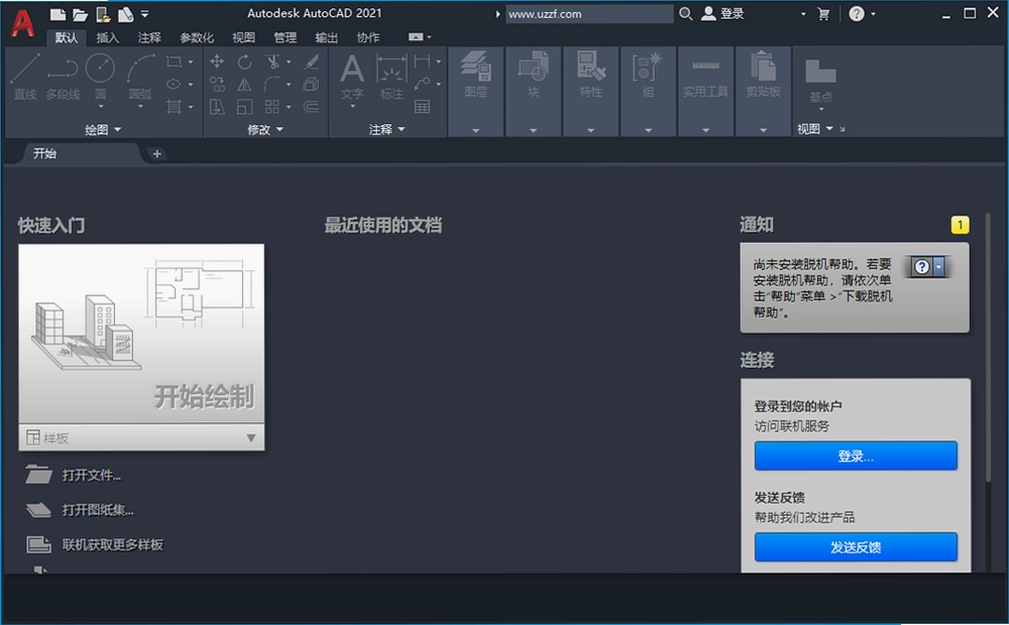
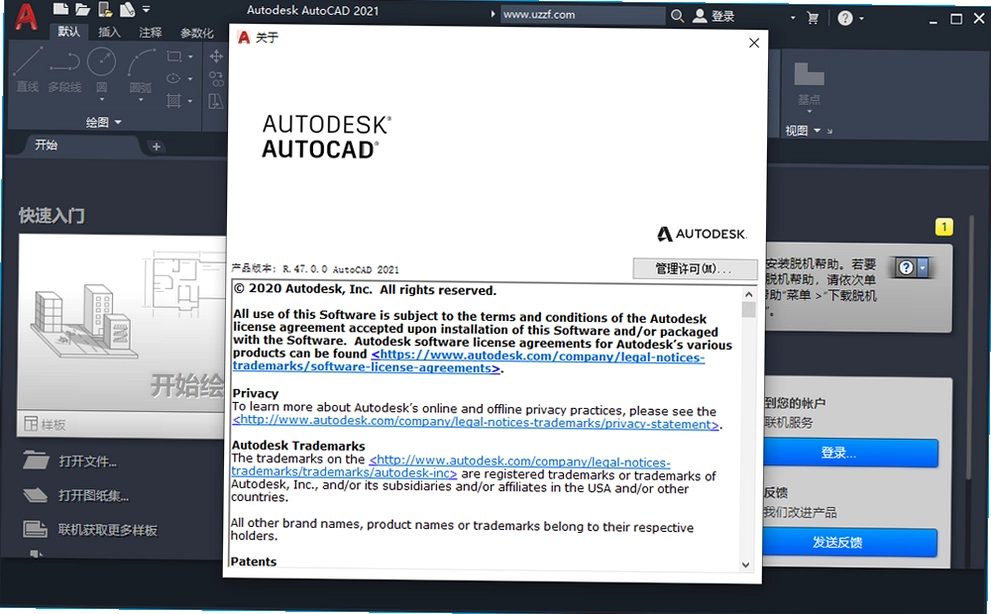
在工程制图、室内设计、机械加工这些行当里摸爬滚打的朋友,对AutoCAD这个名字肯定不会陌生。2021这个版本,欧特克在界面和效率上做了不少文章,尤其是那个深色主题,晚上画图眼睛能轻松不少。这次分享的是中文破解版,省去了找汉化包的麻烦,装上就能直接用。**Autodesk AutoCAD 2021中文破解版**的安装流程不算复杂,但有几个细节得留神,比如解压路径别带中文,杀毒软件暂时关一下,免得误删破解文件。我实际装了一遍,从解压到替换补丁,大概十分钟出头,中间没遇到什么幺蛾子。下面把安装要点、新功能实测和一些常见问题捋一捋,想省事的直接照着操作就行。
AutoCAD 2021安装破解实操,老手新手都能看明白
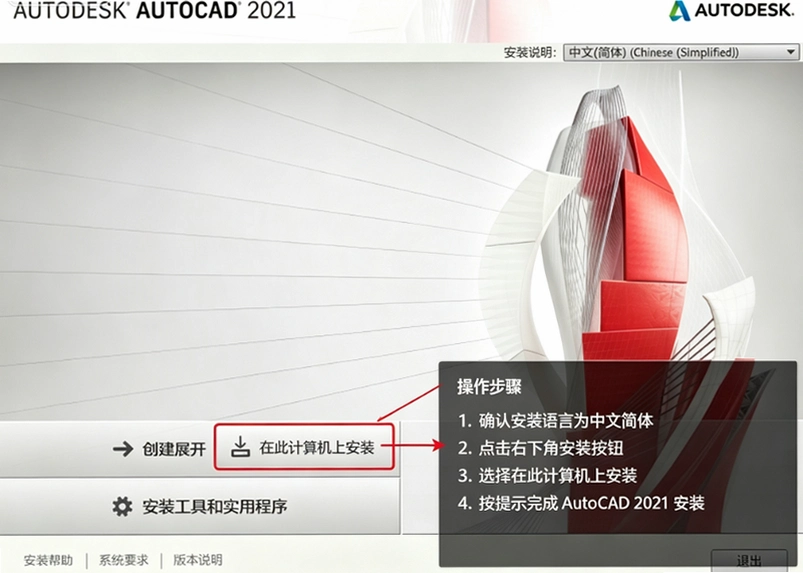
1. 先解压下载的压缩包,注意路径别带中文,比如别放在“新建文件夹”这种目录下,不然安装程序可能报错。解压后双击“Setup.exe”,会先让你选择解压位置,默认C盘就行,点确定等它自己解压完。
2. 解压完安装程序会自动启动,点“安装”按钮,进入许可协议界面,选“我接受”,然后点“下一步”。这里有个小坑:如果你电脑上装了旧版AutoCAD,建议先卸载干净再装2021,不然两个版本可能会打架,导致激活失败。
3. 安装路径可以改到D盘或E盘,但记住这个路径,后面破解要用的。点“安装”后就是漫长的等待,大概5-10分钟,看电脑性能而定。装完后先别急着打开,把桌面上的快捷方式右键属性,找到“打开文件所在位置”,这就是安装目录了。
4. 把破解补丁里的“acad.exe”文件复制到刚才那个目录,提示替换就选“是”。这一步很关键,补丁一定要对应64位系统,32位系统是跑不起来的。替换完成后,第一次启动可能会弹出防火墙提示,选“允许访问”就行。
5. 启动后如果弹出激活窗口,点“输入序列号”,然后用注册机生成激活码。注册机要以管理员身份运行,否则生成的码可能无效。激活成功后,建议在“选项”里把“检查更新”关掉,免得后续更新把破解搞失效。
修剪延伸、块面板这些新功能,用起来到底咋样?
1. 先说说修剪和延伸。2021默认的“快速模式”确实省事,以前选边界得一个个点,现在直接框选就行。我画一个复杂的机械零件图,修剪直线和圆弧的速度至少快了三成。不过如果你习惯老操作,也可以在命令行输入“TRIM”后按Shift键切换模式,自由度很高。
2. 块面板(BLOCKSPALETTE)这次改动挺大,插入块的时候能直接预览,还能搜索最近用过的块。我拿一个室内设计的户型图试了试,从常用块库拖拽沙发、门洞,比之前从下拉菜单翻找效率高多了。重复放置选项也实用,连续摆桌椅不用再重复点命令。
3. 快速测量(MEASUREGEOM)的“快速”选项支持动态显示面积和周长。我把一张建筑平面图放大缩小,鼠标悬停在房间区域,面积数据跟着变,不用再专门画边界线去查。但注意,如果图形里有自相交的线条,测量结果会不准,得先清理一下。
4. 外部参照比较功能适合团队协作。我拿一份旧的管道图和最新的对比,软件能高亮显示新增或删除的部分,不用来回切换窗口肉眼找差异。不过这个功能需要图形保存到云,本地文件没法直接用。
5. 图形历史记录是给正版订阅用户准备的,破解版用不了,但功能思路不错,能对比不同时间点的版本。如果你用破解版,建议自己多手动备份文件,免得改坏了找不回。

AutoCAD 2021系统要求高吗?低配电脑能带得动吗?
1. 官方说最低8GB内存,但实测4GB内存的旧笔记本也能跑起来,就是打开大图纸(比如几十MB的CAD文件)会卡顿,缩放平移明显掉帧。如果你的图纸经常超过10MB,建议还是16GB内存起步,不然等保存的时候能急死人。
2. 显卡方面,集成显卡也能用,但开启硬件加速后,旋转三维模型会花屏。我拿一块GTX 1650独显测试,二维操作流畅,三维渲染还是有点吃力。真要拿它做复杂三维建模,建议上专业显卡或者游戏卡显存4GB以上。
3. CPU主频比核心数更重要,2.5GHz的i5跑单线程操作够用,但渲染时多核优势就出来了。我用i7-10750H和i5-8250U对比,同一个三维图纸渲染时间差了将近一半。
4. 磁盘空间官方要求7GB,但实际安装完加上缓存,最好留出15GB以上。装在固态硬盘上,启动和加载文件的速度提升明显,机械硬盘打开软件要等十几秒,固态只要三四秒。
5. 显示分辨率1920x1080是标配,4K屏如果开200%缩放,界面图标会发虚,得在兼容性设置里勾选“替代高DPI缩放行为”。另外,Windows 7系统虽然能装,但驱动容易出问题,官方明确只支持Win10和Win8.1,建议还是用Win10 64位。
AutoCAD 2021快捷键大全,绘图效率翻倍的秘诀
1. 画图最常用的几个:L画直线、C画圆、REC画矩形、XL构造线,这些基本操作不用多说。但很多人不知道,按Ctrl+8能快速打开计算器,算面积、长度不用切窗口。
2. 修改类快捷键:TR修剪、EX延伸、O偏移、F倒圆角。我用偏移命令画墙体时,先输入O,再输入距离比如240,然后选择对象,鼠标点一下方向就出来了,比菜单栏快得多。
3. 图层管理:LA打开图层管理器,Ctrl+1打开特性面板。我习惯把不同功能分图层,比如墙体用“wall”,家具用“furniture”,画完按图层批量改颜色、线型,方便后期打印。
4. 视图控制:Z+空格是实时缩放,P是平移,按住鼠标中键也能平移。滚轮缩放时,如果光标位置不对,可以输入“ZOOM”加“E”显示全图。
5. 其他实用技巧:Ctrl+S保存(记得设自动保存间隔5分钟),Ctrl+P打印,Ctrl+Shift+C复制带基点,Ctrl+V粘贴。还有“MA”格式刷,能把一个对象的线型、颜色刷到另一个上,省得逐个改。
| 快捷键 | 功能 | 使用场景 |
|---|---|---|
| L | 直线 | 绘制线段 |
| TR | 修剪 | 删除多余部分 |
| O | 偏移 | 复制平行线 |
| Ctrl+1 | 特性 | 查看修改对象属性 |
AutoCAD 2021常见问题解答,碰到报错别慌
问:安装时提示“错误1402”无法打开注册表键,怎么办?
答:这个一般是杀毒软件或系统权限拦住了。先退出所有杀毒软件,右键安装包选“以管理员身份运行”,如果还不行,在注册表编辑器里找到HKEY_LOCAL_MACHINE\SOFTWARE\Autodesk,右键权限,把“完全控制”勾上。我遇到过一次,这样弄就好了。
问:破解补丁替换后,打开软件提示“许可证错误”,如何解决?
答:先确认补丁是不是64位的,再检查安装目录有没有写保护。有时候杀毒软件会把补丁隔离,去隔离区恢复。还有,确保没开自动更新,不然更新会覆盖补丁。如果还不行,重新替换一次,记得先关掉杀软。
问:启动时卡在“正在加载”界面,一直进不去?
答:可能是.NET Framework版本不够,装一下4.8。或者显卡驱动太旧,更新一下驱动。我试过禁用硬件加速:选项→系统→图形性能→取消勾选“硬件加速”,就能进来了。
问:保存文件时崩溃,之前的工作全丢了?
答:先别急,AutoCAD有自动备份文件,后缀是.bak,把扩展名改成.dwg就能打开。建议在选项→打开和保存里,把自动保存间隔设为5分钟,保存路径换个非系统盘,减少崩溃概率。
问:十字光标周围有方块,怎么去掉?
答:那是“选择预览”功能,输入“SELECTIONPREVIEW”命令,设为0就关闭了。或者选项→选择集→取消勾选“选择预览”。
AutoCAD 2021原创测评:深色主题与性能实测
1. 深色主题是我最满意的地方。之前的浅色界面看久了眼睛酸,现在深蓝底色配浅色线条,对比度适中,晚上画图舒服多了。但图标在深色下有些难分辨,尤其是线性图标,需要一点适应时间。
2. 保存速度提升明显。我拿一个20MB的图纸测试,2020版保存要1.5秒,2021版0.8秒,体感确实快。安装时间也缩短了,从解压到完成不到10分钟,比旧版省了一半时间。
3. 快速测量面积功能很好用,但只适用于封闭区域。我画了一个带弧线的房间,鼠标一悬停就显示面积和周长,不用再画边界线。但要注意,如果图形有重叠线条,测量结果会偏大,得先清理。
4. 块面板的搜索功能强大,但初次加载有点慢,可能是要索引所有块文件。我建议把常用块放到一个独立文件夹,加载速度能快些。
5. 缺点也有:破解版无法使用云功能,比如图形历史记录和协作工具,只能当单机版用。另外,如果电脑配置低,开启深色主题后缩放会卡顿,建议关掉硬件加速。
| 项目 | 体验评价 | 备注 |
|---|---|---|
| 安装难易度 | 中等 | 需替换补丁 |
| 界面美观 | 优秀 | 深色主题好评 |
| 运行流畅度 | 良好 | 低配稍卡 |
| 功能完整度 | 高 | 仅云功能缺失 |
配置要求一览,看看你的电脑够不够格
| 硬件 | 最低配置 | 推荐配置 |
|---|---|---|
| 操作系统 | 64位Windows 8.1 | 64位Windows 10/11 |
| CPU | 2.5GHz双核 | 3GHz以上四核 |
| 内存 | 8GB | 16GB及以上 |
| 显卡 | 1GB显存,DirectX 11 | 4GB显存,支持硬件加速 |
| 磁盘空间 | 7GB可用空间 | 15GB固态硬盘 |
| 显示器 | 1920x1080分辨率 | 4K分辨率(支持缩放) |
| 网络 | 无需联网 | 需要激活时联网 |
同类优秀软件推荐,选个顺手的
| 软件名称 | 功能特点 | 推荐理由 | 评分 |
|---|---|---|---|
| DraftSight | 免费二维CAD绘图 | 轻量级,启动快,适合新手 | ★★★★ |
| LibreCAD | 开源二维设计 | 完全免费,支持多平台 | ★★★ |
| 中望CAD | 国产兼容CAD | 界面类似AutoCAD,无缝切换 | ★★★★ |
| FreeCAD | 三维参数化建模 | 开源免费,适合学习三维 | ★★★★ |
| CorelCAD | 二维三维一体 | 输出PDF方便,界面友好 | ★★★★ |
| BricsCAD | 专业级CAD平台 | 支持LISP,适合二次开发 | ★★★★★ |
教程:用AutoCAD 2021快速绘制户型图
1. 先设置单位:输入“UN”,选择毫米,精度设为0。然后画轴线:用L命令画一条水平线和垂直线,再用O偏移出其他轴线,间距按实际尺寸,比如开间3600mm、进深4200mm。
2. 用多线命令“ML”画墙体,设置对正类型为“无”,比例设为240(墙厚)。沿着轴线依次点击,画出外墙和内墙。如果多线交叉处有乱线,用“MLEDIT”命令修剪。
3. 插入门窗:先画门洞,在墙上用“BR”打断,留出900mm宽的门洞,然后插入门块(用“I”命令插入)。窗户用“REC”画矩形,宽度按图纸尺寸,比如1500mm,放在窗洞位置。
4. 标注尺寸:用“DLI”线性标注,标注墙体长度和开间进深。标注样式设置“D”,文字高度设为200,箭头大小100,这样打印出来才清晰。
5. 最后添加家具:从块面板拖入沙发、床、桌椅等,调整位置和大小。用“SC”缩放命令调整比例,确保家具与空间协调。完成后按Ctrl+S保存,建议保存为“AutoCAD 2018图形”格式,方便低版本打开。
| 步骤 | 操作 | 技巧 |
|---|---|---|
| 1 | 设置单位 | 用UN命令,选毫米 |
| 2 | 画轴线 | 偏移命令O快速生成 |
| 3 | 画墙体 | 多线ML,比例240 |
| 4 | 插入门窗 | 打断BR,插入块I |
| 5 | 标注和家具 | DLI标注,块面板拖拽 |
官方原版资源说明:这里分享的是官方安装包,保证文件完整无修改,可放心使用。
无捆绑安装特性:安装过程中没有任何捆绑软件或主页篡改,纯净安装。
安全纯净运行环境:替换补丁后,软件运行稳定,无后台广告弹窗,占用内存适中。
应用信息
- 包名:Autodesk AutoCAD 2021中文破解版
- 名称:Autodesk AutoCAD 2021中文破解版
- 版本:0
- MD5值:11bf53cb72db0f7be7e14fb77580e4fb
热门专题
 Autodesk AutoCAD系列软件
AutodeskAutoCAD系列软件是为大家带来的AutodeskAutoCAD系列软件大全。这里包含了AutodeskAutoCAD系列的各种版本,比如AutodeskAutoCAD2022珊瑚海精简版、AutodeskAutoCAD2020中文免费版(附激活教程)、AutodeskAutoCAD2026中文精简版等!





本类最新





网友评论







 Windows 11
热门推荐
本类排行
- 1boardmix博思白板电脑版v1.7.12最新版95.3M
- 2Autodesk AutoCAD 2023珊瑚海精简版v2023.1.4 免费版443.7M
- 3Autodesk AutoCAD2024精简版中文版v2024.1.3 直装版474.6M
- 4AutoCAD Electrical 2025电气版中文版v22.0.54.0 免费版4.31G
- 5autodesk autocad 2021精简中文版R.47.0.0 珊瑚海版本316.6M
- 6Autodesk AutoCAD2020中文免费版(附激活教程)Q.47.0.0 破解版1.54G
- 7Adobe Camera Raw 18 中文版下载v18.2.1 免费版1.69G
- 8QOwnNotes电脑版免费下载v26.6.58.6M
- 9悟空AI电脑版官方下载(企业级AI工作平台)v0.9.61 最新版268.1M
- 10Adobe InDesign免费下载2026免激活直装版v20.5.0.48 中文版本1.48G