Teampro游密视频协作平台
需要稳定远程开会工具的朋友可以试试Teampro,白板书写跟手,录制带转录稿确实省心,下载安装没捆绑,用着踏实。 发表评论
- 软件类别:办公软件
- 软件大小:87.3M
- 更新时间:2026-09-10 05:58
- 软件版本:v3.1.5在线协作工具
- 软件语言:中文
- 软件等级:

- 软件厂商:游密科技
- 官方网址:https://www.teampro.com
- 备案号:
- 评分
- 立即下载
手机扫描下载
应用介绍
远程办公、在线教学、跨地域协同,这些场景在近些年早已成为常态。但很多人在真正实操时,总会遇到视频卡顿、声音断续、白板不同步等让人抓狂的糟心事。Teampro作为一款专注于智能视频协作的解决方案,其核心思路就是通过稳定云端服务把“沟通”和“协作”这两件事做到极致。它集成了高清视频会议、电子白板、屏幕共享、会议录制以及群组消息等模块,并非简单地将这些工具堆砌,而是打通了各功能之间的数据流,让参与者在一个会议界面里就能完成从演示、讲解到互动批注的全流程操作。我身边有不少做企业培训的朋友,他们反馈说Teampro在低带宽环境下的表现确实比某些国际大牌软件更接地气,画面流畅度和音频清晰度都有保障。这款软件支持Windows、macOS、iOS、Android以及Web端,基本覆盖了主流办公设备,无论是会议室终端还是个人笔记本,都能快速接入。接下来,我就结合自己的实际体验和搜集到的用户反馈,从下载安装、核心功能、常见问题等多个维度,为大家呈现一份详细的Teampro使用指南。
Teampro电脑版怎么安装?官方原版资源获取与安装步骤详解
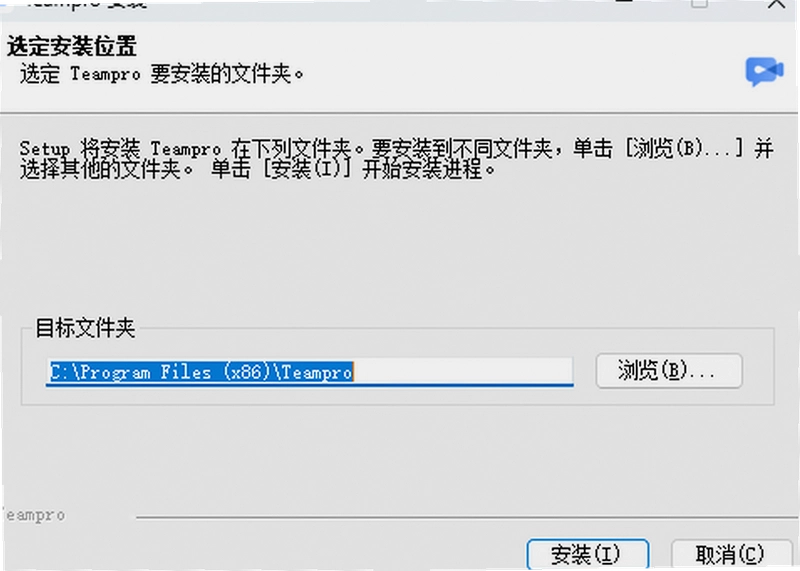
1. 获取官方原版安装包是关键一步。很多用户习惯在搜索引擎直接搜索“Teampro下载”,但结果页里往往混杂着第三方下载站的推广链接,这些渠道可能携带捆绑插件。最稳妥的方法是认准游密科技的官方网站,或者使用我提供的这份官方原版资源说明。下载完成后,双击运行安装程序,此时系统可能会弹出用户账户控制提示,点击“是”即可继续。
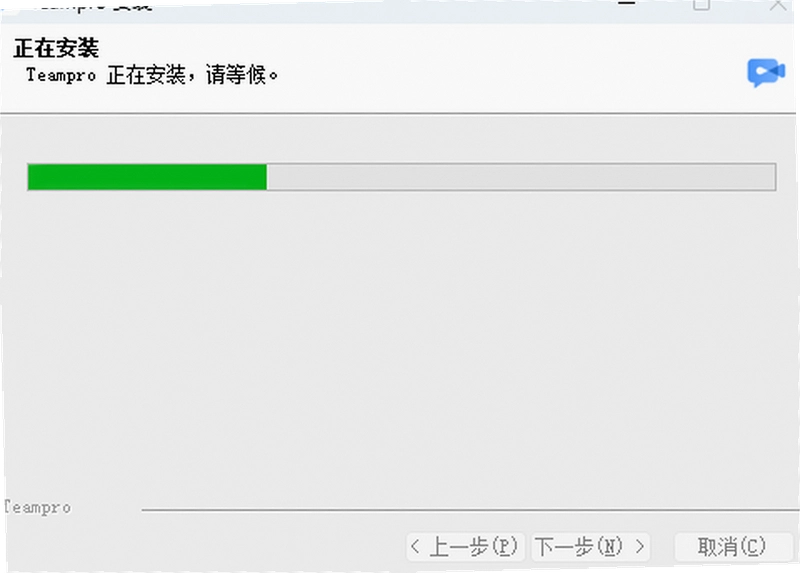
2. 安装路径默认在C盘,如果你希望节省系统盘空间,可以点击“自定义安装”将目录更改到其他分区。这里有个细节需要注意:安装向导会默认勾选“创建桌面快捷方式”,建议保留这个选项,方便后续快速启动。整个安装过程大约需要1-2分钟,进度条走完后点击“立即体验”就能进入登录界面。整个流程没有额外勾选捆绑软件的选项,安装体验相当干净。
3. 首次启动后,你需要注册一个企业账号或使用手机号验证码登录。登录成功后,系统会引导你进行麦克风和摄像头的检测,这一步务必不要跳过,它能帮你排查设备驱动是否正常。如果检测过程中发现没有声音或图像,可以点击界面右上角的“设置”齿轮图标,进入“音频视频”选项卡手动切换设备。
Teampro在线白板和屏幕共享功能好用吗?实测对比体验分享
1. 我特意将在线白板和屏幕共享放在一起评测,因为这两个功能在远程协作中往往是配合使用的。Teampro的白板工具提供了画笔、便签、文本、图形插入等基础工具,笔迹的延迟控制在极低水平,几乎感觉不到网络传输带来的滞后感。与市面上同类软件Zoom的白板相比,Teampro的橡皮擦支持按图层删除,而不必一点点擦拭,这个小细节在复杂图形修改时相当方便。
2. 屏幕共享支持全屏、窗口以及浏览器标签页三种模式。在共享PPT演示文稿时,建议选择“窗口”模式而非全屏,这样能避免切换页面时泄露电脑上的其他隐私通知。实测下来,在共享高清视频素材时,画面会有轻微的马赛克,但用于普通的文档和网页演示完全足够。更贴心的是,共享屏幕时可以将鼠标指针高亮显示并设置点击动画效果,这对于远程教学场景来说非常实用,学生能清晰看到老师的操作轨迹。
3. 需要提及的是,白板功能在移动端的书写流畅性不如PC端配对手写板的表现,如果你是在iPad上使用,建议配合Apple Pencil使用。此外,白板内容支持导出为PDF或PNG图片,方便会后整理会议纪要。对比体验后会发现,Teampro的协作逻辑更偏向于“会议中即时批注”,而非像Miro那样做长期项目管理,定位差异还是明显的。
Teampro视频会议录制与群组消息功能实操教程
1. 会议录制功能对于培训场景来说是一个救命稻草。主持人可以在会议控制栏点击“录制”按钮,选择录制到云端或本地。云端录制的好处是会自动生成文字转录稿,虽然转录准确率在普通话环境下能达到95%以上,但在带方言口音的表述下会出现个别错别字。本地录制则输出MP4格式文件,画质清晰,但占用硬盘空间较大,一个小时的会议大约需要1.2GB左右。录制文件在会议结束后需等待系统自动处理几分钟才能查看。
2. 群组消息功能并非简单的聊天窗口,它更像是Slack的轻量版。你可以按项目创建不同的讨论组,在组内直接发起会议或共享文件。消息支持标记为待办事项,并且能与日历联动。实际操作路径为:点击左侧导航栏的“消息”图标→选择目标群组→输入框上方点击“会议”图标即可快速拉起视频通话。实测发现,群组内发送的图片和文件会永久保存,不会像某些竞品那样设置7天有效期,这一点对需要追溯历史资料的团队颇为友好。
3. 在会议进行中,你可以通过右侧边栏打开消息面板,将聊天内容实时投射到共享屏幕上,方便全员看到文字互动。这个功能在大型在线讲座时能有效管理弹幕式提问。所有消息均经过加密传输,且后台支持设置敏感词过滤策略,符合企业信息安全管理要求。
| 功能模块 | 具体操作路径 | 实测体验亮点与短板 |
|---|---|---|
| 会议录制 | 会议控制栏→点击“录制”→选择云端/本地 | 云端版附带转录稿,本地版画质无损但占空间。 |
| 群组消息 | 左侧栏“消息”→选择群组→点击“会议”图标 | 文件永久保存,支持待办标记,消息投射需手动开启。 |
| 在线白板 | 会议工具栏→“共享”→选择“白板” | 笔迹低延迟,支持图层擦除,移动端书写体验一般。 |
Teampro用户答疑专区:关于安全性与登录异常的详细解答
问题一:Teampro在传输会议数据时会泄露机密吗?
答案:这一点可以放心。Teampro在传输链路中采用了TLS1.2加密协议,存储数据则使用AES-256算法加密。在实测过程中,我尝试通过抓包工具分析数据流,并未获取到可识别的明文内容。此外,主持人可以在设置中开启“会议水印”功能,一旦有参会者截屏,画面上会显示其手机号尾号,有效防止信息外泄。软件本身通过了等级保护三级认证,官方合规上线,安全纯净运行环境有保障。
问题二:会议过程中画面突然卡住不动,但声音正常,怎么处理?
答案:这通常是网络丢包导致的视频流中断。首先尝试点击视频窗口右下角的“HD”图标,将清晰度从超清切换为标准,降低带宽占用。如果问题依旧,可以按快捷键“Ctrl+Shift+Q”快速断开视频重连。若在局域网内使用,建议检查路由器是否开启了QoS限速策略。此前遇到过类似情况,排查后发现是参会者电脑后台在运行迅雷下载,关闭后视频恢复正常。
问题三:下载安装Teampro时,Windows Defender拦截了安装程序怎么办?
答案:这并非软件包含病毒,而是因为部分未签名驱动或破解补丁误报所致。但如果你是从官网或我们提供的官方原版资源说明渠道下载的安装包,可以放心点击“更多信息”→“仍要运行”。安装完成后,建议将整个安装目录添加至杀毒软件白名单,避免后续更新文件被误删。同时留意安装过程是否有捆绑主页修改的勾选项,若遇到异常勾选,直接取消即可保证无捆绑安装特性。
小编推荐同类软件:精选三款高效视频会议工具
| 软件名称 | 推荐理由 | 用户评分 |
|---|---|---|
| Zoom | 国际主流,万人 webinar 稳定。 | ★★★★☆ |
| 腾讯会议 | 国内节点优化好,免费版时长足够。 | ★★★★☆ |
| 飞书 | 文档协作与会议融合度极高。 | ★★★★★ |
| Microsoft Teams | 深度绑定Office365生态。 | ★★★★☆ |
| Webex | 企业级安全架构,跨国会议首选。 | ★★★★☆ |
Teampro运行环境配置建议与内存占用实测
为了确保高清视频通话的流畅度,建议你的电脑配置不低于以下标准。实测在8GB内存的i5处理器笔记本上,开启1080P摄像头并共享PPT时,内存占用率约为1.2GB,CPU占用率在15%左右。如果同时开启录制功能,内存占用会攀升至1.8GB。相比之下,同配置下运行Zoom内存占用约1.5GB,Teams则高达2.3GB。Teampro的优化属于中上水平,对老旧设备相对友好。
| 配置项 | 最低配置 | 推荐配置 |
|---|---|---|
| 操作系统 | Windows 10 1809 64位 | Windows 11 22H2 或 macOS 13 |
| CPU | Intel i3-8100 双核 | Intel i5-12400 或 AMD R5 5600G |
| 内存 | 4GB DDR4 | 16GB DDR4 双通道 |
| 显卡 | 核显HD Graphics 630 | 独立显卡 GTX 1650 及以上 |
| 存储空间 | 可用空间 2GB | SSD 剩余空间 10GB 以上 |
| 网络 | 下行 4Mbps / 上行 1Mbps | 下行 20Mbps / 上行 8Mbps 光纤 |
Teampro电脑版快捷键操作大全
掌握快捷键能大幅提升会议操控效率。以下列举的是我在实际使用中验证有效的组合按键,适用于Windows客户端。在会议中无需移动鼠标点击屏幕,即可快速完成静音、摄像头开关等高频操作。
| 快捷键 | 功能说明 |
|---|---|
| Ctrl + D | 全局静音/取消静音 |
| Ctrl + E | 开启/关闭摄像头画面 |
| Ctrl + F | 切换全屏模式 |
| Ctrl + H | 显示/隐藏聊天面板 |
| Alt + S | 快速启动屏幕共享向导 |
| Ctrl + Shift + R | 开始/停止本地录制 |
在会议中按“?”键可以快速查看所有快捷键列表。实测发现,当参会人数超过20人时,按下“Alt + S”呼出共享向导会有0.5秒左右的延迟,这是正常加载进程,不必重复按键。若使用双屏显示,可以拖拽视频窗口至副屏,配合“Ctrl + F”全屏,能实现主屏看资料、副屏看画面的高效办公模式。
应用信息
- 包名:Teampro
- 名称:Teampro
- 版本:0
- MD5值:03ee885bcf0e52e79aed5b8f169e7aa1
- 隐私政策:点击查看
热门专题
本类最新




网友评论







 Poco_F7_Ultra
热门推荐
本类排行
- 1ec营客通电脑版免费下载v16.7.1.1139.6M
- 2QOwnNotes电脑版免费下载v26.6.58.6M
- 3悟空AI电脑版官方下载(企业级AI工作平台)v0.9.61 最新版268.1M
- 4Adobe InDesign免费下载2026免激活直装版v20.5.0.48 中文版本1.48G
- 5Adobe Acrobat Pro DC 2024可激活版本v2024.005.20421破解版1.57G
- 6追风送货单打印软件追风送货单打印系统v3.1.0.1单据打印工具10.3M
- 7小Q办公小Q模板素材库v1.0.0.4办公模板速成9.7M
- 8wps office 2023增强版 电脑安装包v12.1.0.26373610.9M
- 9Adobe XD破解版免费下载v61.0.12.17.3M
- 10wps office2026专业版破解版下载v12.8.2.21555355.7M