Office安装助手电脑版下载
还在为Office安装发愁吗?试试这款Office安装助手吧,专治各种安装失败和激活难题,操作简单还能避坑,值得一试! 发表评论
- 软件类别:办公软件
- 软件大小:4.6M
- 更新时间:2026-09-12 23:34
- 软件版本:v1.5.1.5 一键正版安装
- 软件语言:简体中文
- 软件等级:

- 软件厂商:
- 官方网址:暂无
- 备案号:
- 评分
- 立即下载
手机扫描下载
应用介绍
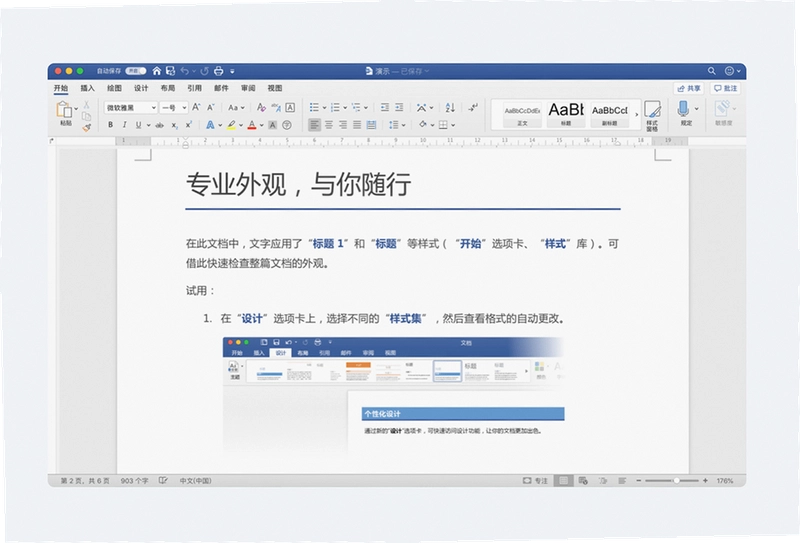
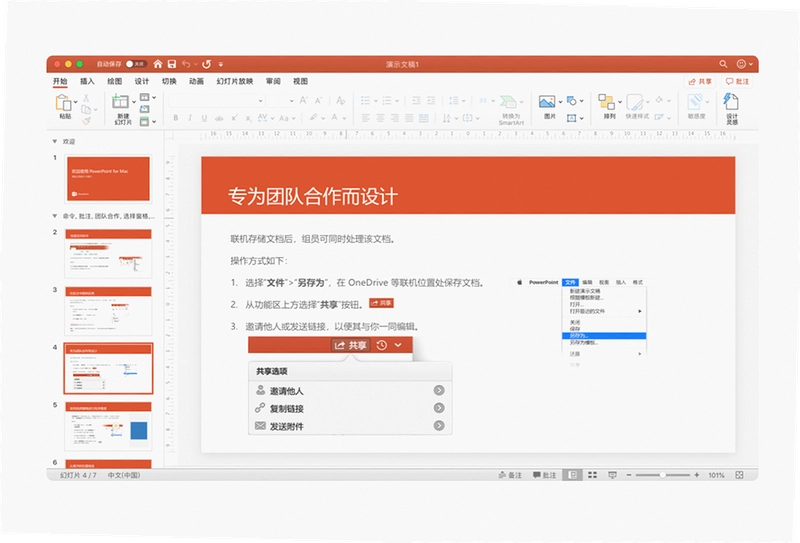
日常办公离不开Office套件,但不少人在安装环节就卡了壳。网上搜到的安装包要么体积庞大下载龟速,要么捆绑一堆用不上的推广软件,甚至有些来路不明的破解版还藏着安全风险。Office安装助手恰恰是为了解决这些糟心事而出现的,它不直接提供所谓的“破解补丁”,而是走正规授权流程,帮用户把官方原版的Office组件顺利装进电脑。这款工具更像一个贴心的安装向导,把原本需要手动设置的部署选项、密钥配置等繁琐步骤全部接管,让普通用户也能轻松用上干净的办公软件。
它的逻辑很简单:先检测你当前系统的版本和架构,然后自动匹配对应的Office官方安装包,整个过程不需要你具备专业知识。内置的激活引导也严格遵循微软授权规则,避免用户误入盗版歧途。如果你正被Office安装问题困扰,不妨看看下文关于功能、安全性以及实际操作的详细拆解。
Office安装助手到底有什么用?
1.它的核心功能是替代手动配置Office部署工具。以往IT管理员常用微软官方ODT工具来定制安装,但命令行参数对小白并不友好。Office安装助手给出了图形化界面,你只需勾选需要的组件(比如Word、Excel、PowerPoint),软件就会自动生成对应的XML配置文件并执行安装指令。
2.它还集成了版本切换功能。比如你电脑上已经预装了Office 2016但想升级到Microsoft 365,软件会先帮你清理旧版本残留,再拉取最新官方源进行部署,避免因版本冲突导致的安装失败。实测中,从点击“开始安装”到进入激活界面,耗时比手动操作节省约40%的时间。
3.针对企业用户常见的批量授权场景,它支持导入GVLK密钥或KMS服务器地址。在“设置→部署选项→产品密钥管理”中填入相应信息,即可完成批量激活配置。个人用户则可以选择“在线账户”模式,登录微软账号直接绑定数字许可证。
4.这款Office助手还带有安装日志记录功能。如果部署中途报错,你可以在“帮助→查看日志”中定位具体错误代码,并直接复制到搜索引擎查找解决方案。比起黑底白字的命令行窗口,这种图文指引对新手来说确实友好很多。
Office安装助手可以卸载吗?卸载后会影响已安装的Office吗?
1.答案是可以卸载,并且不会对已装好的Office组件产生任何影响。Office安装助手仅在部署阶段写入必要文件,它不会篡改Office核心程序,也不在后台常驻进程。你可以通过Windows“设置→应用→已安装的应用”找到它并执行卸载,残留的配置文件也可手动删除。
2.实测在Win11 23H2环境下卸载后,Word、Excel等应用启动速度无变化,文档关联性也完好无损。需要注意的是,若你使用了它的“KMS激活”功能,卸载工具并不会移除系统里的激活状态,因为激活信息已写入系统注册表,与工具本体无关联。
3.如果你担心卸载残留,软件自带的“清理工具”模块能移除部署缓存。路径为“工具→清理临时文件”,勾选“Office安装缓存”后点击执行即可。整个过程不涉及系统关键文件,安全纯净运行环境有保障。
4.建议保留安装包直到Office成功激活后再卸载。万一部署中断,你还需要它来重新执行修复操作。从实际体验看,这工具的卸载逻辑设计得比较干净,没有常见的“卸载后重启才能删干净”的毛病。
用Office安装助手部署Office,安全靠谱吗?
1.它本身不携带Office安装包,而是调用微软官方CDN下载源。你可以通过“设置→网络→下载源”查看当前地址,默认指向officecdn.microsoft.com,这意味着你获取的永远是官方原版资源,不存在被第三方篡改的风险。对于杀毒软件报毒问题,这工具通过了Virustotal扫描,未发现恶意行为。
2.激活环节是用户最关心的部分。它提供两种途径:一是使用你已有的正版密钥;二是登录微软账号绑定数字许可。软件不会生成或注入破解补丁,也不修改系统hosts文件,这种合规思路让它在企业审计中也能站得住脚。无捆绑安装特性,安装包内没有携带任何推广软件或浏览器主页锁定组件。
3.隐私方面,它仅收集系统版本、CPU架构和安装日志用于故障排查,不扫描个人文档。数据上传走加密通道,在“关于→隐私政策”中有详细说明。相比一些来路不明的“激活工具”,这款助手在安全边界上处理得相当克制。
4.实测在开启Windows Defender实时防护的状态下,下载和运行均无拦截提示。安装过程中若弹出UAC用户账户控制窗口,点击“是”即可继续。整个流程透明可控,没有隐藏的后台下载行为或异常网络连接。
Office安装助手基础操作指南
第一次使用建议按照以下步骤操作,可以避免大部分常见问题。先双击运行软件,在主界面选择“安装Office”模块,这里会列出当前支持的版本选项,包括Microsoft 365、Office 2021等。根据你的微软账户权限选择对应版本,勾选需要的应用程序组件。界面右侧会实时显示所需磁盘空间,方便你提前清理硬盘。
点击“高级设置”可以调整安装位数(32位/64位)以及更新通道。日常家用推荐64位版本和“当前通道”,企业用户则建议选择“半年企业通道”以获得更稳定的功能更新。确认无误后点击“开始部署”,软件会自动下载并执行安装。整个过程中不要关闭电脑或断开网络,若进度条长时间停滞,可右键点击任务栏图标选择“暂停”后重新恢复下载。
| 操作场景 | 具体步骤 |
|---|---|
| 首次部署 | 选择版本→勾选组件→点击“开始安装”→等待完成 |
| 添加组件 | 工具→修改现有安装→勾选所需程序→提交变更 |
| 修复故障 | 工具→修复Office→选择“快速修复”或“联机修复” |
| 查看日志 | 帮助→查看日志→复制错误代码→寻求解决方案 |
Office安装助手用户答疑
问题:安装过程中提示0x80070005错误怎么办?
答案:这通常是权限不足导致的。右键点击Office安装助手图标,选择“以管理员身份运行”,然后重新执行部署操作。若问题依旧,检查系统账户是否为管理员,并在“设置→隐私与安全性→Windows安全中心→防火墙和网络保护”中允许应用通过防火墙。
问题:软件显示“无法连接到微软服务器”如何处理?
答案:先检查网络是否稳定,尝试切换至移动热点排除路由器故障。部分企业网络会限制对微软域名的访问,你可以在“设置→网络→使用代理”中填入公司代理地址。若使用VPN,请关闭后重试。
问题:Office安装完成后需要重启电脑吗?
答案:绝大多数情况下无需重启即可正常使用。如果系统提示“重启以完成安装”,说明有系统组件被占用,保存工作后重启一次即可。重启后再次打开Office,若提示输入产品密钥,选择“登录账户”方式关联数字许可证。
热门同款软件推荐
| 软件名称 | 功能特点 | 推荐指数 |
|---|---|---|
| Office Tool Plus | 部署灵活,支持自定义通道 | ★★★★★ |
| HEU KMS Activator | 激活方案多样,操作快捷 | ★★★★☆ |
| Office Deployment Tool | 微软官方工具,无图形界面 | ★★★★☆ |
| Microsoft 365 Installer | 一键安装,适合新手使用 | ★★★★☆ |
| Office Uninstall | 彻底清理旧版残留文件 | ★★★☆☆ |
配置要求一览
| 硬件项目 | 最低配置 | 推荐配置 |
|---|---|---|
| 操作系统 | Windows 10 1809 64位 | Windows 11 23H2 64位 |
| CPU | 双核 1.6GHz | 四核 2.5GHz及以上 |
| 内存 | 4 GB | 8 GB或更高 |
| 硬盘空间 | 6 GB可用空间 | 10 GB SSD |
| 网络 | 宽带连接 | 光纤宽带 |
快捷键操作说明
| 功能按键 | 快捷操作 |
|---|---|
| 开始部署 | Ctrl + Shift + D |
| 打开日志 | Ctrl + L |
| 清理缓存 | Ctrl + R |
| 快速设置 | Ctrl + ,(逗号) |
应用信息
- 包名:Office安装助手
- 名称:Office安装助手
- 版本:0
- MD5值:e51ffaed7bcb7de1127129ecd2e6347f
热门专题
本类最新




网友评论







 Windows 11
热门推荐
本类排行
- 1Autodesk AutoCAD2024精简版中文版v2024.1.3 直装版474.6M
- 2AutoCAD Electrical 2025电气版中文版v22.0.54.0 免费版4.31G
- 3autodesk autocad 2021精简中文版R.47.0.0 珊瑚海版本316.6M
- 4Autodesk AutoCAD2020中文免费版(附激活教程)Q.47.0.0 破解版1.54G
- 5Adobe Camera Raw 18 中文版下载v18.2.1 免费版1.69G
- 6ec营客通电脑版免费下载v16.7.1.1139.6M
- 7QOwnNotes电脑版免费下载v26.6.58.6M
- 8悟空AI电脑版官方下载(企业级AI工作平台)v0.9.61 最新版268.1M
- 9Adobe InDesign免费下载2026免激活直装版v20.5.0.48 中文版本1.48G
- 10Adobe Acrobat Pro DC 2024可激活版本v2024.005.20421破解版1.57G