wps2016政府专用版
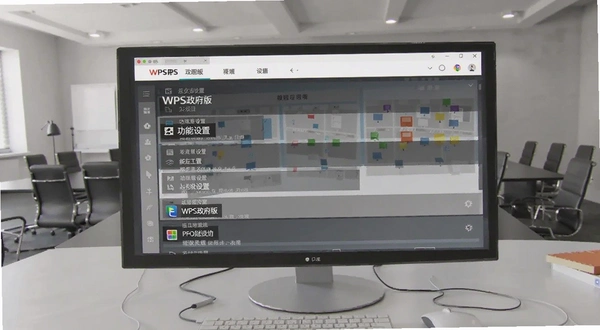
找WPS政府版的看过来,这款政府专用版办公软件干净无广告,文档表格演示都能用,装机必备。 发表评论
- 软件类别:办公软件
- 软件大小:170.6M
- 更新时间:2026-10-10 14:45
- 软件版本:v2016政务版
- 软件语言:简体中文
- 软件等级:

- 软件厂商:金山办公
- 官方网址:https://www.wps.cn/
- 备案号:
- 评分
- 立即下载
手机扫描下载
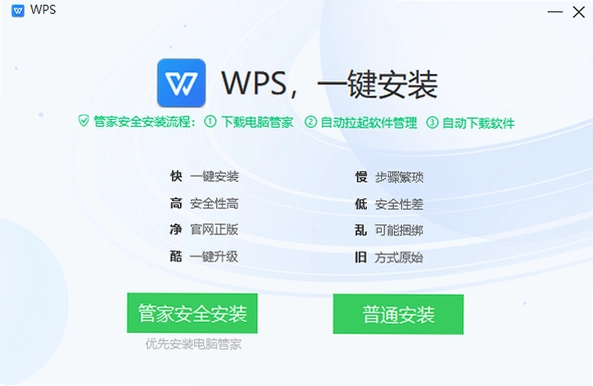
政府版WPS,这种WPS无需考虑激活码,下载安装后即自动激活,但注意激活 ≠ 免费使用 VIP 功能,只是没有广告+可用VBA功能。
应用介绍
WPS政府版在PC端办公场景里一直有不错的口碑,尤其是单位里做公文、写材料的朋友,对这款WPS政府专用版应该不陌生。它和普通个人版最大的区别在于界面更干净,弹窗推送少,打开文档的速度也快一些。平时处理Word文档、Excel表格、PPT汇报,基本都能覆盖。WPS政府版下载安装包体积控制得还可以,老电脑跑起来也不会太吃力。下面从几个实际使用角度,聊聊这款办公软件到底怎么样、值不值得装。
WPS政府版和普通版到底有什么区别
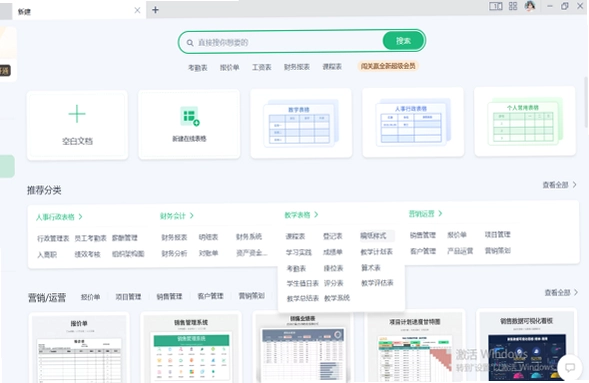
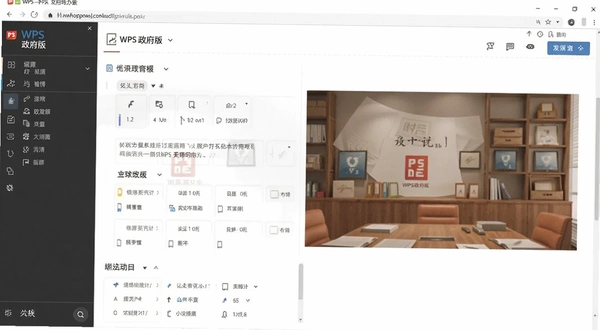
1.很多人在找WPS政府版的时候,其实心里想的是“它跟我在官网下的普通版有啥不一样”。简单说,政府版针对单位办公场景做了精简,启动后首页更清爽,没有那些花里胡哨的推荐卡片和热点资讯。
2.安装完之后你会发现,默认工具栏布局更接近传统Office习惯,对于从微软Office转过来的同事来说上手会快一些。WPS政府专用版在文档兼容性上没有缩水,docx、xlsx、pptx打开基本不乱码。
3.另外一点,政府版在更新策略上相对保守,不会频繁弹升级提示打断工作。这一点写材料的时候感受很明显,普通版有时候正打字呢弹个更新窗口出来,挺烦人的。
WPS政府版安装步骤复杂吗
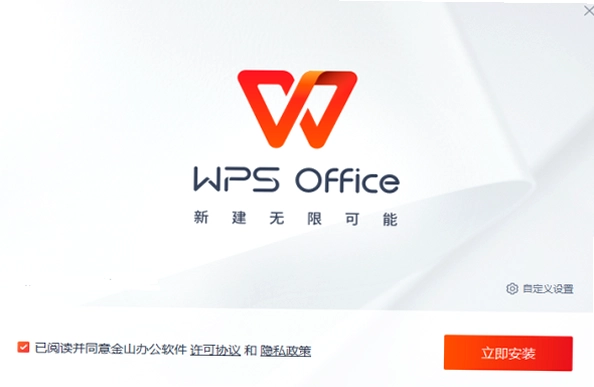
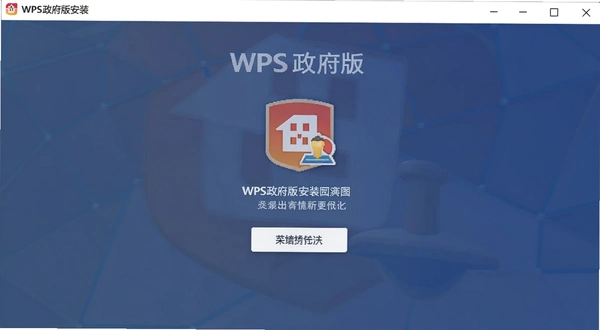
1.说实话,WPS政府版的安装流程跟普通软件没什么两样。下载完安装包,双击运行,点“立即安装”等着进度条走完就行。安装路径默认在C盘,如果C盘空间紧张,可以点自定义改成D盘。
2.安装过程中注意看一眼有没有勾选附带的其他组件,政府版一般比较干净,但养成取消多余勾选的习惯没坏处。装完之后桌面会生成WPS文字、WPS表格、WPS演示三个快捷方式。
3.第一次启动可能会提示登录账号,这个可以跳过,不登录也能正常用。如果单位有统一采购的序列号,在设置里输入激活一下就行,没有的话基础功能也不影响。
WPS政府版打开大文件卡不卡
1.实测拿一个80页带图文的文档试了试,WPS政府版打开速度大概3秒左右,滚动翻页没有明显卡顿。比某些在线文档工具强不少,毕竟本地软件不太吃网速。
2.内存占用方面,同时开三个文档加一个表格,任务管理器显示大概占400MB上下。比Chrome浏览器开十个标签页省资源,办公电脑一般都能扛住。
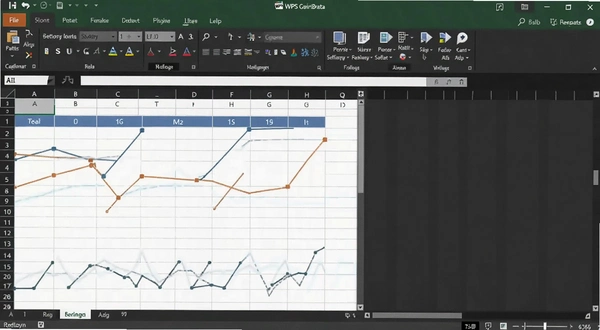
3.不过要说短板也有,如果文档里嵌入了大量高清图片或者复杂图表,翻页的时候偶尔会顿一下。这个跟电脑配置关系比较大,内存4GB以下的机器建议别开太多文档。
WPS政府版安全纯净体现在哪些地方
1.从安装到使用,WPS政府版没有捆绑任何第三方软件,装完就是纯粹的办公工具。这一点比某些下载站的“高速下载器”良心多了,不会莫名其妙多出一堆游戏图标。
2.运行过程中没有弹窗广告,首页也没有信息流推送。对于上班时间需要专注写材料的人来说,这种干净的环境确实省心。安全纯净不是嘴上说说,用几天就能感受到区别。
3.另外政府版在权限申请上比较克制,不需要通讯录、位置这些无关权限,只读取本地文档相关目录。从隐私角度来说,用着踏实。
WPS政府版常见问题答疑
问:WPS政府版能打开微软Office的文件吗?
答:可以。doc、docx、xls、xlsx、ppt、pptx这些主流格式都兼容,打开后排版基本保持一致,少数复杂宏或者特殊字体可能会有细微差异,但日常办公够用了。
问:装完WPS政府版之后,原来普通版的文档还在吗?
答:在的。政府版和普通版可以共存,文档默认保存路径不变。不过建议卸载普通版,避免文件关联混乱,右键打开方式会分不清用哪个。
问:WPS政府版需要花钱买序列号吗?
答:个人用户不买也能用基础功能,文字、表格、演示都能正常编辑。单位采购的话一般会统一配发序列号,激活后解锁更多模板和云空间。
WPS政府版基础操作快速上手
| 功能 | 操作路径 | 实用技巧 |
| 新建文档 | 打开WPS文字→点击左上角“新建” | 选“空白文档”避免模板加载慢 |
| 文档另存 | 文件→另存为→选PDF格式 | 发给别人不怕格式乱 |
| 表格求和 | 选中数字列→点击“自动求和” | 快捷键Alt+=更快 |
| 演示播放 | WPS演示→按F5从头播放 | Shift+F5从当前页播 |
| 查找替换 | Ctrl+H→输入查找和替换内容 | 批量改格式很好用 |
| 页面设置 | 页面布局→页边距→自定义 | 公文标准上3.7下3.5左2.8右2.6 |
| 软件名称 | 推荐理由 | 评分 |
| 永中办公 | 国产办公套件,兼容性好 | ★★★★ |
| LibreOffice | 开源免费,格式支持广 | ★★★★ |
| OnlyOffice | 协作功能强,界面清爽 | ★★★ |
| 豆包文档 | 在线协作方便,轻量 | ★★★ |
| 金山文档 | 云端存储,多端同步 | ★★★★ |
WPS政府版低配电脑实测表现
1.拿一台2015年的老笔记本试了试,i3处理器加4GB内存,装WPS政府版开机启动大概8秒,打开一个20页文档2秒左右。这个表现比预想的好,毕竟办公软件不是游戏,对硬件要求没那么苛刻。
2.不过有个小问题,如果同时开着浏览器查资料再切回WPS,切换的时候偶尔会卡半秒。后来把浏览器标签关到五个以内就顺畅了,说明还是内存吃紧。建议4GB内存的机器别同时开太多程序。
3.硬盘空间占用大概1.2GB,比装完整版Office小不少。固态硬盘的话安装速度会快很多,机械硬盘安装过程大概要两三分钟,耐心等就行。
应用信息
- 名称:wps2016政府版
- MD5值:56a6e839ad11befec69839011f3f03a2
热门专题
本类最新






网友评论





热门推荐
本类排行
- 1DocX Viewerword阅读器v1.1.0.0文档查看259KB
- 2DocX ViewerWord文档阅读器v1.1.0.0文档查看工具259KB
- 3嘟嘟PDF阅读器嘟嘟PDFv1.3办公阅读4.4M
- 4知犀思维导图知犀Ai思维导图v3.0.1.6思维梳理1.9M
- 5九雷OFD转PDFOFD批量转换工具v1.2.0.0批量转换版1.0M
- 6墨者写作墨者电脑版v2.0.5.0多端同步创作59.8M
- 7极速Office极速办公套件v3.0.0.3轻快无广告版297.9M
- 8Adobe Acrobat ProPDF编辑器v10.0.0.369专业版465.1M
- 9Transmate辅助翻译软件v7.2.1.713单机版101.6M
- 10金舟OFD转换器金舟格式转换器v2.0.6.0格式互转工具141.3M