Acrobat pro 2024破解版
AcrobatPro2024破解版来了,PDF编辑、转换、签名全搞定。AcrobatPro2024破解版安装简单,办公党必备,亲测好用不解释。 发表评论
- 软件类别:办公软件
- 软件大小:1.34G
- 更新时间:2026-10-10 16:41
- 软件版本:v2024.003.20180专业版
- 软件语言:简体中文
- 软件等级:

- 软件厂商:Adobe
- 官方网址:https://www.adobe.com/cn/acrobat.html
- 备案号:
- 评分
- 立即下载
手机扫描下载
应用介绍
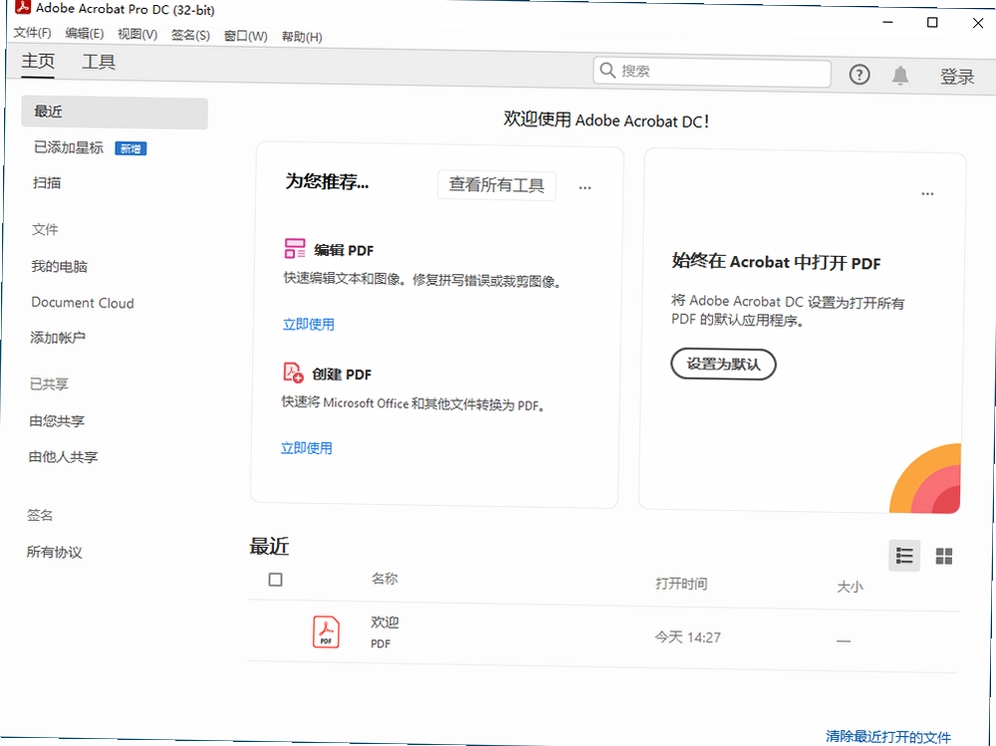
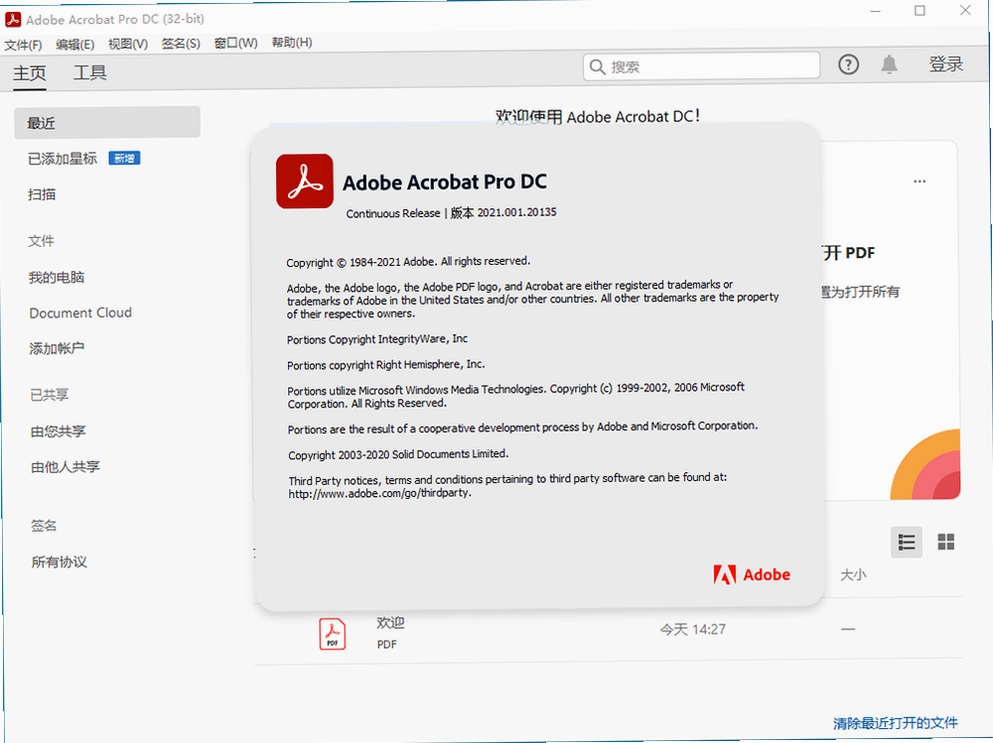
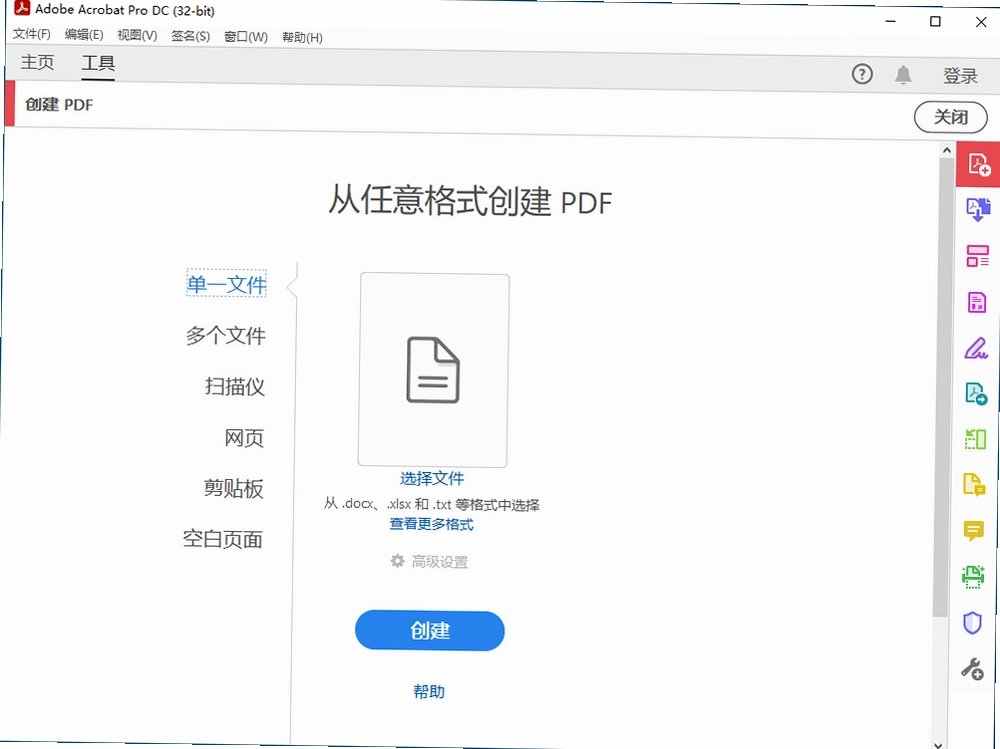
找Acrobat Pro 2024破解版的用户,多半是被PDF折腾过的。合同改不了、扫描件转不了文字、表单填不了——这些事碰上一次就够烦一天。Acrobat Pro 2024破解版能把这些活全包了,PDF编辑、格式转换、电子签名、页面管理,一个软件走完流程。下面从实际使用角度聊聊这软件到底怎么样,顺便把安装和使用中常踩的坑一并说清楚。
Acrobat Pro 2024破解版安装教程|手把手教你装好
1.下载完安装包之后先别急着双击。把压缩包解压到一个纯英文路径的文件夹里,比如D盘根目录新建一个“Adobe”文件夹扔进去。中文路径有时候会让安装程序读不到文件,这个坑很多人踩过。
2.解压完成后找到Set-up.exe,右键选择“以管理员身份运行”。如果系统弹UAC提示,点“是”。安装界面出来后建议点“自定义”而不是“典型”,把安装位置改到非系统盘,C盘空间能省一点是一点。
3.安装过程中进度条走得快慢跟机器有关系,老电脑可能要等个五六分钟。装完后先别打开软件,回到解压文件夹里找到破解补丁,复制到安装目录下覆盖原文件。覆盖之前记得把杀毒软件暂时关一下,不然补丁容易被当病毒删掉。
4.覆盖完成后双击桌面图标启动。第一次打开可能会提示登录Adobe账号,直接点“以后再说”跳过就行。进入主界面后在帮助菜单里看一下激活状态,显示已激活就说明搞定了。
5.如果打开后提示“试用已过期”或者功能受限,多半是补丁没覆盖到位。重新复制一次补丁文件,注意要覆盖的是安装根目录下的同名文件,别放错文件夹。
Acrobat Pro 2024破解版靠谱吗|实测体验与安全说明
1.关于安全性,这里说清楚:本站提供的Acrobat Pro 2024破解版属于安全纯净版本,安装包经过多引擎扫描,没有捆绑乱七八糟的推广软件。安装过程中也不会偷偷装全家桶,这一点比某些下载站良心不少。
2.实测在Win10和Win11系统上都能正常跑起来。打开一个50页的PDF文档,滚动和缩放操作跟手,没有明显卡顿。编辑文字时响应速度也在可接受范围内,比在线PDF工具强不少。
3.内存占用方面,打开一个中等大小的PDF大概吃300-400MB内存。比Chrome开十个标签页省一些,但如果同时开多个大型PDF,8G内存的机器会有点吃力。建议处理大文件时关掉其他占内存的程序。
4.有用户反馈安装后Word里的PDF加载项会冲突。解决办法是打开Word→文件→选项→加载项→转到→取消勾选PDFMaker相关的项,重启Word就好了。

Acrobat Pro 2024破解版怎么用|核心功能实操指南
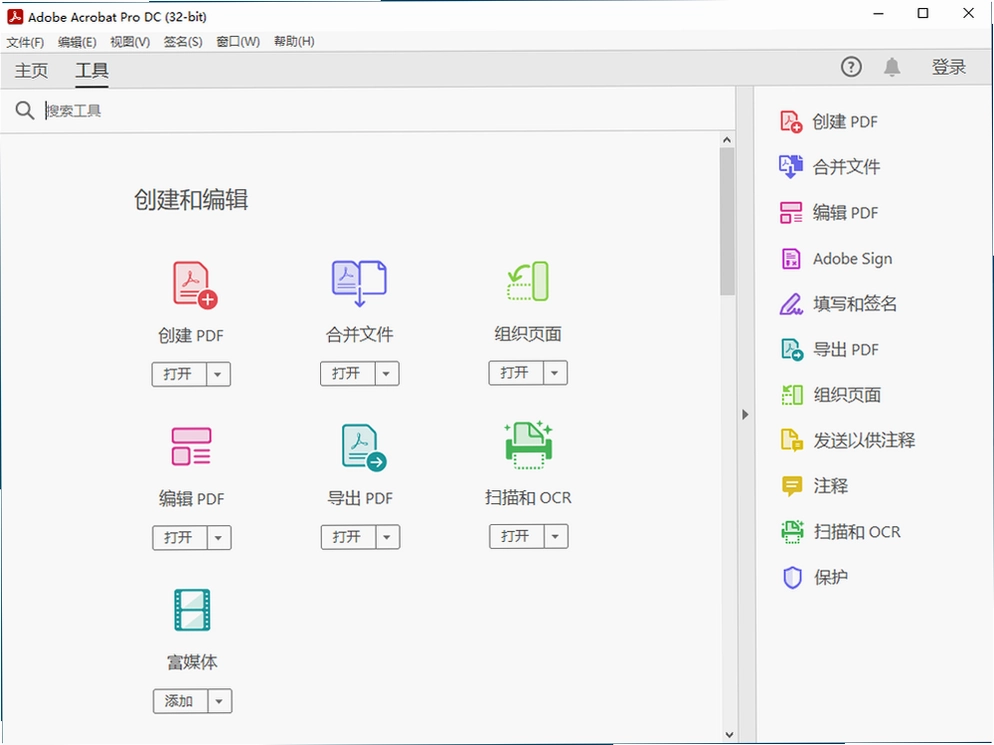
1.PDF转Word是用的最多的功能。点击右侧工具栏的“导出PDF”,选择“Microsoft Word”格式,再选“Word文档”。转换完成后排版基本能保留,表格和图片位置不会乱跑。复杂排版的文档可能需要微调,但比重新打字强太多。
2.编辑PDF文字直接点“编辑PDF”按钮,软件会自动识别文本框。双击要改的地方就能输入,字体和大小可以单独调。注意扫描件需要先做OCR识别才能编辑,点“扫描和OCR”→“识别文本”→“在本文件中”就行。
3.合并多个PDF文件:文件→创建→将文件合并为单个PDF→添加文件→调整顺序→合并。拆分的话在“组织页面”里选“拆分”,可以按页数或文件大小来分。
4.电子签名功能在“填写和签名”里。可以手绘签名、输入签名或者导入签名图片。签完后能锁定文档防止别人修改,这个在发合同的时候很实用。
Acrobat Pro 2024破解版常见问题FAQ
问:安装后打开提示“缺少api-ms-win-crt-runtime-l1-1-0.dll”怎么办?
答:这是系统缺少VC运行库。去微软官网下载Visual C++ Redistributable 2015-2022安装包,装完后重启电脑再打开软件就行。
问:PDF转Word后格式全乱了怎么回事?
答:原文档如果是扫描件或者排版特别复杂,转换效果会打折扣。建议先用OCR识别再转,或者在导出设置里勾选“保留页面布局”。
问:软件打开后界面是英文的,怎么改成中文?
答:编辑→首选项→语言→应用程序语言→选择“中文(简体)”,确定后重启软件即可。
问:破解补丁被Windows Defender删了怎么办?
答:在Windows安全中心→病毒和威胁防护→排除项里,把安装目录添加进去,然后重新复制补丁文件。
问:同时打开多个PDF会卡顿,有什么优化办法?
答:编辑→首选项→页面显示→取消勾选“使用2D图形加速”,确定后重启。这个设置对老显卡比较友好。
Acrobat Pro 2024破解版功能对比测评
| 功能项 | Acrobat Pro 2024破解版 | 普通PDF阅读器 |
|---|---|---|
| PDF文字编辑 | 支持直接修改文字、字体、大小 | 不支持 |
| 格式转换 | PDF转Word/Excel/PPT/图片 | 仅支持查看 |
| OCR识别 | 内置OCR,扫描件可转可编辑文字 | 无 |
| 电子签名 | 手绘/输入/图片签名,支持锁定 | 无 |
| 页面管理 | 合并、拆分、提取、替换页面 | 仅查看 |
| 表单填写 | 支持交互式表单创建和填写 | 部分支持 |
| 文件压缩 | 可压缩图片和字体,减小体积 | 无 |
精选同类PDF处理工具推荐
总的来说,Acrobat Pro 2024破解版在PDF处理这块确实能打。编辑、转换、签名、OCR该有的都有,安装也不算复杂。无捆绑安装这点值得肯定,装完就是干净的一套工具。当然它也不是没短板——内存占用偏高、扫描件转换偶尔会掉格式、老机器跑起来会有点喘。但考虑到它能替代一堆零散的在线工具,这些代价还算能接受。日常办公用的话,装一个放电脑里不亏。
应用信息
- 名称:Acrobat pro 2024
- MD5值:97d8d95df1a4d90383fa53b22c88dda4
热门专题
本类最新





网友评论





热门推荐
本类排行
- 1思想快车ThinkingExpress思维导图制作工具v2.0.0.1便捷导图版934KB
- 2CintaNotes轻量笔记采集工具v3.0.2.2轻巧笔记7.7M
- 3极强PDF转换成WORD转换器(极强PDF转换器)v5.2.3.0办公转换40.2M
- 4麦库记事盛大笔记v6.14.4.17笔记管理18.8M
- 5Blumind心智图编辑器v1.3.1.0轻量绘图540KB
- 6豆包电脑版v2.14.7 AI办公助手563.4M
- 7优看PDF阅读器优看PDFv1.0.0.1轻巧阅读4.6M
- 8SEP Reader电脑版官方下载1.2.0.1 高效文档解析4.4M
- 9WPS Officewps电脑版下载v12.1.0.28043 高效办公套件300.5M
- 10QuickLook官方下载免费版v3.6.7.0快速预览工具45.0M