wps2024免安装pc版
WPS2024免安装版解压就能用,不用装系统盘。写文档做表格都顺手,老电脑跑起来也不吃力,建议收藏一个放U盘里。 发表评论
- 软件类别:办公软件
- 软件大小:269.7M
- 更新时间:2026-10-10 15:52
- 软件版本:v2024绿色版
- 软件语言:简体中文
- 软件等级:

- 软件厂商:金山办公
- 官方网址:https://www.wps.cn/
- 备案号:
- 评分
- 立即下载
手机扫描下载
可使用云存档,支持VBA
应用介绍
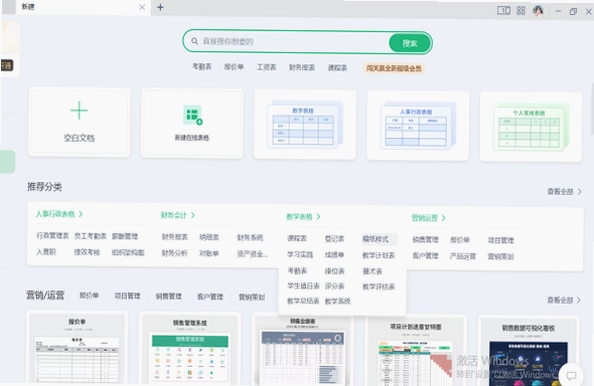
在找一款不占系统盘、换电脑也能带走的办公软件?WPS2024免安装pc版正好对上这个需求。它把文字、表格、演示三个核心组件打包成绿色版本,解压到文件夹双击就能启动,不会往注册表里写东西,也不会往C盘塞缓存。对于经常跑打印店、用公用电脑或者手头老机器配置吃紧的朋友来说,这种免安装形态省去了反复装卸的麻烦。WPS2024免安装pc版在功能上并没有因为免安装而缩水,docx、xlsx、pptx这些主流格式照常打开和保存,PDF阅读批注、图片转文字、云文档同步也都在。下面从几个实际使用角度聊聊这款工具。
Wps2024如何开启vba组件?
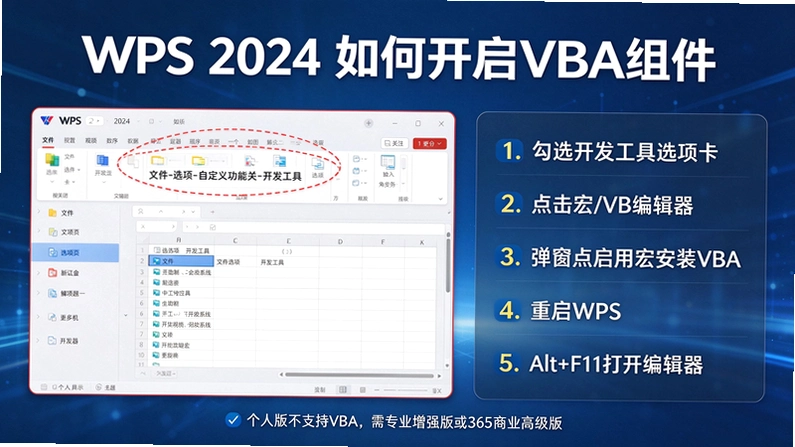
WPS 的 VBA 宏功能不是默认自带的,个人免费版不包含 VBA 环境,需要先确认版本权限,再安装并启用组件。完整步骤如下:
一、方法一:在 WPS 内一键启用(推荐,适用于已授权版本)
如果你的 WPS 2024 已经是专业版 / 企业版并激活了序列号,按以下步骤操作:
步骤 1:显示 "开发工具" 选项卡
打开 WPS 2024 任意组件(文字 / 表格 / 演示)
点击左上角文件→选项(或右上角设置齿轮 → 选项)
左侧选择自定义功能区
在右侧主选项卡列表中,勾选开发工具
点击确定,顶部菜单栏会出现 "开发工具" 选项卡
步骤 2:安装并启用 VBA
切换到开发工具选项卡
点击宏或VB 编辑器按钮
如果尚未安装 VBA,会弹出提示框,点击启用宏/安装 VBA
系统会自动下载并安装 VBA 支持库(需联网)
安装完成后,重启 WPS
步骤 3:验证是否成功
重启后再次打开 WPS
进入开发工具→ 点击VB 编辑器(或按Alt+F11)
能打开 VBA 编辑窗口即表示成功
可在编辑器中右键项目 → 插入 → 模块,开始编写代码
二、方法二:手动安装 VBA 组件包(适用于离线 / 安装失败)
如果一键安装失败或需要离线安装,可以手动下载 VBA 安装包:
步骤 1:获取 VBA 安装包
官方渠道:登录企业账号后,在开发工具中点击 "获取 VBA 安装权限",会引导下载
安装包名称通常为:vba_for_wps_2052.exe或包含vba6.msi+vba6chs.msi两个文件
WPS 已支持VBA 7.1 版本
步骤 2:安装
如果是 exe 格式:
双击vba_for_wps_2052.exe
按向导完成安装
重启 WPS
如果是 msi 格式(两个文件):
先双击vba6.msi,等待出现Install has completed successfully
再双击vba6chs.msi(中文语言包),同样等待安装成功提示
重启 WPS(建议重启电脑)
步骤 3:验证
重启后打开 WPS → 开发工具 → VB 编辑器,能打开即成功。
三、方法三:通过企业账号 / 序列号激活获取权限
如果点击 "启用宏" 提示无权限:
打开 WPS,点击右上角登录
使用企业账号登录,或点击输入序列号激活
输入专业版 / 企业版序列号完成激活
激活后,套餐中需包含「WPS Office 正版授权」权益
再次进入开发工具,点击 "启用宏" 即可获取安装权限WPS
企业用户也可联系单位 IT 管理员,由管理后台统一分配 VBA 权限。
四、宏安全性设置(安装后必做)
安装 VBA 后,建议配置宏安全级别,防止恶意宏:
打开 WPS →开发工具→宏安全性
推荐选择"禁用所有宏,并发出通知"(打开含宏文件时会提示,手动选择是否启用)
不建议选 "启用所有宏",有安全风险
只对可信来源的文件点击 "启用内容"
五、常见问题排查
Q1:开发工具里没有 "VB 编辑器" 按钮?
确认 VBA 组件已安装(方法二手动安装)
确认版本支持 VBA(个人版无此功能)
重启 WPS 后再看
Q2:提示 "当前套餐无 VBA 使用权限"?
个人免费版不支持 VBA,需升级到专业增强版或 WPS 365 商业高级版及以上
可改用免费的JS 宏(JSA),功能类似,个人版可用
企业用户联系管理员开通权限
Q3:安装后按 Alt+F11 没反应?
确认安装的是对应位数(32 位 / 64 位)的 VBA 组件
完全退出 WPS(包括后台进程)后重新打开
重装 VBA 组件
Q4:WPS 2024 和旧版本操作有区别吗?
核心流程一致:显示开发工具 → 安装 VBA → 重启 → 使用
WPS 2024 界面更现代,"选项" 入口可能在右上角齿轮图标或文件菜单下
部分新版本将 VBA 安装入口整合到 "开发工具 → 宏" 按钮的弹窗中
Q5:不想付费,有没有替代方案?
使用 WPS 自带的JS 宏(JSA),完全免费,语法类似 JavaScript,也能实现自动化
开发工具 →JS 宏或录制新宏(JS 宏)即可使用
但 JS 宏和 VBA 代码不通用,已有 VBA 代码无法直接运行
六、快速操作总结
1. 文件 → 选项 → 自定义功能区 → 勾选"开发工具" → 确定
2. 开发工具 → 点击"宏"或"VB编辑器"
3. 弹窗中点"启用宏"/"安装VBA" → 等待安装完成
4. 重启 WPS
5. 开发工具 → VB编辑器(Alt+F11)→ 开始使用
WPS2024免安装pc版靠不靠谱?聊聊绿色版的实际体验
1.先说说免安装这件事到底意味着什么。下载下来是一个压缩包,解压到D盘或者U盘任意目录,找到主程序exe双击就打开了,整个过程不需要管理员权限,也不会弹一堆下一步。卸载更简单,直接删文件夹就行,不留残余。
2.实际打开一个二十多页的docx文档,翻页和滚动响应跟装版没什么肉眼可见的差别。表格里插入公式、调整行高列宽也流畅,说明免安装只是省去了安装步骤,核心运行库还是完整的。
3.不过要留个心眼,免安装版没法自动关联文件类型,双击docx默认还是用系统里已装的软件打开。需要手动右键选择打开方式,或者把主程序发送到桌面快捷方式。
4.还有一点,云文档同步功能需要登录WPS账号才能用。如果只是本地编辑不联网,不登录也完全能跑,这点对注重隐私的用户比较友好。
WPS2024免安装pc版哪里下载安全?避开捆绑包的几个判断方法
1.搜WPS2024免安装pc版下载的时候,结果里混着不少带下载器的站点。点进去先看文件大小,正常绿色版压缩包在300MB上下,如果只有几MB那大概率是个下载器壳子。
2.再看文件描述,正规的免安装包会注明是绿色版、便携版,不会写什么高速下载器、安全下载。遇到需要先装下载器才能拿到文件的,直接关掉。
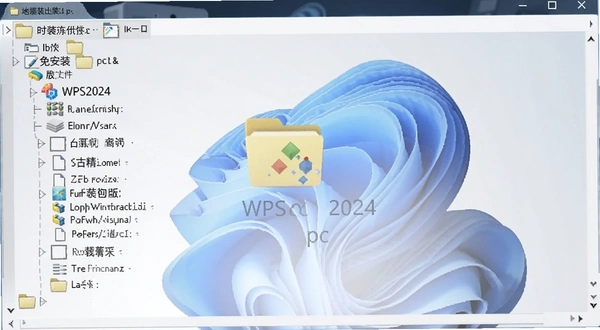
3.解压之后检查文件夹结构,正常的应该有office6或者类似的主目录,里面是各种dll和exe。如果解压出来只有一个安装程序,那就不是免安装版。
4.建议在本站下载,我们提供的WPS2024免安装pc版是官方原版资源打包,没有插入第三方推广组件。解压后可以直接运行,不需要额外的激活步骤。
免安装版和安装版比,哪些地方不一样
1.安装版会在系统里注册文件关联、右键菜单、开机启动项,免安装版这些都没有。好处是干净,坏处是每次打开文档得手动选程序。
2.安装版能自动更新到新版本,免安装版需要自己重新下载新包替换。对于喜欢固定版本、不想被强制升级的用户来说,这反而成了优点。
3.内存占用方面,实测打开同一个文档,免安装版和安装版都在180MB到220MB之间浮动,差距不明显。免安装版没有后台更新服务常驻,空闲时内存占用略低一些。
4.多用户共用一台电脑的场景下,免安装版各人放各人的文件夹,配置互不干扰。安装版换用户登录可能会串设置。
5.免安装版没有文件预览窗格功能,就是资源管理器里选中docx不会在右侧显示内容预览。这个看个人使用习惯,影响不大。
WPS2024免安装pc版常见问题答疑
问:解压后双击没反应,任务管理器里也看不到进程,怎么回事?
答:先检查解压路径里有没有中文或者特殊符号,WPS对路径比较敏感,建议放在纯英文目录下,比如D:\WPS2024。另外确认一下杀毒软件有没有拦截,部分安全软件会把绿色版的主程序误判,加个信任就行。
问:打开docx提示文件损坏或者格式不支持,但同一文件在别的电脑能打开。
答:这种情况多半是免安装包解压不完整,检查一下压缩包解压时有没有报错。另外确认下载的包是不是完整版,有些精简版去掉了部分格式支持组件。重新下载完整包解压覆盖即可。
问:免安装版能不能装VBA宏或者第三方插件?
答:支持VBA,但需要手动把宏文件放到指定目录。第三方插件要看插件本身是否依赖安装路径,大部分COM插件需要注册表支持,免安装版用不了。轻量使用没问题,重度插件用户建议还是用安装版。
问:U盘里运行会不会很慢?
答:USB3.0接口的U盘读取速度够用,打开文档大概比本地硬盘慢一两秒。USB2.0的老U盘会明显卡顿,不建议这么用。另外U盘运行会产生临时文件,拔出前记得正常退出程序。
WPS2024免安装pc版表格功能实测
| 功能项 | 操作路径 | 实测结果 |
|---|---|---|
| 数据透视表 | 选中数据区域→插入→数据透视表→选择放置位置 | 正常生成,字段拖拽响应及时 |
| 条件格式 | 开始→条件格式→新建规则→设置格式样式 | 色阶和图标集都可用,预览正常 |
| 公式函数 | 单元格输入=后输入函数名→按Tab补全 | 常用函数齐全,VLOOKUP正常计算 |
| 图表插入 | 选中数据→插入→图表→选类型→确定 | 柱状图折线图饼图均可生成 |
| 冻结窗格 | 视图→冻结窗格→冻结首行 | 滚动时首行保持可见 |
| 打印预览 | 文件→打印→预览 | 分页正常,缩放比例可调 |
表格功能是WPS的强项,免安装版在这方面没有做任何删减。实测打开一个五千行左右的销售数据表,筛选和排序响应在可接受范围内。数据透视表创建后拖拽字段重新排列,刷新速度跟安装版一致。需要注意的是免安装版默认没有开启多线程计算,如果处理超大表格可以在选项里手动打开。
精选同类办公工具
| 软件名称 | 推荐理由 | 评分 |
|---|---|---|
| 永中办公 | 国产套件,兼容多格式 | ★★★★ |
| LibreOffice | 开源免费,社区维护 | ★★★★ |
| OnlyOffice | 协作功能强,界面清爽 | ★★★★ |
| 超级办公 | 轻量快速,启动迅速 | ★★★ |
| 思源文档 | 块编辑理念,笔记向 | ★★★ |
上面几款都是市面上能搜到的正规办公工具,各有侧重。WPS2024免安装pc版在格式兼容和功能完整度上比较均衡,适合需要便携办公的用户。选哪个看自己习惯,没有绝对的好坏。
应用信息
- 名称:wps2024
- MD5值:b02b1736708c6c50c63097ca5eb9b33f
热门专题
本类最新





网友评论





热门推荐
本类排行
- 1出纳专家出纳记账本v1.0.8.1真账页记账2.4M
- 2全真出纳软件全真财务出纳系统v2.0.0.0单据界面出纳工具4.7M
- 3万能合同自动生成系统合同制作助手v2.0合同批量生成7.1M
- 4金山快译个人版翻译工具v0.0.1.37多语精准翻译70.5M
- 5Adobe Acrobat XI ProPDF编辑器v11.0.23全能PDF处理工具557.9M
- 6Solid Converter PDFPDF转Word工具v8.2.4030.106正式版126.0M
- 7批量转PDF助手批量PDF转换工具v2.4.0.10办公转换利器22.1M
- 8流程专家Processist流程绘制工具v1.0.7流程管理15.2M
- 9霄鹞PDF转Word助手霄鹞PDF转换器v3.3.0.10批量转换11.5M
- 10图片合并转PDF助手图片转PDF工具v3.4.0.10多图合成版6.6M