QuickLook官方下载免费版
想要预览文件更快?试试QuickLook吧,空格一下,文档图片视频秒开,效率提升不止一点点,强烈推荐给办公族。 发表评论
- 软件类别:办公软件
- 软件大小:45.0M
- 更新时间:2026-09-24 21:22
- 软件版本:v3.6.7.0快速预览工具
- 软件语言:多国语言[中文]
- 软件等级:

- 软件厂商:
- 官方网址:https://github.com/QL-Win/QuickLook
- 备案号:
- 评分
- 立即下载
手机扫描下载
应用介绍
很多从macOS系统转回Windows的用户,最不习惯的或许就是没有空格快速预览文件这个功能了。我最初接触QuickLook,就是因为在Windows资源管理器里想快速看一眼图片或PDF内容,还得逐个双击打开再关闭,效率确实有点低。这款开源免费的桌面预览工具,恰好解决了这个痛点。它体积不大,占用内存也低,装好后几乎感觉不到它的存在,直到你按下空格键的那一刻。QuickLook支持的文件格式相当广泛,无论是日常办公涉及的Office文档、PDF,还是设计师常用的PSD源文件、矢量图,乃至压缩包、视频、音频等,基本都能实现即按即看,省去了频繁启动大型软件的麻烦。下面我就结合自己的实际体验,把大家比较关心的几个问题捋一捋。
QuickLook用起来安全吗,会不会有捆绑安装?
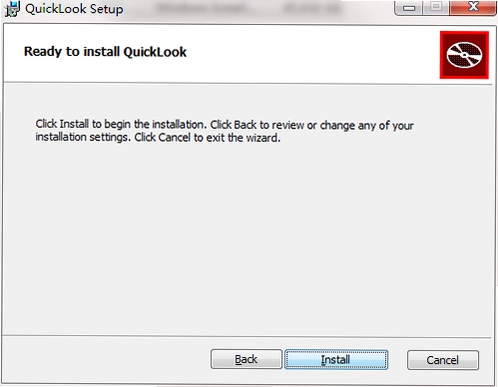
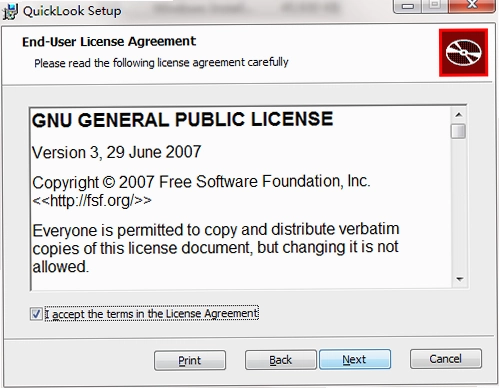
1.软件本身是开源项目,代码公开透明,在GitHub上可以随时查看其更新记录和源码,这一点从根源上就过滤掉了大部分恶意代码的风险。我自己是从官网下载的安装包,整个安装过程一气呵成,没有出现任何捆绑软件或强制安装其他组件的选项,这点体验不错。
2.运行环境方面,QuickLook基于.NET框架开发,在Windows系统上运行较为稳定。我在使用过程中,没有遇到进程崩溃或系统卡死的情况。它属于常驻后台但平时不吃资源的轻量级工具,只在按下空格键时才会唤醒工作,安全纯净的软件环境对于工具类应用来说确实很重要,QuickLook在这方面做得比较让人放心。
3.如果你还是不放心,可以安装后打开任务管理器查看一下,它的内存占用通常只有几十兆,并且没有网络上传下载的流量行为,隐私方面的顾虑也可以打消。
QuickLook上手难不难,具体怎么用?
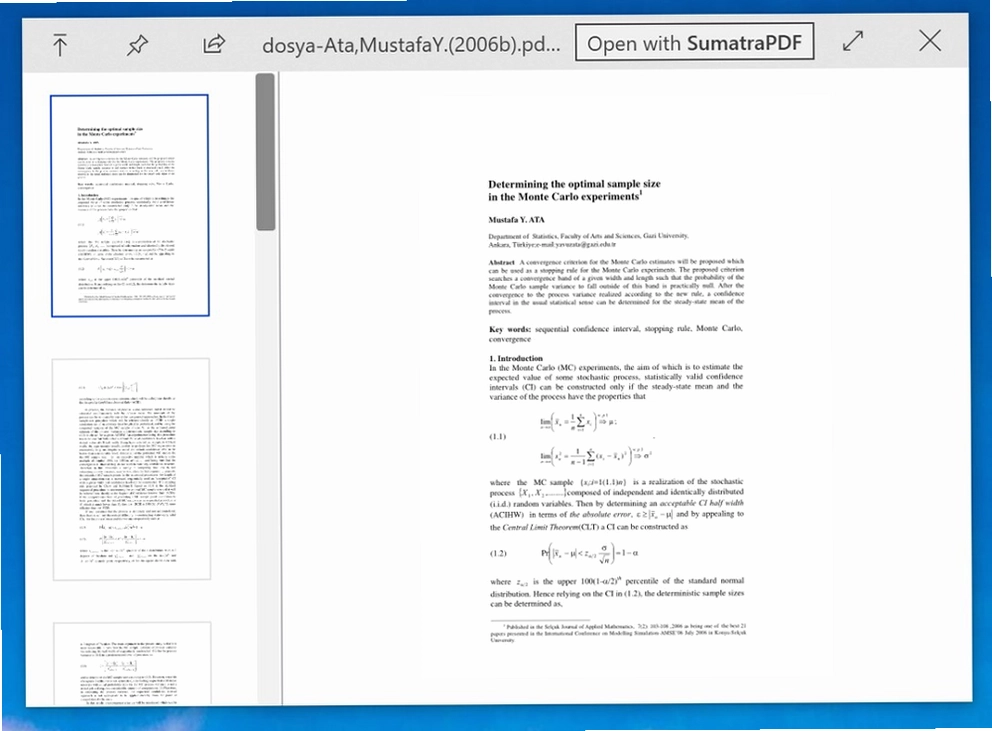
1.用法可以说是零学习成本。安装完成后,你只需要用鼠标左键单击选中任意一个文件,然后按下键盘上的空格键,预览窗口就会立刻弹出来。再按一下空格键或者按Esc键,窗口就会关闭,操作逻辑跟macOS的Quick Look几乎一模一样。
2.想切换预览上一个或下一个文件,不需要关闭当前窗口,直接按上下左右方向键中的“左键”或“右键”就能实现。比如你在一个满是图片的文件夹里,按住方向键右键,就能像幻灯片一样连续浏览,找图效率比一张张双击打开快多了。
3.对于视频和音频文件,QuickLook还提供了基础的播放控制功能。预览窗口底部会显示进度条,你可以用鼠标拖动进度,也可以按空格键暂停播放。不过它毕竟只是个预览工具,不支持倍速播放和选集,真要沉浸式看视频还是得用专业播放器。
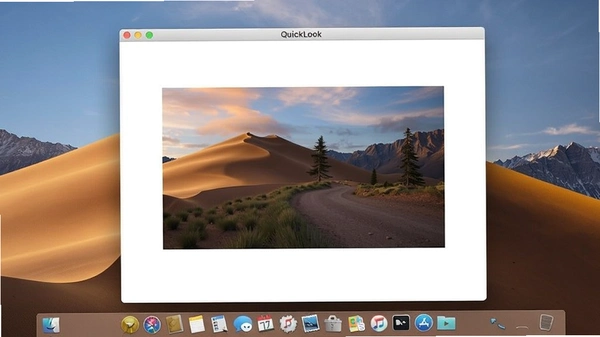
QuickLook支持哪些文件格式,能预览CAD图纸吗?
1.QuickLook的核心功能在于“快速查看”,所以它的格式支持逻辑是:能快速解析并展示内容的文件都会支持。常见的图片格式(JPG、PNG、GIF、WebP、SVG)、文档格式(PDF、TXT、Word、Excel、PPT)、压缩包格式(ZIP、RAR、7Z)都在支持范围内。
2.针对大家比较关心的专业格式,QuickLook可以通过安装插件来扩展功能。例如,通过安装专门的插件,它可以预览CAD的DWG图纸文件,但这需要你手动去插件仓库下载并启用。默认状态下,它是不支持直接预览CAD图纸的,这一点需要留意。
3.另外,它对于视频格式的支持依赖系统已安装的编解码器。如果你用Windows自带的播放器能播放某种格式的视频,那么QuickLook通常也能预览。如果遇到某个视频无法预览,可以尝试安装一个万能编解码器包(如K-Lite Codec Pack),这能显著提升它的视频格式兼容性。
实际体验中有没有发现什么缺点或短板?
1.占位符问题:在预览某些特殊格式的字体文件(.ttf)时,如果字体本身没有安装到系统里,预览窗口可能会显示一个占位符方框,而不是实际渲染的字体样式,看起来会有点奇怪。
2.高分辨率屏幕适配:在4K分辨率且缩放比例为150%或200%的显示器上,预览窗口的文字边缘偶尔会出现轻微的模糊现象,虽然不影响阅读,但追求极致清晰度的朋友可能会在意。这属于高分屏缩放兼容性的小问题,官方后续版本应该会逐步优化。
3.低配电脑上的表现:在内存仅有4GB且使用机械硬盘的老旧电脑上,预览大型PSD文件或高清视频时,加载速度会明显变慢,按下空格后需要等待1-2秒才能弹出窗口。毕竟预览过程需要将文件数据临时加载到内存中,硬件配置确实会直接影响体验流畅度。
QuickLook进阶操作技巧与快捷键说明
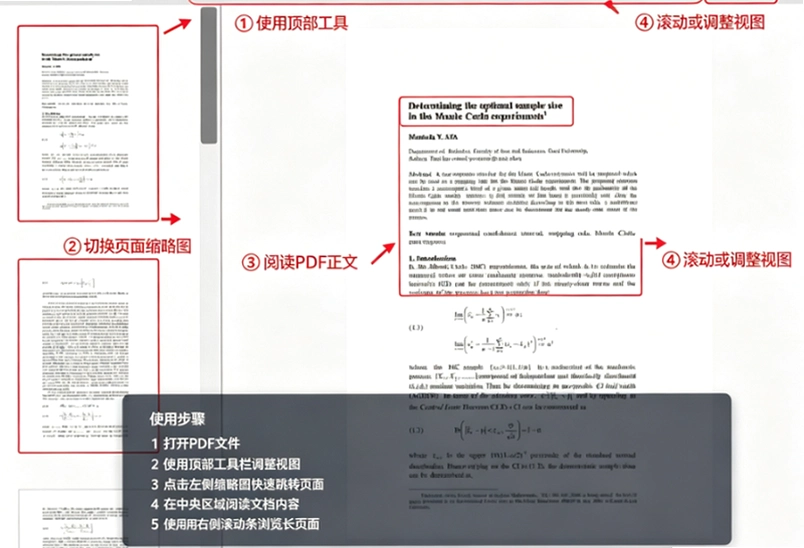
除了基本的空格预览,QuickLook还隐藏着一些提升效率的小技巧。比如,当预览窗口打开时,你可以用鼠标滚轮对图片进行缩放,方便查看细节。对于PDF文档,滚轮则用于翻页。如果你想快速复制预览窗口中的文本内容,可以直接在预览的TXT或Word文档中选中文字,按Ctrl+C复制,无需打开原文件。
| 功能操作 | 快捷键 | 功能说明 |
|---|---|---|
| 打开/关闭预览 | 空格键 | 对选中文件进行预览或关闭当前预览窗口 |
| 退出预览 | Esc键 | 快速关闭预览窗口,返回文件列表 |
| 切换文件 | ← / →方向键 | 预览当前文件夹内的上一个或下一个文件 |
| 图片缩放 | Ctrl + 鼠标滚轮 | 在预览图片时进行放大或缩小操作 |
| 旋转图片 | Ctrl + R | 将预览中的图片顺时针旋转90度 |
QuickLook官方原版资源与同类软件推荐
关于下载渠道,我强烈建议大家去GitHub的Release页面或者官方网站获取官方原版安装包,那里提供的都是未经修改的原始文件,可以确保软件的安全纯净。不要贪图方便从一些第三方下载站获取,那些渠道有时候会捆绑一些推广软件或修改主页行为,官方原版资源才是最稳妥的选择。
| 软件名称 | 主要功能/推荐理由 | 评分 |
|---|---|---|
| Seer | 界面风格与macOS相似 | ★★★★☆ |
| Winsnap | 轻量级快速预览工具 | ★★★★☆ |
| PowerToys | 微软官方效率工具集 | ★★★★★ |
| FastStone Image Viewer | 老牌看图工具支持预览 | ★★★★☆ |
| XnView | 多格式图像浏览器 | ★★★★☆ |
| Honeyview | 极速看图支持无损预览 | ★★★★☆ |
QuickLook运行环境与配置要求
QuickLook对硬件配置的要求可以用“宽容”来形容,基本上现在市面上能跑动Windows系统的电脑,都能流畅运行它。它本身不是一个吃配置的大型软件,运行时占用的资源非常有限。不过为了获得更好的预览体验,特别是预览高清大图和4K视频时,建议还是要有一定的硬件基础。
| 配置项 | 最低配置 | 推荐配置 |
|---|---|---|
| 操作系统 | Windows 7 SP1 64位 | Windows 10/11 64位 |
| 处理器 | 1 GHz 双核处理器 | 2 GHz 四核及以上处理器 |
| 内存 | 2 GB RAM | 4 GB RAM 或更高 |
| 显卡 | 支持DirectX 10 | 支持DirectX 11及以上 |
| 存储空间 | 50 MB可用空间 | 100 MB可用空间(留作缓存) |
| 其他 | .NET Framework 4.6.2 | .NET Desktop Runtime 6.0 或更高 |
用户答疑:关于QuickLook的常见问题
问:QuickLook支持Win7系统吗?
支持的。QuickLook的早期版本和部分后续版本依然可以在Windows 7 SP1平台运行,但需要确保系统已安装.NET Framework 4.6.2或更高版本。不过随着微软停止对Win7的维护,新版本QuickLook可能会逐渐放弃对Win7的兼容,建议Win7用户停留在3.x早期版本使用。
问:为什么我按空格键没有反应,QuickLook没启动?
首先检查QuickLook进程是否在后台运行,如果没有,双击桌面图标启动它。其次,确认你选中的是文件而非文件夹,QuickLook默认不支持预览整个文件夹。另外,部分运行在管理员权限下的程序(如任务管理器)可能会拦截空格键事件,尝试以管理员身份运行QuickLook可以解决。
问:QuickLook能预览微信或QQ接收到的文件吗?
可以。只要文件已经保存到本地磁盘,无论它是通过什么方式获取的,QuickLook都一视同仁。你只需要在微信或QQ的聊天窗口中点击“打开文件夹”定位到文件,然后选中它按空格键即可快速预览,无需手动复制到桌面。
问:预览压缩包时,能直接解压里面的单个文件吗?
QuickLook的预览功能可以让你看到压缩包内的文件列表,但不支持直接拖出或解压单个文件。如果需要从预览窗口直接操作文件,还是需要借助WinRAR或7-Zip这类专业的压缩软件。不过,QuickLook胜在快速浏览压缩包内容,判断是否需要解压,这个过程还是相当方便的。
问:如何卸载QuickLook,它会有残留吗?
卸载很简单,进入Windows的“设置”->“应用”->“已安装的应用”,找到QuickLook点击卸载即可。它不会在注册表和AppData目录下留下大量残留文件,属于绿色环保型的软件。卸载后,你的空格键功能会立即恢复正常,无需重启电脑。
应用信息
- 包名:QuickLook
- 名称:QuickLook
- 版本:0
- MD5值:337cfc4be95404b0cb0233b4d351ed41
热门专题
 马来西亚打车
本聚合页面专注马来西亚打车APP中文版下载与出行软件推荐,汇集Grab、Bolt、inDriver、Maxim、Gojek等主流叫车应用,同时收录GrabDriver最新官方版、Grab官方下载安卓版最新版本2026等司机端资源。适用Android与iOS设备,面向在马来西亚生活、工作或旅游的中文用户,满足日常通勤、机场接送、跨城出行等场景的叫车需求。合集内还包含色彩抓取高级解锁版、RadioMaximus电台录制机、火速行动MaximumAction官方版、甜瓜游乐场同人版、








 泰国购物软件
泰国购物软件app-泰国网购平台中文版app-泰国网购用什么软件专题页面,聚合了在泰国生活、旅行或跨境网购时常用的各类应用。适用设备覆盖安卓手机、iPhone以及部分电脑端模拟器,主要资源类型包括电商购物、外卖点餐、酒店预订、旅行行程规划、本地生活服务等。面向在泰华人、赴泰游客、代购从业者以及想体验泰国网购的用户,这个合集能帮你快速找到支持中文或操作友好的软件,省去逐个搜索的麻烦。针对用户共性搜索问题,比如这类






 泰国点外卖的软件
本聚合页面专注于泰国点外卖的软件与泰国外卖软件下载资源,收录GrabDriver、LINEMAN、foodpanda、Wongnai、Gojek、Lalamove等主流外卖及配送应用,同时涵盖Klook、Kkday、Agoda、Booking.com、Airbnb等旅行生活类工具,方便在泰国生活或旅行的用户一站式获取。适用设备包括安卓与iOS手机,部分应用提供官方最新版本下载。泰国外卖app排行榜前十名合集能帮助用户快速对比不同平台的点餐、配送和优惠特点,解决“哪个软件好用”“哪


本类最新





网友评论







 Windows 11
热门推荐
本类排行
- 1排版助手Gidot Typesetter绿色版v3.1.0.12智能排版工具2.0M
- 2Xmind思维导图开心版v3.7.9.201912052356高效梳理157.4M
- 3奥菲森办公软件奥法办公v1.1.83正式版81.7M
- 4管家婆财务管理管家婆财务软件PC版v1.0.2财务核算版51.3M
- 5TeamDocTeamDoc文档管理系统v2.0.0.2企业文档加密共享6.8M
- 6Office 2013办公套件v15.0.4420.1017专业增强版818.2M
- 7DRMsoft Office文档加密工具电脑版下载v10.2 一机一码授权12.3M
- 8通达OAOffice Anywhere协同办公系统v1.0正式版协同办公109.1M
- 9完美记事完美记忆笔记本v3.2.3.0个性记事3.1M
- 10WPS Office电脑版64位下载v12.1.0.28043 一站式智能办公300.5M